可见性
构建块 可以根据访问者的 设备类型(移动端或桌面端) 或 特定条件 显示或隐藏。
要配置构建块的可见性,请打开网站编辑器并选择一个构建块。在 样式 选项卡中,在该块的自定义选项下,转到 可见性。
移动端/桌面端
要根据访问者的设备类型控制构建块的可见性:
点击 (在桌面端显示/隐藏) 按钮,对使用桌面电脑或笔记本电脑的访问者隐藏该块。
点击 (在移动端显示/隐藏) 按钮,对使用移动设备的访问者隐藏该块。
然后,点击 保存 以应用更改。
片段以及构建块中的某些 元素 也可以单独隐藏。这对于过宽而无法在较小屏幕上正常显示的元素特别有用。要检查此选项是否可用,请在构建块中选择一个元素,然后在该元素的自定义选项中查找 可见性 选项。
示例
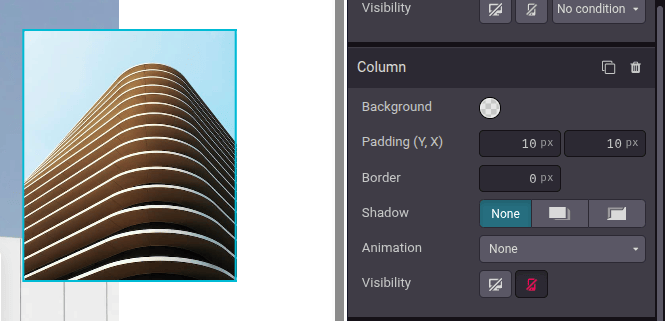
红色的 (在移动端显示/隐藏) 按钮表示所选图片在移动设备上处于隐藏状态。
小技巧
您还可以 根据设备类型对齐页眉菜单。
条件
设置一个或多个条件,以根据访问者所在国家/地区(IP 地理定位)、网站 语言、UTM 参数 或 登录状态 来控制访问者能否看到 构建块 或 元素。
要定义条件,请在 可见性 选项中点击 无条件 字段,并改选 有条件 以显示可用选项:
国家/地区:访问者所在的国家/地区,根据其 IP 地址确定。
语言:访问者选择的网站语言。
注解
仅当为网站定义了多个 语言 时,此选项才可用。
UTM 营销活动:所选营销活动。
UTM 媒介:任意营销活动中所选的媒介。
UTM 来源:任意营销活动中所选的来源。
用户:选择该块应设置为 已登录用户可见 还是 未登录用户可见。默认情况下,该选项设置为 所有人可见。
对于前五个条件中的任意一个,请选择该块应 对以下可见 还是 对以下隐藏,然后点击 选择记录… 并选择一个或多个选项。点击 (移除) 按钮可移除某个选项。
然后,点击 保存 以应用更改。
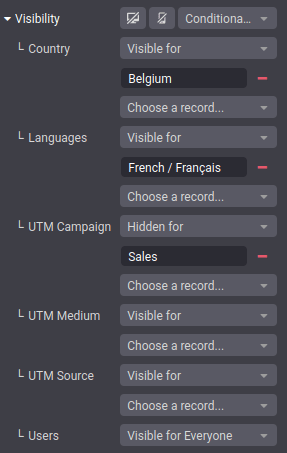
示例
配置了以下条件的构建块仅对以下访问者显示:
其 IP 地址位于比利时,
以法语浏览网站,并且
未通过已跟踪的
Sales营销活动 URL 访问该页面。
隐藏元素
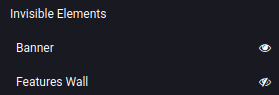
具有自定义可见性设置的块和元素列在网站编辑器侧边栏的底部。在 不可见元素 部分中点击某个块或元素,即可预览包含或不包含该块或元素的页面。
小技巧
您还可以在 页眉或页脚 中 显示/隐藏元素。
更多内容