采购报价
Odoo 的 采购 应用中的询价单 (RFQ) 功能标准化了从多个供应商处订购具有不同价格和交货时间的产品的过程
RFQs 是公司发送给供应商以请求产品价格的文件。在 Odoo 中,一旦供应商批准了 RFQ,采购订单 (PO) 将被确认,以确定交货时间和价格。
配置
产品
要在询价单 (RFQ) 上自动填充产品信息和价格,请通过 配置产品。选择一个现有产品,或通过选择 新建 创建一个新产品。这样做会打开产品表单,在其中可以配置销售和采购数据。
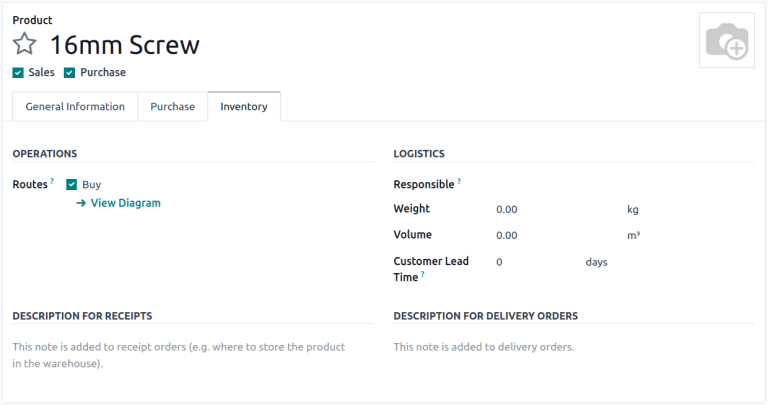
To configure purchasable products, enable the Purchase checkbox under the product name. Next, go to the Inventory tab and enable the Buy route.
重要
The Inventory tab and routes are only visible if using the Inventory app.
更多内容
供应商价格表
To have the vendor and their price auto-populate on an RFQ each time the product is listed, open the Purchase tab of the product form and click Add a line to enter the information.
注解
Confirming a PO does not automatically create a vendor pricelist line. When a vendor has no pricelist for the product, the RFQ uses the price, discount, and lead time from that vendor’s most recently confirmed PO line.
默认列包括 数量、单价 和 交货提前期,但也可以启用其他列,例如 供应商产品代码 或 折扣 (%)。
To enable or disable columns, click the (additional options) icon on the right side of the header row to reveal a drop-down menu of additional columns that can be added (or removed) from the Purchase tab.
注解
另外,可以通过进入 来添加现有产品的价格和交货提前期。点击左上角的 新建 。在出现的价格表表单的 供应商 部分中,添加与供应商相关的产品信息。
更多内容
可选:按供应商分组 RFQs
借助自动 补货方法,Odoo 会为每个采购需求分别创建 RFQs。或者,用户也可以配置 Odoo,将多个单独的采购自动合并为针对特定供应商的单个 RFQ。此功能可减少同一供应商的较小或不相关采购请求的数量。
注解
此功能 不会 对手动创建的 RFQs 进行分组。
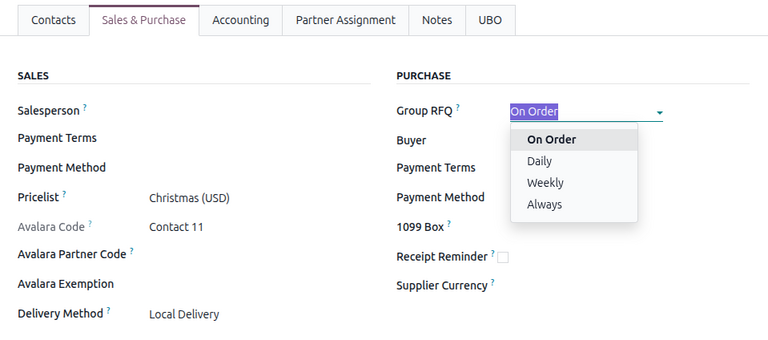
要配置分组选项,请导航到 或 ,然后打开某个供应商的联系人表单。在联系人表单中,打开 销售和采购 选项卡。
在该选项卡的 采购 部分,分组询价单 字段提供以下选项,可根据预计到货时间对 RFQs 进行分组:
按订单 (默认):补货需求按其来源需求分组。关联到同一订单的需求(例如使用 MTO 生成的销售订单)会归入同一个 RFQ。没有来源订单的需求(例如来自 重订货规则)则归入不同的 RFQs。
每日:所有预计到货日期相同的补货需求会归入同一个 RFQ。
每周:所有补货需求按预计到货周分组。在 于 字段中设置具体日期,即可将所有在该日到货的需求归入同一个 RFQ。
始终:无论来源需求或预计到货日期如何,所有补货需求都会归入同一个 RFQ。
订单产品
在配置好产品和价格后,按照以下步骤创建并发送 RFQs 以进行公司采购。
RFQ 面板
要开始,请导航到 。
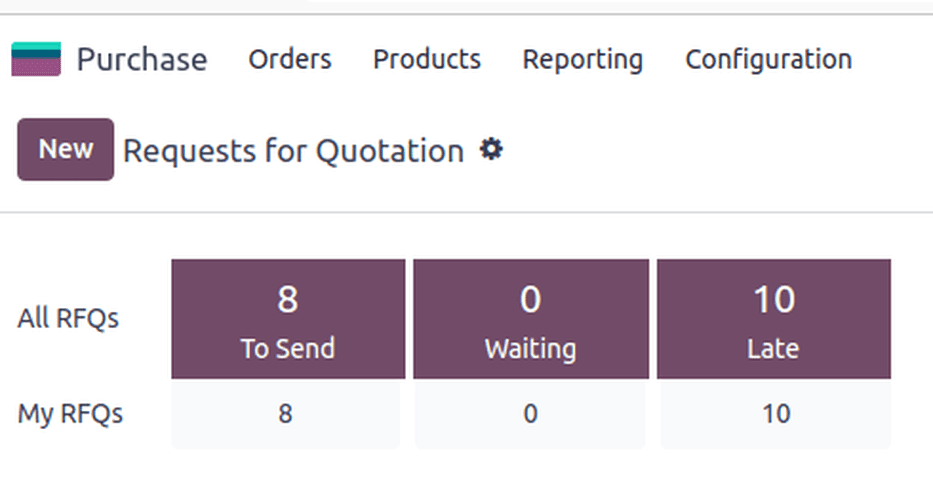
询价单 仪表板会显示公司的 RFQs、POs 及其状态的概览。屏幕顶部会列出公司内的所有 RFQs,以及个人(用户是采购员)的询价单,并汇总其状态。
右上角还提供了公司最近采购的总价值、交货时间和发送的 RFQs 数量的报告。
此外,仪表板还包括以下按钮:
询价单已发送:已发送给供应商、处于 RFQ 阶段的订单。
延迟询价单:已超过 订单截止日期 的 RFQs 或 POs。
未确认:供应商尚未回复的 RFQs 或 POs。
延迟收货:已超过 预计到货时间 的 RFQs 或 POs。
除了视图选项外, 询价单 仪表板还提供了 筛选器 和 分组 选项,可以通过搜索栏的下拉菜单访问。
更多内容
创建新 RFQ
要创建新的 RFQ,请点击 询价单 仪表板左上角的 新建 按钮,以显示新的 PO 表单。
首先请分配一个 供应商 。
供应商参考 字段指向供应商发送的销售和发货单号。这在产品收到后非常有用,因为需要将 PO 与发货单进行匹配。
注解
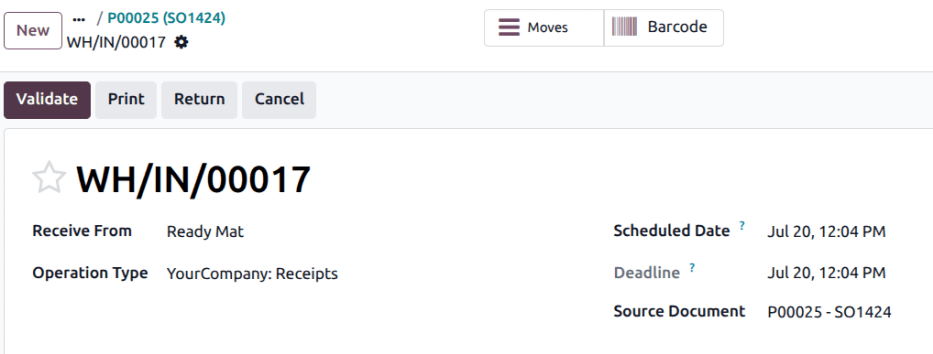
为 PO 添加 供应商参考 后,该参考编号稍后会被添加到 PO 对应的 收货单 上的 源文件 字段中。
激活 采购协议功能 后,会出现 协议 字段,它指针对按固定价格重复下单的长期采购协议。要查看和配置单一采购计划,请前往 。
重要
采购协议 视图仅在启用 单一采购计划 设置时才会显示。要启用该设置,请导航到 ,然后勾选 单一采购计划 复选框。
接下来,配置 订单截止日期 ,这是供应商必须确认同意供应产品的日期。
注解
超过 订单截止日期 后,询价单将被标记为延迟,但仍然可以订购产品。
预计到货时间 会根据 订单截止日期 和供应商前置时间自动计算。勾选 请求确认 复选框,即可请供应商通过电子邮件确认发货日期。
启用 多仓库区位功能 后,会出现 交付到 字段,该字段指定使用哪个仓库操作(在 库存 应用中设置)来接收货物。
在此选择收货仓库地址,或选择 直运 来表明此订单将直接发货给最终客户。当选择 直运 时, 直运地址 字段将被启用。联系人姓名会从 联系人 应用程序中自动填充到此处。
重要
代发货 选项仅在 库存 应用中启用 代发货 设置后才会显示。要启用该设置,请导航到 ,然后勾选 代发货 复选框。
小技巧
要使用不同货币创建询价单,每种货币都需要在 应收应付 应用设置中启用。请参阅 多币种与外汇 以了解更多信息。
产品选项卡
In the Products tab, add the products to be ordered. Click Add a product, and type in the product name, or select the item from the drop-down menu.
要创建新产品并添加它,在 产品 列中输入新产品的名称,从下拉菜单中选择 创建 [产品名称] 并手动添加单价。或者,选择 创建并编辑… 以转到该新项目的商品表单。
还可选择 目录选品 浏览所选供应商的产品菜单。从这里可以将产品添加到购物车。
注解
要调整产品和价格,请将鼠标悬停在 产品 名称上,然后点击此时可用的 (右箭头) 图标进入产品表单。
发送报价 RFQ
点击 通过电子邮件发送 ,弹出 撰写电子邮件 窗口,其中包含一个 采购:请求报价 模板已加载,准备发送到供应商的电子邮件地址(在 联系人 应用程序中配置)。
制作好所需信息后,点击 发送 。发送后,RFQ 将进入 询价请求已发送 阶段。
点击 打印询价请求 可下载 PDF 格式的 RFQ。
更多内容
确认订单
点击 确认订单 可直接将 RFQ 转换为生效的采购订单 PO。
小技巧
Odoo 通过 PO 表单的聊天记录追踪每个订单的通信情况。这将显示用户与联系人之间发送的电子邮件,以及任何内部备注和活动。信息、备注和活动也可记录在聊天记录中。
一旦 RFQ 得到确认,就会创建一个 PO。
在新的 PO 中, 订单截止日期 字段变为 确认日期 ,显示用户确认订单的日期和时间。
根据用户在 采购 应用程序设置中选择的配置,一旦订购或收到产品,就会创建 供应商账单 。更多信息,请参阅 管理供应商账单 文档。
注解
下订单后,点击 接收产品 将记录数据库接收新产品的情况。
注解
安装 库存 应用程序后,确认 PO 会自动创建收货文件,并自动填充产品信息和预计到达日期。
更多内容