动画
Odoo 使用引人注目的动画,可让您的网站生动起来。默认情况下,我们可以使用三种类型的动画:
出现时动画
滚动时动画
悬停时动画
出现时
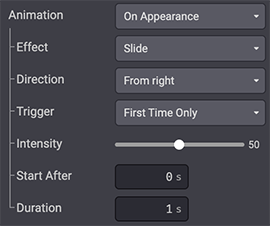
在标准情况下,借助网站构建器,您可以为列、文本和图像元素添加出现时的动画。Odoo 会检测您的元素何时位于视口中,并启动动画。可选用大量动画效果:
淡入
弹入
旋转进入
放大
…
在自定义主题中,您可以轻松地为某一列定义动画。您需要添加两个类:o_animate 和 o_anim_fade_in。第二个类会随您要使用的动画类型而变化。
添加 o_animate_both_scroll 类,以便该列每次出现在屏幕上时都启动动画。默认情况下,动画只启动一次。
您还应该直接在 style 属性中定义 animation-duration 和 animation-delay。
此外,您还可以添加动画方向。例如,要让元素从屏幕底部开始动画,请添加 o_anim_from_bottom 类,并在 style 属性中设置 --wanim-intensity,以控制动画方向的强度。
用法
<div
   class="col-lg-6 o_animate o_anim_from_right o_anim_slide_in"
   style="--wanim-intensity: 50; animation-duration: 1s; animation-delay: 0;">
   <h2>A Section Subtitle</h2>
   <p>Write one or two paragraphs describing your product or services.</p>
</div>
滚动时
与上面看到的方式相同,当视口滚动经过带有动画的元素时,您可以为列、文本和图像元素添加滚动动画。
我们可以添加 6 种滚动动画效果:
淡化
滑动
弹跳
旋转
缩小
放大
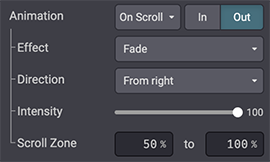
此外,我们还可以设置 in 或 out 效果、动画 direction、动画 intensity 以及 scroll zone。
用法
<div
   class="col-lg-6 o_animate o_animate_on_scroll o_animate_out o_anim_fade_in o_anim_from_right"
   data-scroll-zone-start="50"
   data-scroll-zone-end="100"
   style="--wanim-intensity: 100;">
   <h2>A Section Subtitle</h2>
   <p>Write one or two paragraphs describing your product or services.</p>
</div>
选项 |
数据属性 |
值类型 |
|---|---|---|
强度 |
|
整数(CSS 中) |
滚动区域起点 |
|
整数 |
滚动区域终点 |
|
整数 |
悬停时
这第三类动画仅与图像有关,每次我们将鼠标悬停在带有动画的图像上时都会触发。
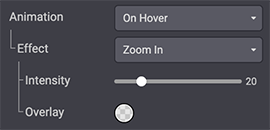
我们可以从 6 种动画中选择一种来应用悬停效果:
叠加
放大
缩小
推拉变焦
描边
镜面模糊
用法
在图片标签上添加 o_animate_on_hover 类即可启用悬停动画。在 data-hover-effect 属性中定义动画类型。
注解
Odoo 会处理图片,并生成一个包含图片和动画的最终 SVG 文件。默认情况下,它还会应用常规的图片形状。随后,该最终图片会作为附件存储在数据库中,以便将来仍可对其进行编辑。
<img
   src="..."
   alt="..."
   class="img img-fluid o_we_custom_image o_animate_on_hover"
   data-hover-effect="overlay"
   data-hover-effect-color="rgba(0, 0, 0, 0.25)"
   data-shape="html_editor/geometric/geo_square"
   data-shape-colors=";;;;"
   data-filename="my-image.svg"
   data-format-mimetype="image/webp" />
选项 |
数据属性 |
值类型 |
|---|---|---|
动画 |
|
字符串 |
强度 |
|
整数 |
叠加 / 描边颜色 |
|
十六进制或 RGBA 值 |
描边宽度 |
|
整数(保存为 |
形状 |
|
形状的路径 |
形状的颜色 |
|
形状中可用颜色的十六进制代码(最多 5 个)(每个值即使为空也用分号分隔,并引用形状文件中使用的调色板索引) |
重要
此时,你已经可以在模块中插入带悬停动画的图片,但模块安装后效果不会立即生效。由于网站构建器需要先处理图片(转换图片并将其存储为附件),只有重新选择效果并使用网站构建器保存页面后,悬停动画才会可见。