项目管理
Odoo 项目使用 看板 项目管理系统。所有项目都被分解成任务,并根据任务所处的生产阶段在白板上进行分类。
您知道吗?
看板 一词源自日语,指“可视化板”管理方法。
配置
打开 项目 应用程序,点击 创建 以开始一个新项目。为项目输入 名称 ,然后点击 创建项目 。
您可以通过点击 项目卡片 上的下拉切换按钮( ⋮ ),在仪表板上自定义现有的 项目 。
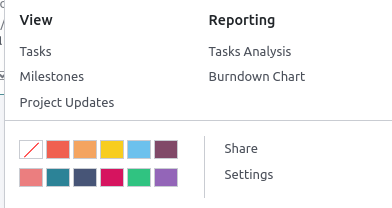
这样就可以启用一个新菜单,分为四个部分:
查看: 查看项目组件概览,如 任务 、 里程碑 和 项目更新 。根据您激活的应用程序,可能会有更多选项,例如 文件 。所有上传的文件都可在此菜单下找到,也可在 文件 应用程序的 项目 下找到;
报告: 通过图形和统计数据来分析项目的进度和盈利能力;
颜色:在贺卡的左侧加上一条颜色线,这样您的项目就更容易辨认了;
设置: 您可以更改以下内容:
项目的 名称 ;
该项目下的 任务名称 ;
面向 客户 的项目;
用于筛选的 标签;
负责项目的 公司 ;
员工被指定为 项目经理 ;
项目的 计划日期 ;
项目总计 分配小时数 。
此外,您还可以将项目标记为 收藏夹 ,这样您就可以使用看板视图上的 我的收藏夹 筛选器找到它;

更多内容
更多设置可在 设置 标签下查看。其中大部分设置 仅 取决于已激活的应用程序。
可见性与协作
Odoo 允许您为每个项目设置可见性,使您可以让整个组织的成员访问项目,或限制为某些内部或外部用户访问。
为此,请转到项目的 设置 选项卡,选择所需的 可见性 选项:
邀请外部用户
要邀请外部用户,请确保选中了 已邀请的门户用户和所有内部用户(公开),然后点击项目设置顶部的 共享项目。可用选项如下:
复制并分享弹出窗口顶部显示的 公开链接。任何拥有此链接的人都可以以只读方式访问该项目。
或者点击 添加一行,选择 协作者,选择 访问模式,并勾选通过电子邮件地址发送邀请的复选框。
协作者的 访问模式 有三种类型:
读取:协作者可以查看任务但不能编辑。
编辑(受限访问):协作者可以查看和编辑其关注的任务。
编辑:协作者可以查看和编辑所有任务。
要撤销已邀请协作者的访问权限,请点击项目设置顶部的 共享项目,然后点击 (垃圾桶) 图标。
注解
没有项目访问权限的内部用户,如果任务 URL 已分享给他们,仍可访问该任务。对于设置为 已邀请的内部用户(私有) 的项目,他们还必须是该任务的关注者。
安排活动
通过点击项目上的 时钟 图标,您可以为每个项目安排 活动 (如 通话 、 会议 等)。点击 + 安排活动 ,将打开已计划活动的列表,并可计划 新 活动。在弹出窗口中,选择 活动类型 ,输入活动的 简介 、 截止日期 ,并将其分配给员工。根据 活动类型 ,您可能有 附加选项 可用。
注解
如果活动 已 安排,图标可能会变为 电话、人群 或其他。
顶部栏
在项目管理中,经常需要查看与项目相关的各种记录和文档。Odoo 项目应用的 顶栏 提供了对这些重要资源的快速访问。您可以自定义每个项目的顶栏,以满足其特定需求。
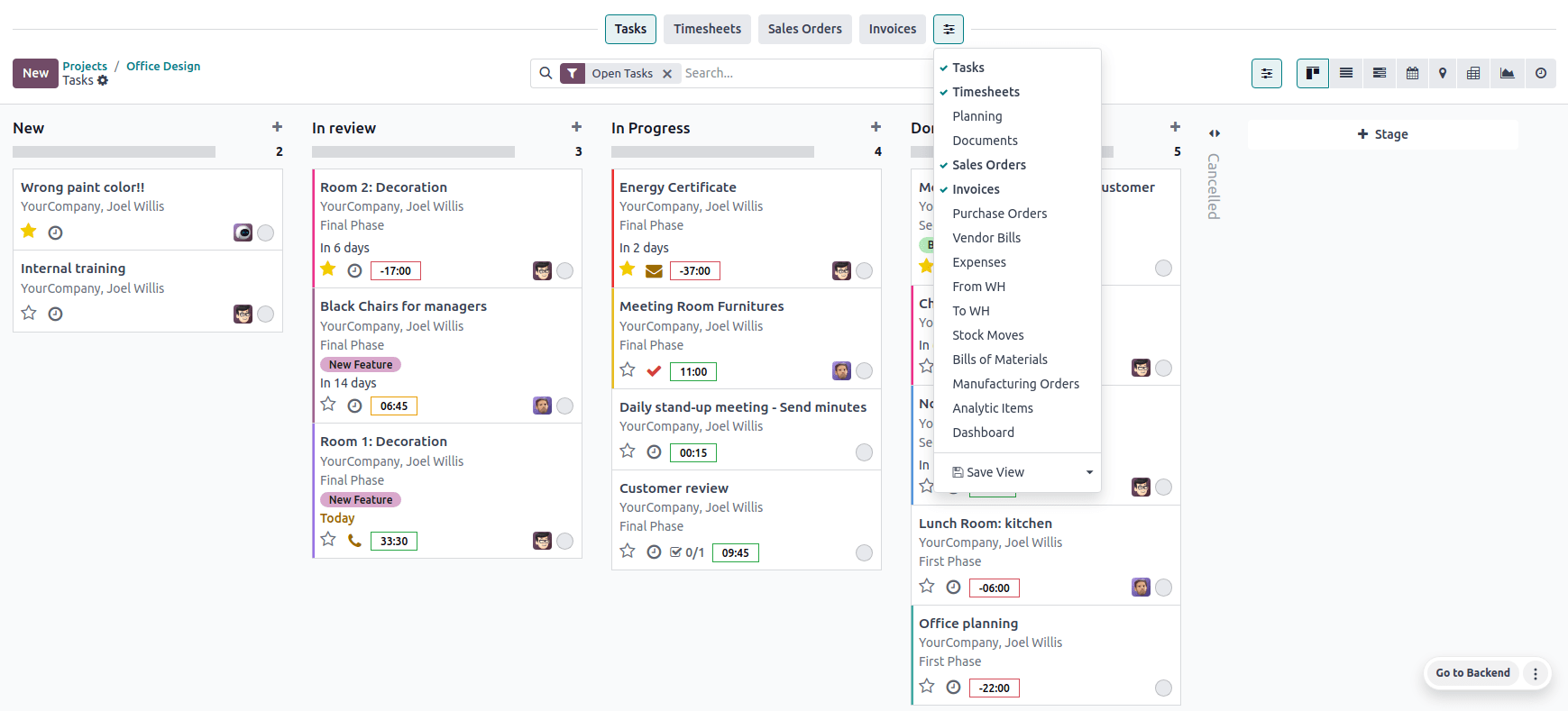
要为项目设置顶栏,请转到 项目 应用程序,点击项目卡片,然后点击顶栏的 (滑块) 按钮。在搜索栏上方出现的栏中,点击 (滑块) 按钮,选择要显示的记录,例如工时单、销售订单、发票、文档、仪表板等。
之后您可以点击这些按钮访问相关记录,而无需离开项目应用程序。要返回项目任务的看板视图,请点击顶栏中的 任务 按钮。