认证
当工作需要特定的知识、培训或认证时,有必要跟踪员工的认证,以确保他们得到适当的培训并且具备必要的文档。
当工作需要特定知识时,可追踪员工的认证(如课程、测试、研讨会),以验证所需技能。Odoo 不受限制地接受任何认证类型。
重要
要向员工资料添加认证并访问认证报告,必须安装网上调查应用程序。
创建认证
Odoo 的员工应用程序中没有预配置的认证;因此,所有认证都必须添加到数据库中。要创建认证,请导航至。单击左上角的新建按钮,将加载一个空白的技能类型表单。
在表格中输入以下信息:
技能类型:输入要添加的认证类型。这充当类别,各个认证嵌套在其下。
颜色:点击现有颜色以查看可用颜色。点击所需颜色进行选择。
认证:点击切换开关以指示该技能为认证。切换开关激活时变为绿色。
技能:点击添加行并输入具体认证的名称。
级别:点击添加行,并为每个级别输入名称和进度百分比(
0-100)。通过点击所需行的切换开关设置默认级别(只能选择一个级别)。
示例
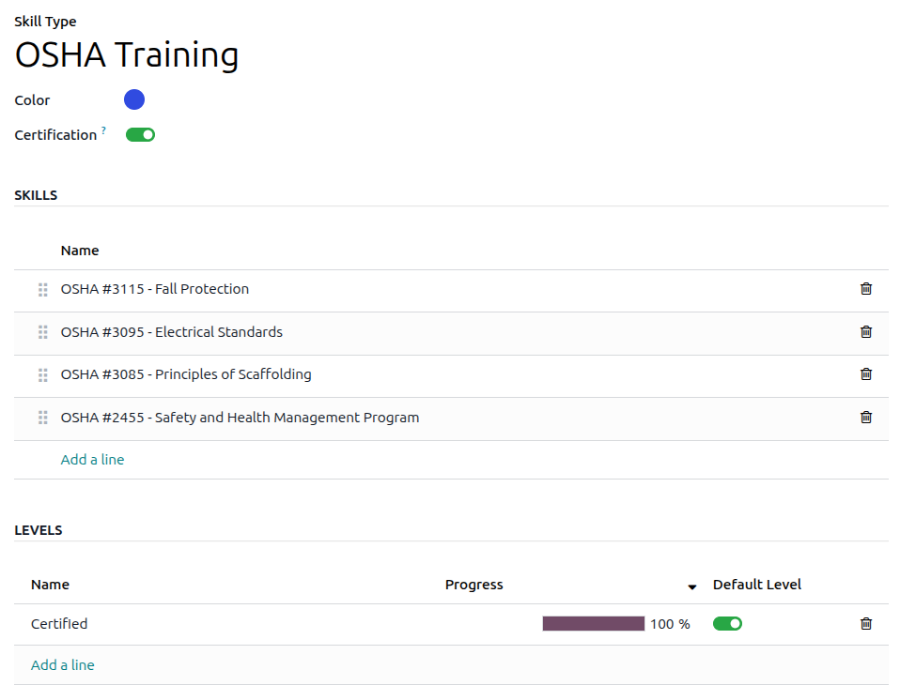
一家美国公司要求其员工完成各种OSHA(职业安全与健康管理局)培训并证明培训完成。
该公司创建新的技能类型并在技能类型字段中输入OSHA 培训。
各种课程在 技能 部分输入,包括OSHA 3115 - 坠落防护、OSHA 3095 - 电气标准等。
级别 部分只有一个级别,已认证,设置为100%。
查看证书
要查看所有员工认证的完整列表,请导航至。
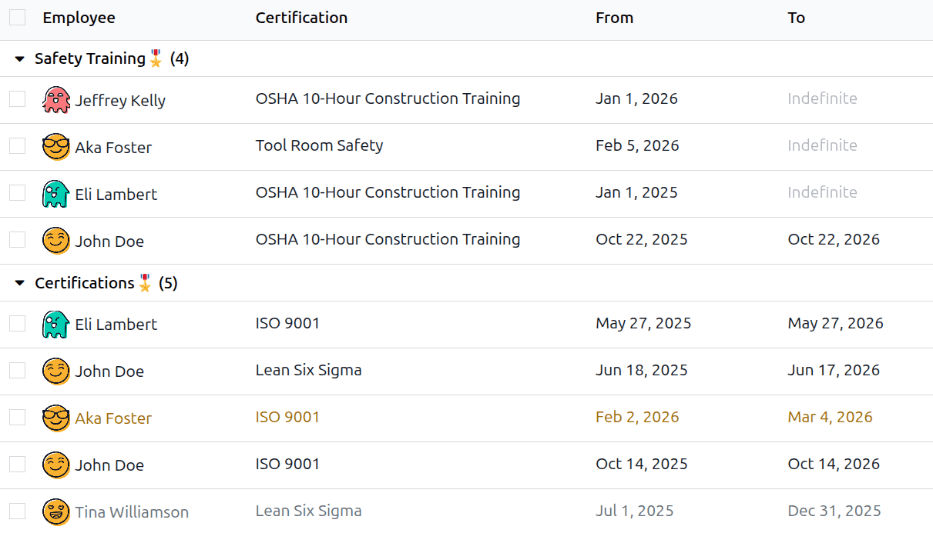
所有认证以列表视图显示,按认证 类型 分组。每个认证条目显示以下内容:
员工:员工姓名及其头像图片。
认证:认证名称。
起始日期:员工获得认证的时间。
截止日期:认证到期日期。如果认证无到期日期,此字段显示无限期。
重要
仅 将 认证 切换开关设置为激活的技能类型记录才会显示在认证报告中。所有其他认证显示在员工表单的简历部分。
按到期状态查看认证
管理大量持有各类认证的员工时,在默认列表视图中很难判断哪些员工需要续期必要认证。这种情况下,按到期状态查看认证会更有帮助。
要执行此操作,请前往 。接下来,清除搜索栏中默认的 类型 分组。接着点击 (切换搜索面板) 图标,再点击 自定义分组 以展开下拉菜单。选择 有效期截止,然后点击菜单外区域关闭下拉菜单。
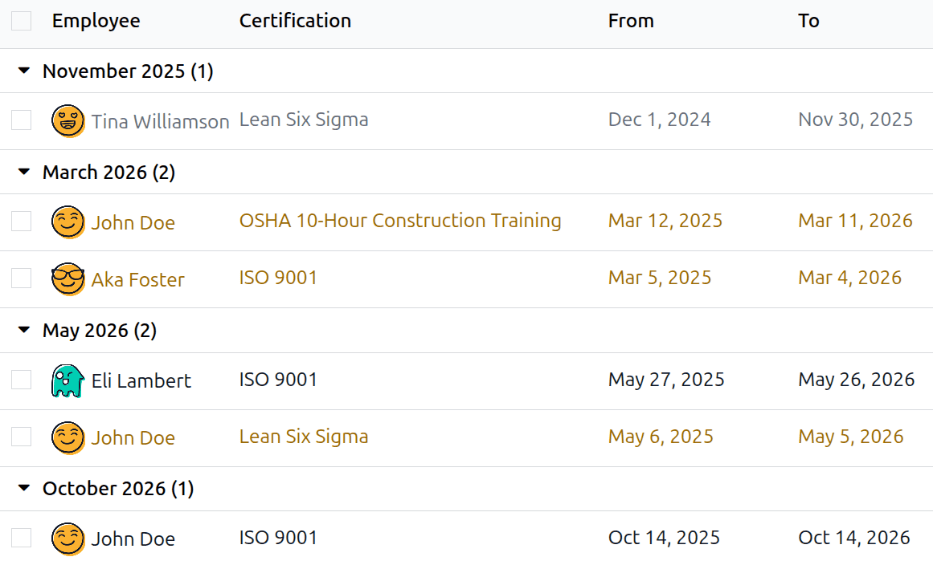
操作完成后,所有证书将按到期月份降序分组排列,最旧的证书位于顶部。
条目采用颜色编码。当前有效的认证以黑色显示,已过期的认证以灰色显示,而将在未来90天内到期的认证则以橙色显示。
小技巧
时间维度可设置为 年、季度、周 或 日。要更改显示的时间分组,请点击搜索栏,然后点击 有效期至 ,并选择所需的时间维度。
登记认证
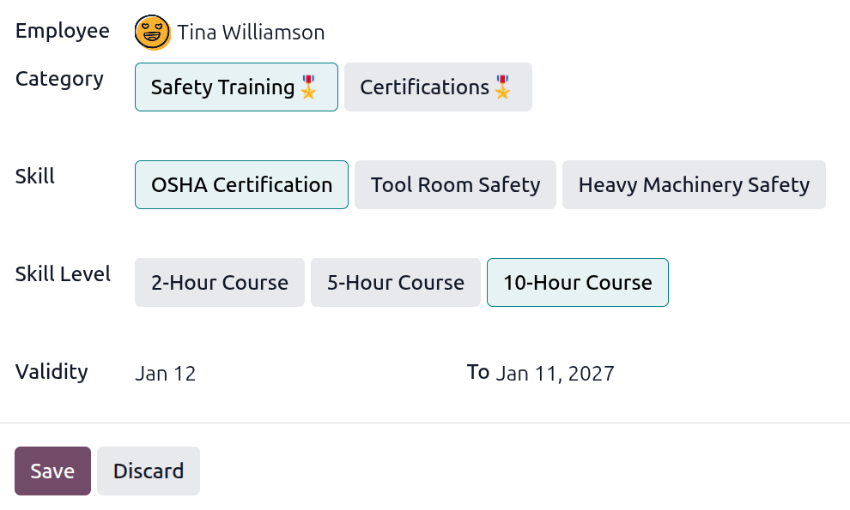
要为员工登记证书,请前往 点击 新建 以加载空白证书表格。在表格中填写以下信息:
员工:请通过下拉菜单选择获得该认证的员工。
类别:点击您获得的 类型 认证。
技能:选择已获得的具体认证。当 类别 发生变更时,显示的选项将随之改变。
技能等级:若所选认证包含 技能等级 体系,该等级将在此处显示。点击等级即可选择该认证中已达成的等级。
有效期:在两个字段中分别设置生效日期和到期日期。默认情况下,第一个字段会自动填入当前日期, 至 字段则默认为 无限期。
所有字段设置完成后,点击 保存 按钮。该认证将被记录到员工信息中,并显示在 认证 报表和员工档案里。
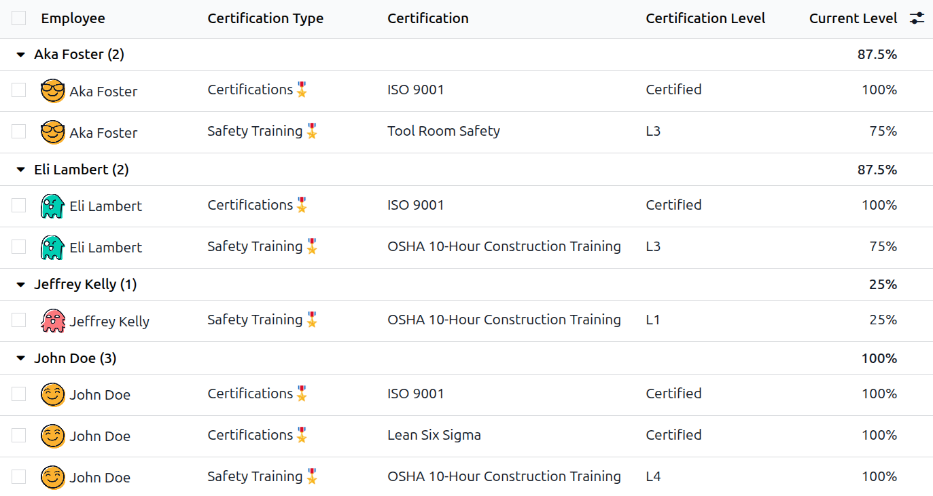
认证报表
如需查看全体员工的认证汇总报表,请依次进入 。
所有认证以列表视图显示,按员工分组。每条认证记录显示以下内容:
员工:员工姓名及其头像图片。
认证类型:为该认证配置的 技能类型,可视为认证的 类别。
认证:认证名称。
有效期开始:员工获得该认证的日期。
认证等级:员工在该认证中达到的等级,由 技能类型 上配置的等级决定。
当前等级:员工所获 认证等级 对应的百分比。