设备
许多员工在工作时会使用各种物品,例如笔记本电脑、手机和打印机。大多数公司会追溯他们的设备,如查看谁在使用什么设备,并记录有关设备的重要信息,如序列号、保修信息和维护历史。
注解
要对员工设备进行追溯, 必须 安装 维修 应用。
员工个人设备
员工设备在员工记录中进行跟踪。要查看当前分配给某员工的所有设备,请导航到 应用,并点击所需的员工记录。
在记录的顶部,会出现一个 设备数量 智能按钮,显示当前分配给该员工的项目数量。
点击 设备数量 智能按钮,当前分配给该员工的所有设备将以单独的看板卡片形式显示。
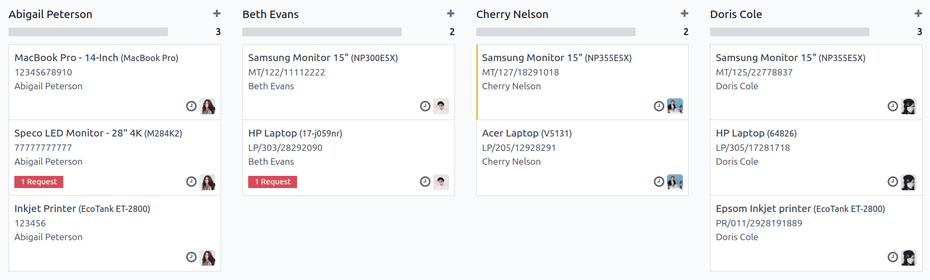
每张看板卡第一行显示设备名称和型号,其次是序列号(如有),最后是员工姓名。任何当前的维护请求都会显示在卡片底部的红框中。

注解
记录设备时 不需要 序列号。
所有员工设备
要查看所有员工的所有设备,请从单个员工的 设备记录 开始。
注解
选择哪位员工,或者他们是否被分配了任何设备,都无关紧要。此步骤仅用于进入 设备 列表。
在员工设备的看板视图中,清除搜索栏中默认的 分配员工 筛选,即可显示数据库中 所有 设备,包括分配给个人员工和整个部门的设备。
点击搜索栏,在 分组方式 列中选择 员工 。现在,设备已按员工在看板视图中组织起来。
在显示所有员工设备记录的看板视图中,可通过点击并拖动设备卡将设备重新分配给所需的员工。这将改变设备的所有权。
向员工记录添加设备
要向员工记录添加设备,打开 应用,点击目标员工记录,然后点击顶部的 设备数量 智能按钮。
当前分配给该员工的所有设备以独立看板卡片显示。要添加新设备记录,点击左上角的 新建 按钮,加载空白 设备 表单。
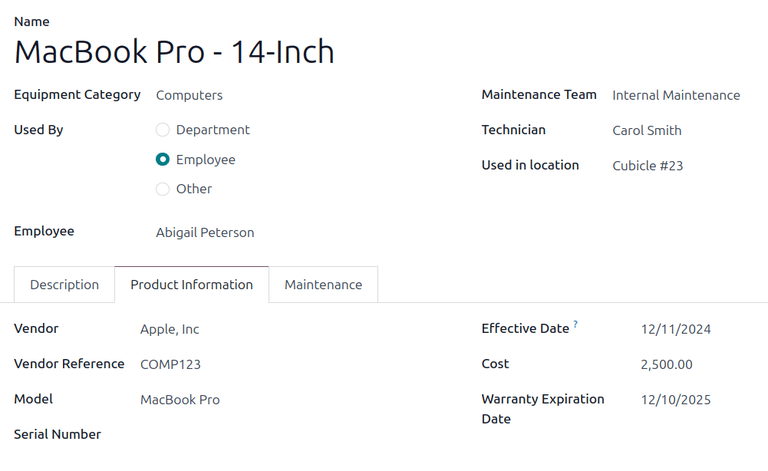
为员工设备 填写设备表单。
小技巧
同一物品无需重新填写 设备 表单,可以复制表单后更新。
在 设备 表单上,点击左上角的 (操作) 图标,选择 复制。
会出现一份完全相同的表单,所有 信息已填好,仅 序列号 为空。
在表单上输入 序列号,并按需修改其他信息,如分配的 员工。