呼叫队列
当所有坐席都忙碌时,通话队列会对来电进行组织和路由,并按来电顺序将来电者置于等待状态。该系统有助于更高效地管理高通话量,确保工作量公平分配,并为来电者和坐席提供更具可预测性的体验。
本文档说明如何配置通话队列设置,以及从 Odoo 数据库登录到队列。
更多内容
添加队列
要在 Axivox 中添加通话队列,请导航至 Axivox 管理控制台。在左侧菜单中,点击 Queues。接着点击 Add a queue。然后在此设置通话队列。
Name:通话队列的名称。必填字段。
Internal Extension:坐席可将来电者转接到的分机号。必填字段。
Strategy:通话的路由方式。为该通话队列选择最符合公司需求的选项:
Call all available agents:将通话发送给每一个坐席。
Calls the agent who has received the call for the longest time:将通话发送给空闲时间最长的坐席。
Calls the agent who has received the least call:将通话发送给在某一时间窗口内处理通话最少的坐席。
Call a random agent:将通话发送给随机选定的坐席。
Call agents one after the other:按指定顺序将通话发送给下一个坐席。该顺序会被记住,且每次通话后顺序不重置。
Call agents one after the other starting with the first in the list:按指定顺序将通话发送给下一个坐席,从列表中的第一个开始。该顺序会被记住,且每次通话后顺序会重置。
Maximum waiting time in seconds:客户在队列中等待的最长秒数,超时后将被转接到语音信箱或特定坐席。
Maximum duration of ringing at an agent:单个坐席电话响铃的最长时间,超时后通话将进入拨号计划的下一步。可进一步了解 拨号计划。
Static agents:队列中无需登录即可接听通话的坐席。
Dynamic agents:必须登录到队列才能接听其中通话的坐席。
客服连接
坐席有三种方式加入通话队列:
静态坐席会自动连接。
静态坐席始终登录在通话队列中。
管理员通过 Axivox 管理控制台 为特定坐席登录。
坐席通过 VoIP 组件在 Odoo 中连接到队列。
通过 Axivox 连接到队列
通话队列设置完成并应用更改后,管理员可以登录 Axivox 管理控制台 并手动将动态坐席连接到队列。
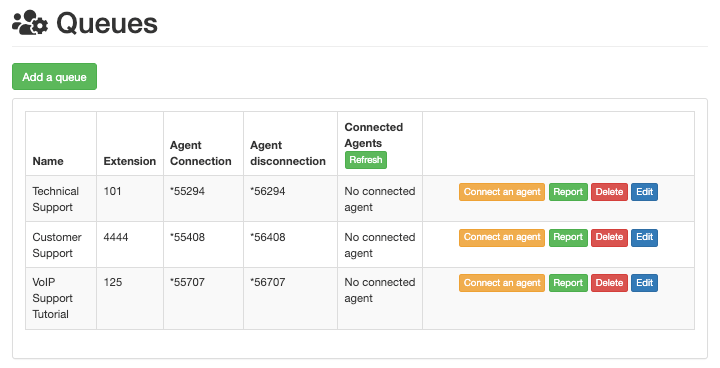
要连接坐席,请点击位于左侧菜单中的 Queues。这会打开 Queues 仪表板,其中列出了几个不同的列:
名称: 队列名称。
分机号: 到达队列时要拨打的分机号。
Agent Connection:动态坐席登录队列时所拨打的号码。
Agent disconnection:动态坐席退出队列时所拨打的号码。
Connected Agents:已连接到队列的坐席名称。
下列按钮也可在 队列 仪表板上使用:
客服代理: 手动将客服连接到队列。
报告: 运行队列报告。
删除: 删除队列。
Edit:修改队列的设置。
当客服连接到队列或与客户进行实时通话时,他们会显示在 已连接客服 列下。
如果是静态客服,它们 总是 显示为已连接。
点击标有 Connect an agent 的橙色按钮来连接坐席。然后从下拉菜单中选择所需坐席的名称,并点击 Connect。
要手动将动态坐席从通话队列中登出,请导航至 Axivox 管理控制台,并从左侧菜单点击 Queues。然后点击 Connected agents 列顶部的绿色 Refresh 按钮。接着从这里点击红色 Disconnect 按钮,该坐席会立即断开连接。这在坐席于一天下班时忘记登出的情况下很有用。
报表
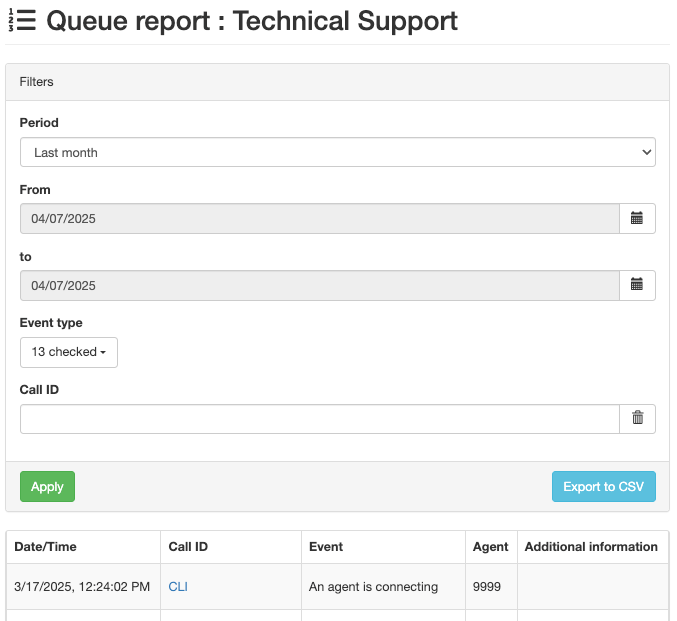
单击 报告 可打开显示队列活动的 队列报告 页面。该报告会显示何人于何时接入,以及队列处理了哪些电话。这些信息展示在一个单独的 队列报告 页面上。
在 期间 字段中设置报告的日期。要选取特定的日期范围,请使用 起始 和 结束 字段。这些信息可按 活动类型 (下文介绍)和 呼叫 ID 进行组织。
单击 应用 即可生成报告。
可通过 导出为 CSV 按钮将每份报告导出为 CSV (逗号分隔值) 文件,以便进一步使用和分析。
单击 活动类型 字段后,会出现一个包含以下选项的下拉菜单:
来电者退出
话务员正在连接
话务员正在断开连接
通话已终止(话务员挂断)
通话已终止(来电者挂断)
来电者已连通话务员。
有人正在进入队列
来电者退出队列(未接通话务员)
来电者退出队列(超时)
无人应答
无人接听,来电者挂断
转移
盲转接 (来电者未经与话务员交互即被转接)
这十三种选项中的任意一种或全部都可以在 活动类型 下拉菜单中选择。单击 全选 会选中下拉菜单中的所有可用选项,单击 取消全选 会取消下拉菜单中的所有选择。
要选择单个 活动类型 ,请单击下拉菜单中的所需选项。
在 Odoo 中连接到队列
一旦在 Odoo 中为个别用户配置了 VoIP 应用,动态话务员便可以通过 Odoo VoIP 组件手动连接到 Axivox 呼叫队列。
要访问 Odoo VoIP 组件,请在 Odoo 数据库任意页面的屏幕右上角,单击 (VoIP) 图标。
更多内容
要让话务员连接到呼叫队列,请拨 话务员连接 号码,然后按下 VoIP 组件中绿色的呼叫按钮 (电话) 图标。随后,话务员会听到一段约两秒的简短提示音,表明其已登录。通话随后自动结束。
要查看呼叫队列中已连接的话务员,请前往 Axivox 管理控制台 ,并从左侧菜单单击 队列 。
然后,单击 已连接话务员 列顶部的绿色 刷新 按钮。任何已连接到队列的话务员(无论是静态还是动态)都会显示在其所登录队列旁边的列中。
要退出队列,请打开 Odoo VoIP 组件,拨 话务员断开 号码,然后按下绿色的呼叫按钮 (电话) 图标。在一段约两秒的简短提示音后,话务员便会从队列中断开。