用餐管理
在 Odoo 的 午餐 应用中,需要有专人管理订单、供应商和产品。此外,还必须有人负责处理订单,并在订单送达时通知员工。这些职责可由同一人承担。
订单可以 取消、发送给供应商、确认 到货,并 通知员工,既可从 今日订单 仪表盘操作,也可从 控制供应商 仪表盘操作。
要管理 午餐 应用,用户需要拥有相应的 管理员 权限。这些权限可以通过导航至 并选择 管理用户 来进行设置。然后,点击目标用户以查看其访问权限。
有关访问权限的更多信息,请参阅 访问权限 文档。
注解
只有具有管理权限的用户才能查看 午餐 应用程序中的 经理 和 配置 菜单。
今日订单
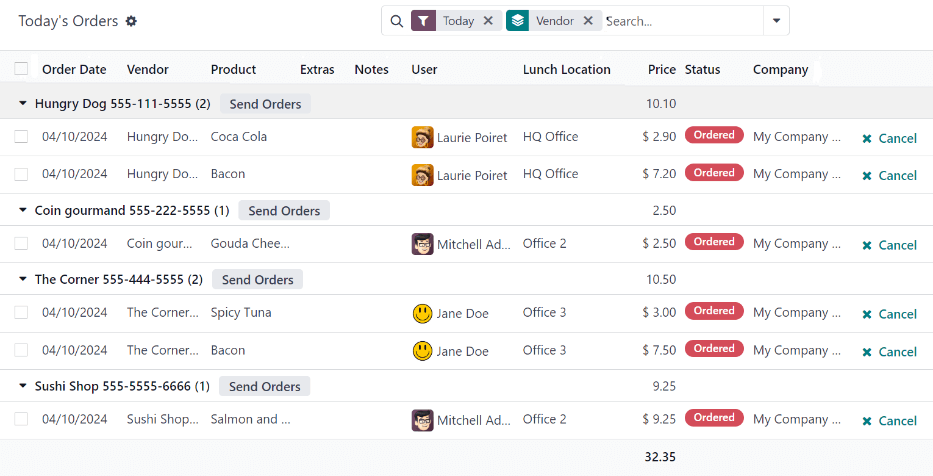
要查看和管理当天的订单,请导航至 。在 今日订单 仪表板上,当天的所有订单都以列表视图显示,默认情况下,筛选器为 今日 ,并按 供应商 分组。
列表中会显示以下信息:
订单日期: 下订单的日期。
供应商: 订购产品的供应商。
产品 : 具体订购的产品。
加购项:为该产品选择的加购项。
备注:需要告知供应商的信息。
用户:订购该产品的用户。
午餐送达地点:产品配送到的位置。
价格:产品总价,含全部加购项。
状态:产品的当前状态。
公司:下单所属的公司。仅在多公司数据库中显示。
取消订单
所有用户都可以取消订单,不限于 午餐 应用的管理员。
要取消某个供应商的订单,必须逐个取消单品。
在 今日订单 仪表板上,可取消的产品行最右侧显示 取消 按钮,点击即可取消该单品的订单。
注解
只有 状态 标签为红色的 已订购 的产品才能取消。

发送订单
管理 午餐 应用的第一步是将订单发送给供应商。
当订单准备发送时,负责发送订单的经理 必须 在数据库之外(电话、在线订单等)向供应商发送订单。
向供应商下订单后,点击每个供应商名称和电话号码旁边的 发送订单 按钮。
发送后,发送订单 按钮变为 确认订单 按钮,状态 列由红色 已订购 标签更新为蓝色 已发送 标签,表示订单已发送给供应商。下单用户依靠 状态 标签追踪自己的订单。

确认订单
订单发送给供应商后,下一步是在订单交付后进行确认。
在 今日订单 仪表板上,单击供应商名称和电话号码旁边的 确认订单 按钮。
确认后, 确认订单 按钮消失, 状态 列将从蓝色的 已发送 标签更新为绿色的 已接收 标签,表明供应商已交付订单。
此外,每个产品行末尾的 取消 按钮会变为 发送通知 按钮。
如有需要,也可以不一次性确认某供应商的全部产品,而是逐个确认。要确认单个产品,点击该产品行末尾的 确认 按钮。逐个确认时,供应商行上的 确认订单 按钮仍会保留。

示例
某供应商收到三份披萨和一份蒜香面包圈的订单。送货到公司时,午餐 管理员发现蒜香面包圈漏送了。
管理员先逐个点击每行末尾的 确认 按钮,将三份披萨标记为已收货。
稍后供应商补送蒜香面包圈时,管理员可以点击该行末尾的 确认 按钮,或点击供应商名称和电话旁出现的 确认订单 按钮。
通知员工
在收到产品并确认订单后, 必须 通知员工订单已经送达,可以取货了。
与发送和确认订单不同,通知必须单独发送,不能批量发送。
要通知用户产品已送达,点击每个产品行末尾的 发送通知 按钮,系统会向用户发送邮件告知其产品已送达。
管理供应商
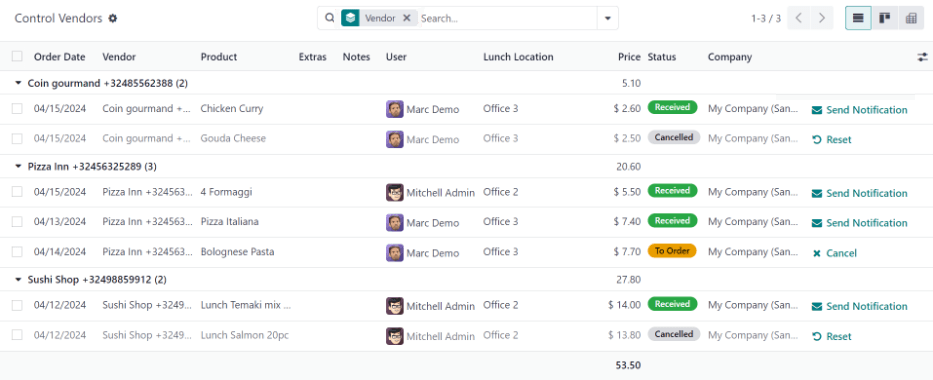
所有供应商过去和现在的所有订单都可以在 控制供应商 仪表板中找到。要访问这些记录,请导航至 。
所有订单均显示在列表视图中,按 供应商 的字母顺序分组。默认情况下,加载列表时会展开所有供应商,以显示每个供应商的所有订单行。
列表中会显示以下信息:
订单日期: 下订单的日期。
供应商: 订购产品的供应商。
产品 : 具体订购的产品。
加购项:为该产品选择的加购项。
备注:需要告知供应商的信息。
用户:订购该产品的用户。
午餐送达地点:产品配送到的位置。
价格:产品总价,含全部加购项。
状态:产品的当前状态。
公司:下单所属的公司。仅在多公司数据库中显示。
订单可以 取消、发送给供应商、到货后 确认 并 通知员工,操作方式与 今日订单 仪表板相同。