主生产计划
在 Odoo 制造 中,主生产计划(MPS)用于根据可手动调整的需求预测,为产品规划长期补货。按订单制造(MTO)策略或安全库存策略可用于立即补充库存,但前置时间较长或季节性需求波动的产品或组件,可能需要根据预期的未来需求进行更长期的规划,以确保库存持续可用。
借助 MPS,用户可针对特定产品规划未来各时间段的补货,并根据预测需求和用户指定的库存目标,生成建议的补货数量。
重要
将产品添加到 MPS 不会 自动为其创建采购订单或制造订单。MPS 仅建议需要补货的产品数量,实际创建补货 POs/MOs 仍需用户自行操作。
由于 MPS 依赖手动补货,因此 不应 对添加到 MPS 的产品应用安全库存策略。否则会造成不准确的预测和不必要的补货订单。
示例
一家零售商店在节日季销售人造 圣诞树。现在是 9 月,该商店为 12 月确认的圣诞树 MOs 不足十个。采购经理知道圣诞树的需求在 12 月达到高峰。因此,他们在 MPS 中手动输入更大的需求,以便在这一未来客户需求到来之前妥善补货。
配置
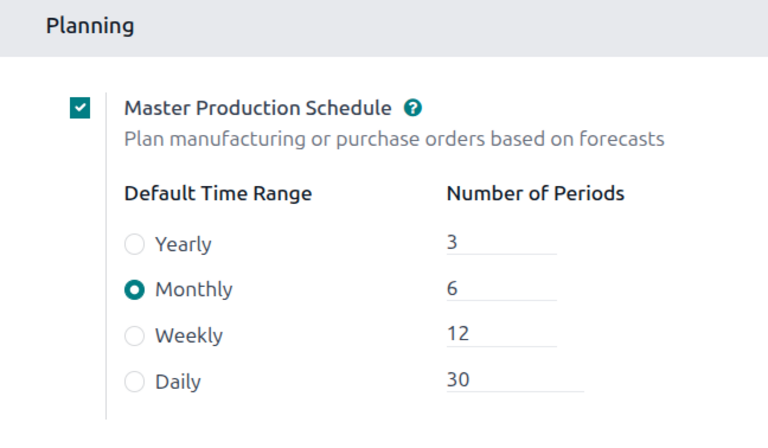
要使用 MPS,必须先启用该功能。请导航至 ,然后在 计划 部分勾选 主生产计划 复选框。
启用该功能后,下方会出现两个新列:
默认时间范围:选择规划所涵盖的时间段,可按 年度、月度、每周 或 每日 为基准。
周期数:指定每个时间范围要显示的周期数。
示例
如果 默认时间范围 字段设置为 月度,且 周期数 字段设置为 12,则 MPS 会为接下来的 12 个月各显示一列,从当前月份开始。
最后,点击 保存 以载入更改。
MPS 仪表板
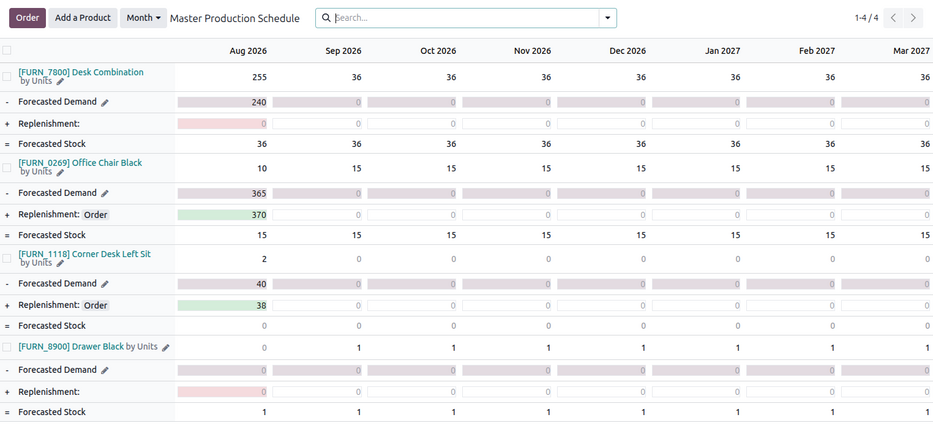
要打开 MPS,请导航至 。MPS 以网格形式排列,时间段表示为列,每个 已添加到 MPS 的产品 均作为单独的行分组。
默认情况下,每个产品的行分组包含以下内容:
[产品] 按 [单位] - [公司]:标题行,包含产品名称、计量单位和公司(如适用)。默认情况下,该行中的单元格显示产品在每个时间段开始时的期初库存数量。点击 [产品] 链接会打开该产品的预测报表。
- 预测需求:用户对产品在每个时间段内的估计需求。此行中的单元格可手动输入。
- 间接需求预测:来自现有 MOs 的组件预测需求。此行 仅 在产品是另一产品的组件时才会出现。
+ 补货:用户指定的通过 MOs 或 POs 补货的产品数量。这些单元格中的值会根据 安全库存目标 以及产品 排程配置 中指定的补货最小值和最大值自动建议。不过,用户也可以手动调整这些值。点击 订购 按钮,可根据建议或输入的数量手动 补货 该产品。
= 预测库存:假设建议的补货数量得到满足,产品库存在每个时间段结束时的预测数量。
可以在顶部的 搜索… 栏下拉菜单的相应部分中,选择 其他行和筛选器。
重要
虽然 MPS 仅使用默认类别即可运作,但在 搜索… 栏中启用 实际需求 类别可能会很有用。
启用 实际需求 选项后,- 预测需求 类别会变为 - 实际 / 预测需求 类别,同时显示基于已确认 SOs 的产品已确认需求和预测需求。
各行之间的关系
期初库存、- 预测需求、- 间接需求预测 (如适用)、+ 补货 和 = 预测库存 的值共同定义了以下关系:
对于任意时间段,都可以手动调整 - 预测需求 和 + 补货 单元格。这样做会根据等式更新 = 预测库存 单元格中显示的值。相应地,每个后续时间段的期初库存数量会用上一时间段的 = 预测库存 更新。
小技巧
更改 + 补货 单元格中的值会高亮显示该值,并在该单元格旁边显示一个 (重置) 按钮,以便将其重置回 MPS 计算出的默认值。
向 MPS 添加产品
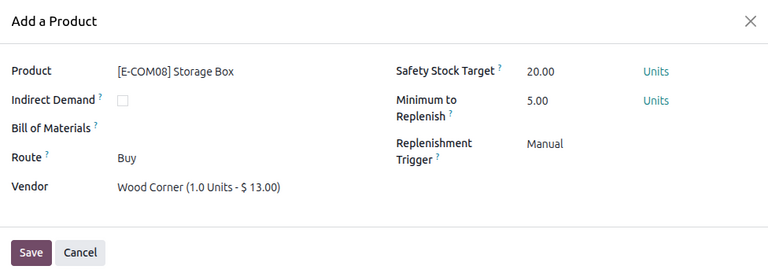
要使用 MPS 管理产品补货,请导航到 。在 MPS 页面顶部,点击 添加产品,打开 添加产品 弹出窗口。
重要
必须 正确配置产品,才能通过 MPS 补充。
对于制造的产品,必须在产品表单的 库存 选项卡中的 路线 部分选择 制造 路线。
对于采购的产品,必须在产品表单的 库存 选项卡中的 路线 部分选择 采购 路线。此外,还必须在 采购 选项卡上配置 供应商价格表。
输入产品详细信息
在弹出窗口中,从 产品 下拉菜单中选择要添加的产品。
然后,指定有关产品的以下信息:
间接需求:如果希望在 搜索… 栏下拉菜单中选择 待预测 筛选器时隐藏该产品,请勾选此可选复选框。
物料清单:如果该产品为制造产品,请选择产品的 BoM。
路线:选择产品的补货路线(例如,采购产品选择
Buy,制造产品选择Manufacture)。供应商:选择产品的供应商。此字段 仅 在 路线 字段中选择了 采购 选项时显示。
注解
添加产品时选择 BoM 还会将 BoM 上列出的所有组件添加到 MPS。如果无需通过 MPS 管理组件补货,请将 物料清单 字段留空。
如果数据库配置了多个仓库,添加产品 弹出窗口上会显示 生产仓库 字段,用于指定产品补货到哪个仓库。
输入产品补货选项
接下来,指定产品的补货选项,以配置 MPS 如何为每个产品计算建议补货数量。请输入以下信息:
安全库存目标:指定在所有时间段内产品应保持可用的最低数量。
最小补货量:指定每个期间要补货的产品最低数量。
默认情况下,MPS 会在考虑期初库存和预测需求的前提下,建议达到 安全库存目标 所需的补货数量。换言之,补货行中的建议数量按以下关系计算:
如果设置了 最小补货量 值,除非 Safety Stock Target - Starting Stock + Forecasted Demand ≤ 0,否则 MPS 始终建议该最低补货数量。
注解
通常情况下,如果 Safety Stock Target - Starting Stock + Forecasted Demand ≤ 0,MPS 建议的数量为 0。
指定补货触发方式
最后,在 补货触发 字段中,指定产品的补货方式:
手动:从 MPS 手动补货该产品。
自动:自动为产品安排补货订单。
从不:不从 MPS 补货该产品。
点击 保存 将产品添加到 MPS。该产品现在会连同所有组件(如适用)一起显示在 MPS 页面上。
编辑产品
要编辑 MPS 上产品的计划排程,请点击产品标题行旁边的 (预测) 按钮。
在 编辑生产排程 弹出窗口中,输入所需的修改内容。然后,点击 保存 以保存更改。
注解
产品 和 物料清单 字段无法编辑。
移除产品
要从 MPS 中移除产品,请勾选其名称旁边的复选框。然后,点击屏幕顶部的 操作 按钮,并从下拉菜单中选择 删除。在 确认 弹出窗口中,点击 确定。
建议预测需求
无需任意填写数值,每个产品及其各时间段的 预测需求 都可以根据历史需求自动建议。为此,请点击 - 预测需求 行标题旁边的 (建议预测需求) 图标。此时会打开 建议预测需求 弹出窗口。
在 期间 字段中,选择时间段。要为所有期间建议预测需求数量,请将该字段留空。
在 基于 字段旁边,从下拉菜单中选择以下选项之一,以指定新估算值的来源:
实际需求:根据一年前对应期间已确认或已完成的出库移动建议。
上一年:仅 根据一年前对应期间已完成的出库移动建议。
最近30天:根据产品最近 30 天的平均需求建议,并按单个时间段的长度折算。
最近3个月:根据产品最近 3 个月的平均需求建议,并按单个时间段的长度折算。
过去12个月:根据产品过去 12 个月的平均需求建议,并按单个时间段的长度折算。
在第二个字段中,输入缩放系数,以计入预计需求的 (#) % 增减(例如,110% 预计需求增长 10%)。
最后,点击 应用 将建议需求应用到指定的时间段,或点击 丢弃 取消。
使用 MPS 为产品补货
可通过以下三种方式之一对 MPS 中的产品进行补充:
要为当前时间段的所有产品补货,请点击顶部的 订单 按钮。
要为特定产品补货,请点击该产品 + 补货 行旁边的 订单 按钮。
要选择并补货多个产品,请勾选一个或多个产品标题行旁边的复选框。然后,点击顶部的 操作 按钮,并从下拉菜单中选择 订单。
生成的补货订单类型由向 MPS 添加产品 时在 添加产品 弹出窗口中选择的路线决定。
如果选择了 采购 路线,则会生成 RfQ 以采购该产品。生成的 RfQs 可通过导航到 找到。
如果选择了 制造 路线,则会生成 MO 以制造该产品。生成的 MOs 可通过导航到 找到。
补货状态指示器
MPS 中的 + 补货 单元格会根据补货数量是否与建议数量相符,采用以下高亮显示:
绿色:该数量已可补货。
灰色:已生成补货订单,且其订单数量与该时间段的建议数量相符。
黄色:已生成补货订单,但其订单数量低于该时间段的建议数量。
红色:已生成补货订单,但其订单数量超过该时间段的建议数量。
其他行和筛选器
借助 搜索… 栏下拉菜单,用户可以为产品配置其他行,或根据特定条件筛选现有记录,从而进一步自定义 MPS。
行
除了 仪表板 上显示的默认行之外,还可以向 MPS 添加以下行。
实际需求:将 - 预测需求 行更改为 - 实际 / 预测需求,比较产品的已确认需求与其预测需求。
实际需求Y-1:显示当前时间段一年前的 实际需求。
实际需求Y-2:显示当前时间段两年前的 实际需求。
间接实际需求:将 - 间接需求预测 行更改为 - 实际 / 间接需求预测,比较组件的已确认需求与其预测需求。
实际补货:将 + 补货 行更改为 + 实际 / 补货,比较产品的已补货数量与其建议数量。
可用量:将 = 预测库存 行更改为 = ATP / 预测库存,比较产品的可用库存(
Starting Stock - Actual Demand + Replenishment)与其预测库存。如果产品是组件,则可用库存按Starting Stock - Actual Demand - Indirect Actual Demand + Replenishment计算。
筛选
用户可以根据以下条件筛选 MPS 中的记录:
待预测:筛选手动或自动补货的产品。
待补货:筛选已可补货的产品(即至少有一个 + 补货 单元格以绿色高亮显示)。
间接需求:筛选配置了 间接需求 选项的产品。
补货数量过低:筛选已补货数量低于建议补货数量的产品(即至少有一个 + 补货 单元格以黄色高亮显示)。
补货数量过高:筛选已补货数量高于建议补货数量的产品(即至少有一个 + 补货 单元格以红色高亮显示)。
预测过低:筛选实际需求大于预测需求的产品(例如,实际需求 大于 预测需求)。
手动补货:筛选 补货触发 设为 手动 的产品。
自动补货:筛选 补货触发 设为 自动 的产品。
不会从 MPS 补充:筛选 补货触发 设为 从不 的产品。