招聘
Odoo 将所有申请人组织在一起,使用一系列步骤和阶段,每个申请人都经历这些步骤。每个阶段都有特定的步骤,该步骤应该被执行。这些范围从电话面试,面试,到发送一份工作offer。这个过程被称作 申请人流程 。
当应聘者申请某个职位时,Odoo 的 招聘 应用会自动为该职位创建一张 申请人卡片。随着应聘者在招聘流程中的推进,招聘团队将其卡片从一个阶段移动到下一个阶段。
可 配置阶段,使申请人卡片一进入某阶段,就使用预设模板自动发送邮件。这些自动化邮件在申请流程的每个阶段上定义。
本文档描述的是 Odoo 的默认配置流程,可自定义以适配任何招聘流程。
注解
阶段默认适用于所有职位,除非 标记为职位专属。阶段的变更(如新增、删除)会影响所有职位,除非明确限定了适用范围。
设置
在 Odoo 中创建职位前,先配置 招聘 应用的必要设置。进入 查看和编辑设置。更改完成后,点击左上角的 保存 按钮保存所有更改。
处理
设置页面的 流程 部分指定了招聘过程中数据库允许和不允许的操作。
发送采访调查
Odoo 可以向申请人发送调查问卷,以收集更多关于申请人的信息。调查可以被视为考试或问卷,可以通过各种方式进行定制,从而为招聘团队提供有关申请人的宝贵信息。
启用 发送采访调查 选项以向申请人发送调查问卷。启用后,会出现 采访调查 内部链接。点击 采访调查 链接以浏览所有已创建调查问卷的列表。
此列表包含数据库中创建的所有调查,不仅是 招聘 应用中使用的调查。如果尚未创建任何调查,调查列表会显示 未找到调查 消息,并提供从多个预设调查模板创建调查的选项。
更多内容
注解
启用 发送面试调查 选项后,保存设置时若尚未安装 调查 应用,系统会自动安装。
工资包配置程序
向申请人发送要约时,可以在要约上设置有效期。在 天数 字段中输入要约的有效天数。在设定的天数过后,如果申请人没有接受要约,要约就不再有效。
简历显示
应聘者提交申请时,默认必填字段之一是简历,即 CV(个人履历)。所有简历都存储在 文档 应用中,可在申请人卡片上查看。
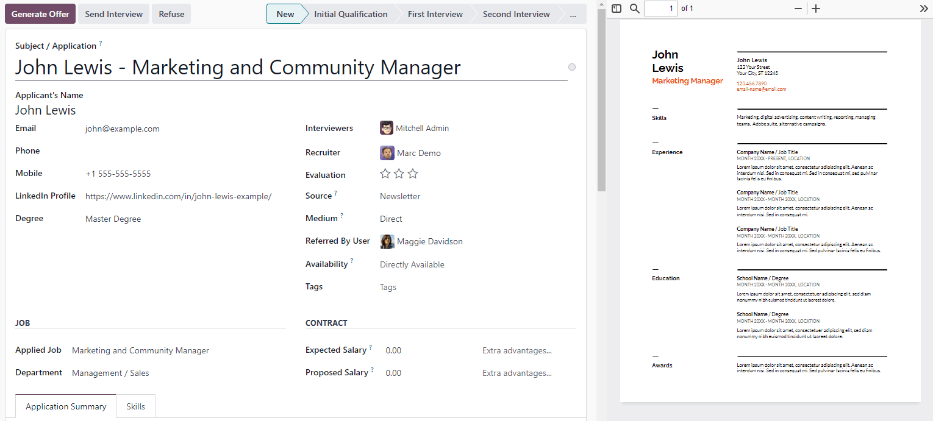
简历可以选择显示在申请人表单上(点击申请人卡片即可查看),显示在屏幕右侧。如果未启用此功能,则通过 chatter 中的链接访问简历,需要点击展开查看或下载。
启用 简历显示 选项后,简历默认显示在申请人卡片上(文档链接之外额外显示)。启用后,简历会显示在申请人卡片右侧。
注解
要让简历显示在右侧,浏览器窗口必须处于全屏模式(浏览器铺满整个屏幕)。
如果浏览器窗口小于整个屏幕宽度(非全屏),简历不会显示在右侧,而是显示在申请人卡片下方 chatter 的 文件 区域中。
应用内采购
设置 菜单中的 应用内购买 部分涉及需要点数才能使用的项目,例如 SMS(短消息服务) 短信和简历数字化。
更多内容
发送短信息
可以直接通过 招聘 应用向应聘者发送短信。此功能需要点数。点击 管理服务与购买点数 内部链接,按步骤 购买点数。
简历数字化(OCR)
无论通过哪种方式提交申请(在线提交、将简历发送到职位邮箱别名,或直接在数据库中创建申请人记录),都可以让 Odoo 从简历中提取应聘者的姓名、电话和电子邮箱并自动填入申请人表单。为此,启用 简历数字化 (OCR) 选项。
启用后会出现其他选项。点击相应的单选按钮,选择以下选项之一:
不数字化:此选项关闭简历数字化。
仅按需数字化:仅在被要求时才数字化简历。申请人卡片上会出现 数字化文档 按钮,点击后扫描简历并更新申请人卡片。
自动数字化:所有简历提交时自动数字化。
这些选项下方还有两个链接。点击 管理服务与购买点数 内部链接购买简历数字化点数;点击 查看我的服务 内部链接查看所有当前服务及其剩余点数余额。
有关文档数字化和 应用内购买 的更多信息,请参阅 应用内购买 (IAP) 文档。
注解
不数字化 选项看似多余,实则用途不同:禁用 简历数字化 (OCR) 选项会卸载该模块,而 不数字化 则保留模块安装但使其不生效——便于用户日后无需重新安装模块即可重新启用数字化。
看板视图
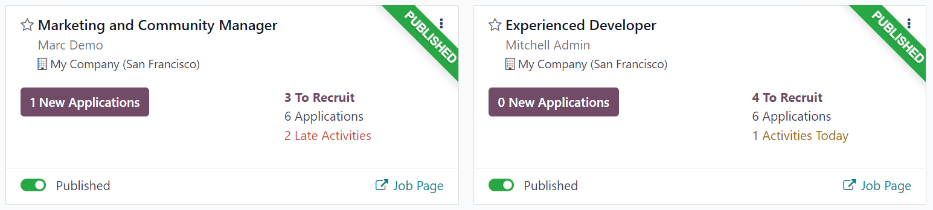
要访问某个职位的看板视图,进入 应用主仪表板(打开应用时的默认视图),所有职位都显示在主仪表板上。点击职位卡片上的 (#) 新申请 智能按钮,进入该职位所有申请人的看板视图。
职位申请内部显示看板阶段,所有申请人按当前所处阶段分布在各列中。Odoo 默认配置了六个阶段:
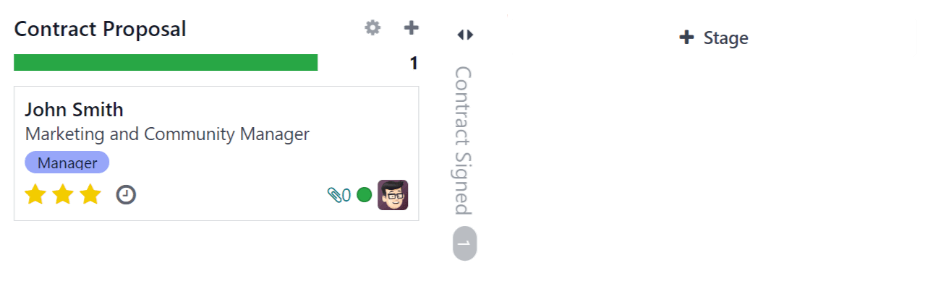
默认情况下,最后一列 已签合同 处于折叠状态。折叠列显示为灰色,其中的申请人被隐藏。要展开折叠阶段查看该列的申请人卡片,点击显示阶段名称的细灰列任意位置即可展开并显示申请人。
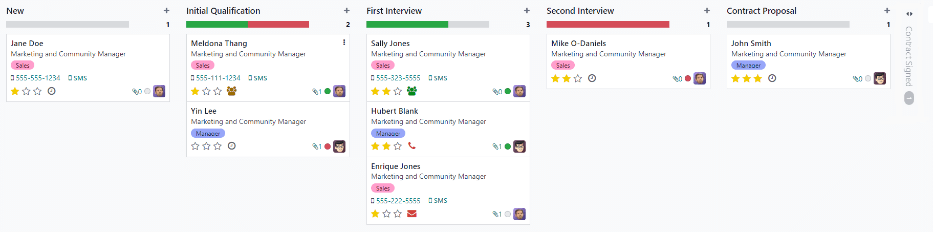
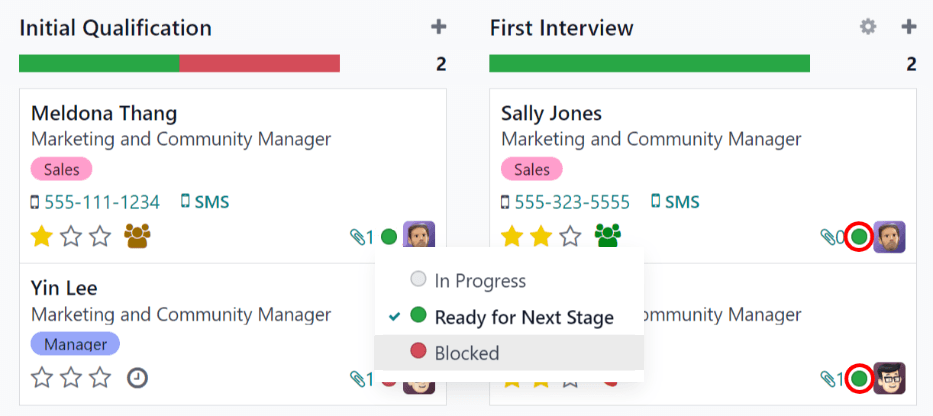
每个阶段名称下方有一条彩色状态条,显示该阶段中申请人的状态信息。状态颜色为:
绿色:申请人可以进入下一阶段。
红色:申请人被阻止进入下一阶段。
灰色:申请人仍在当前阶段进行中,尚未就绪也未受阻。
每张卡片的状态需手动设置。点击申请人卡片左下角的小圆点,会弹出状态窗口,选择期望的状态即可。申请人卡片上的状态点和状态条都会随之更新。
小技巧
三种状态颜色的名称(In Progress、Ready for Next Stage 和 Blocked)可按需 修改。
自定义阶段
可以修改、新增或删除阶段,以匹配企业的实际招聘步骤。
新阶段
要创建新阶段,请点击 阶段 ,新列就会出现。在 阶段标题 字段中输入新阶段的标题,然后点击 添加 。新列出现,另一个新阶段可以创建。如果不需要新阶段,请点击屏幕上的任意位置退出新阶段创建。
修改阶段
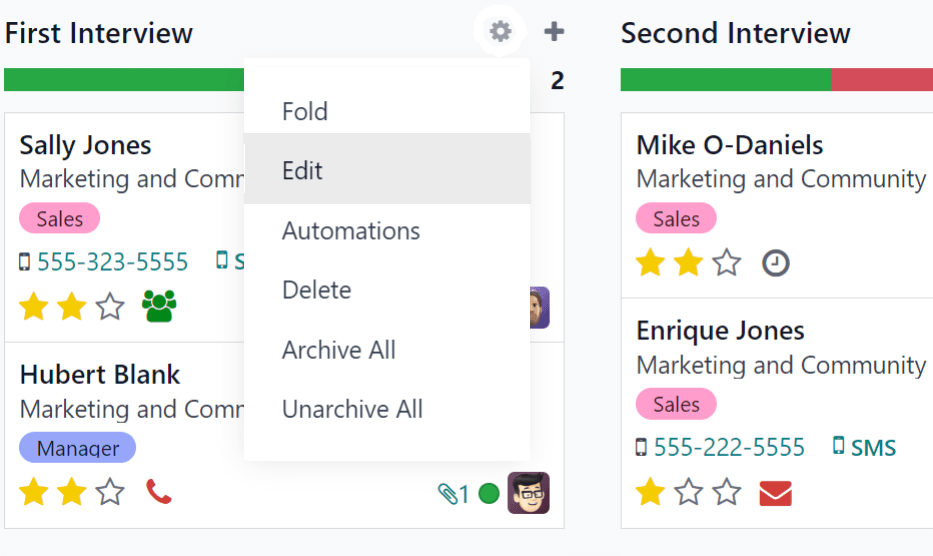
要修改阶段设置,将鼠标悬停在阶段名称上,阶段右上方会出现 (设置) 图标。点击该图标弹出菜单,再点击 编辑,打开 编辑:(阶段) 表单。按需修改表单后点击 保存并关闭。
编辑阶段表格
在 编辑: (阶段) 表单中可以配置阶段的设置。唯一必填字段是 阶段名称 。
要填充或修改的字段是:
阶段名称:输入阶段名称。
邮件模板:从下拉菜单中选择要使用的邮件模板。选择模板后,申请人卡片进入该阶段时会自动使用所选模板向申请人发送邮件。
在看板中折叠:勾选后,该阶段在默认视图中始终折叠(隐藏)显示。
已录用阶段:勾选表示该阶段代表申请人已被录用。申请人卡片进入该阶段时,卡片右上角会显示 已录用 横幅。勾选后,该阶段将用于确定申请人的入职日期。
职位专属:如果该阶段仅适用于特定职位,从下拉菜单中选择相应职位,可选择多个。
在转介绍中显示:勾选后,该阶段会显示在 转介绍 应用中,并且当被推荐人到达该阶段时推荐人可获得积分。启用后会出现 积分 字段,输入申请进入该阶段时员工获得的转介绍积分。使用此选项必须安装 转介绍 应用。
积分:启用 在转介绍中显示 后显示此字段。输入申请人进入该阶段时员工获得的积分。
提示信息 部分:每张申请人卡片有三种预设状态标签(彩色圆点),用于表示其状态。这些颜色显示在每个阶段顶部,反映该阶段申请人的状态。标签 名称 可以修改,但标签本身(颜色)不能。默认名称和标签为:进行中 (灰色)、已阻止 (红色)、准备进入下一阶段 (绿色)。
要求:输入该阶段的内部备注,说明阶段要求。
删除阶段
如果不再需要某个阶段,可以将其删除。悬停在阶段名称上,会出现 (设置) 图标。先点击该图标展开下拉菜单,再点击 删除。系统会弹出 确认 警告:确定要删除此列吗? 点击 删除 即可删除该列。
重要
如果当前删除的阶段中有申请人,则在尝试删除阶段时会弹出错误。在删除阶段之前,需要先删除、存档或移动到其他阶段。
电子邮件模板
为与申请人沟通,Odoo 提供了多个预设邮件模板。预设邮件模板及其使用时机如下:
招聘:申请人确认: 此模板用于通知申请人已收到其申请。申请人进入 新 阶段后,此电子邮件将自动发送。
招聘:兴趣: 此模板用于让申请人知道他们的申请引起了招聘人员的注意,已被列入电话或面试的候选名单。
招聘:不再感兴趣: 此模板用于应聘者表示对职位不再感兴趣,感谢应聘者的时间和考虑。
招聘:拒绝: 此模板用于不再考虑该职位的申请人。
招聘:安排面试:该模板用于告知申请人已通过 初筛 阶段,招聘人员将很快与其联系安排面试。申请人进入 初筛 阶段后自动发送此邮件。
注解
电子邮件模板可根据企业需要创建、修改和删除。有关电子邮件模板的更多信息,请参阅 电子邮件模板 文档。
要手动发送电子邮件,请点击沟通栏中的 发送消息 。此时会出现一个文本框以及申请人的电子邮件地址。
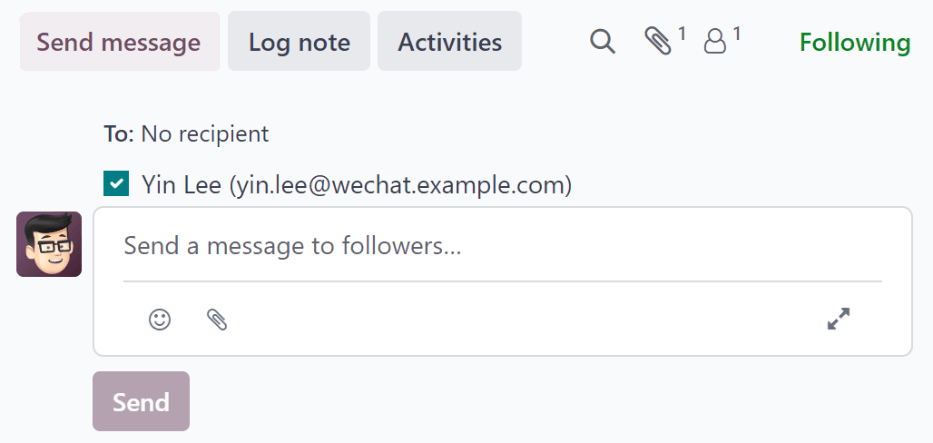
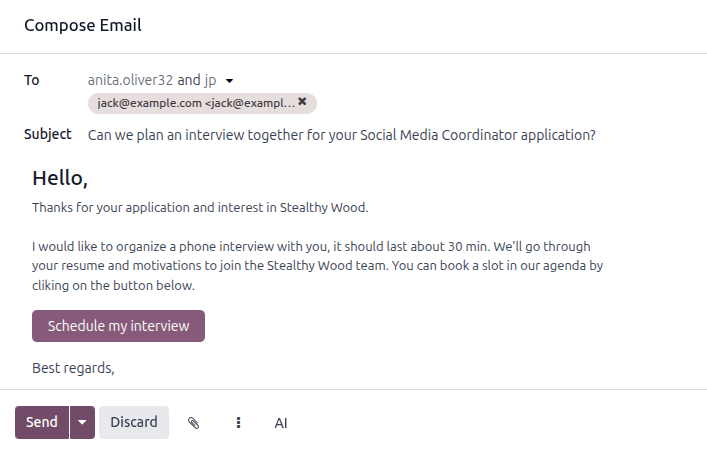
点击 chatter 中 发送消息 选项卡右下角的 (完整编辑器) 图标,加载 撰写邮件 窗口,收件人 和 主题 已自动填好:收件人为申请人邮箱,主题为 (Job Position)。邮件正文默认为空。
要使用预设邮件模板,点击窗口底部的 (竖排省略号) 按钮,从下拉菜单中选择要使用的邮件模板。
预设邮件模板可包含动态占位符,以便在邮件中填入个性化信息。系统提供多个预设模板可选,随着模板选择不同,邮件主题或正文也会变化。
注解
仅会加载为该模型配置的邮件模板。Odoo 中还有其他预设模板,但未在招聘应用中配置的不会出现在可用模板列表中。
如需添加附件,点击窗口底部的 (回形针) 按钮,找到要附加的文件后点击 打开。要删除附件,点击附件右侧的 (删除) 图标。
如需修改邮件,直接编辑邮件正文。如果希望保存修改以备将来使用,可将邮件另存为新模板:点击窗口底部的 (竖排省略号) 按钮,选择 另存为模板。可选择覆盖现有模板或保存新模板:点击现有模板名称进行覆盖,或点击 另存为模板 保存新模板。系统加载 创建邮件模板 窗口,在 模板名称 字段输入名称后点击 保存。
点击 发送,邮件即发送给申请人,并显示在 chatter 中。