Gmail插件
Gmail 插件将 Odoo 数据库连接到 Gmail 收件箱,使用户可以直接在 Gmail 中创建 Odoo 记录(例如机会、任务和工单)。
安装Gmail插件
从 Google Workspace Marketplace
要安装 Odoo Gmail 插件,请登录要连接到 Odoo 的 Gmail 账户,然后前往 Google Workspace Marketplace 中的 Odoo Inbox Addin 页面。点击 安装,会出现一个弹出窗口。点击 继续 并选中 全选 旁边的复选框以授予必要的权限,然后再次点击 继续 以确认插件安装。
从 Gmail 收件箱
或者,也可以直接从 Gmail 收件箱安装插件。为此,请点击右侧面板上的 (Get Add-ons) 图标。如果未显示侧面板,请点击收件箱右下角的 (Show side panel) 图标将其展开。
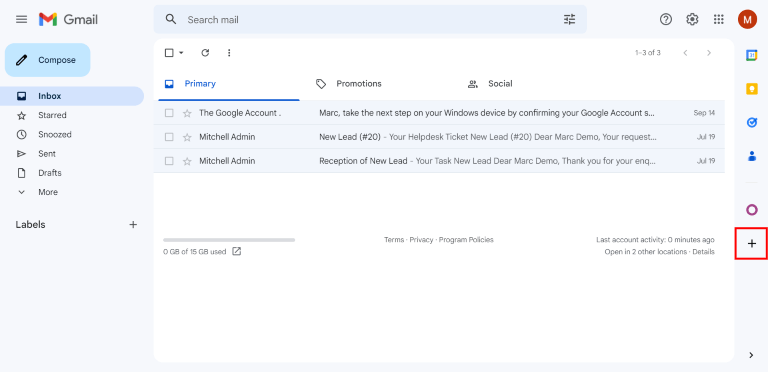
点击 搜索应用,然后输入 Odoo 并按 Enter 键。
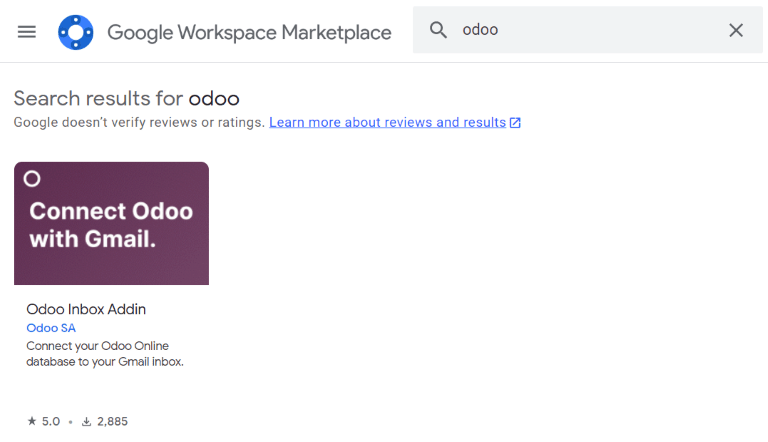
点击 Odoo Inbox Addin,然后点击 安装,会出现一个弹出窗口。点击 继续 并选中 全选 旁边的复选框以授予必要的权限,然后再次点击 继续 以确认插件安装。
注解
如果安装后插件未出现在侧面板中,请刷新页面。
连接 Odoo 数据库
要打开插件,请点击右侧面板中的 Odoo 图标。插件面板会在收件箱与右侧面板之间打开。点击 登录。输入 Odoo 数据库 URL 并点击 登录,或点击 注册 创建 Odoo 账户,随后会打开一个弹出窗口。在弹出窗口中点击 允许,让 Gmail 插件连接到数据库。
注解
使用数据库的一般URL,而非特定页面的URL。例如,应使用 https://mycompany.odoo.com ,而不是 https://mycompany.odoo.com/web#cids=1&action=menu 。
本站校对说明
本篇《Odoo 20.0 documentation》依据 Odoo 20.0 企业版官方原文翻译整理,中文术语按国内使用习惯做了统一,菜单路径与截图已对照 20.0 版本核对。文中描述以系统默认配置为前提,若你的数据库改过流程、加了自定义字段或使用第三方模块,实际界面可能与本页存在差异。涉及具体行业的落地做法,可在本站对应专题中查阅。如与官方英文版表述不一致,以 odoo.com 官方文档为准。
内容源自 Odoo S.A. 官方文档,依 CC BY-SA 4.0 许可翻译与校对,版权归 Odoo S.A.。本站为第三方中文文档站点,非 Odoo 官方网站。遇到与官方表述冲突之处,请以 odoo.com 官方文档 为准;版本选型可参考 社区版与企业版对比。