表单
表单构建块用于收集网站访客的信息,并在适用时在数据库中创建记录。要将表单添加到网站页面,请拖放 联系人与表单 分类构建块,然后在弹出窗口中选择一个块。
动作
默认情况下,提交表单会发送一封包含访客所提交信息的电子邮件。根据数据库中安装的应用,还可能会提供可自动创建记录的其他操作。要选择其他操作,请点击 编辑,选择表单字段,前往 样式 选项卡,然后在 表单 部分中选择所需的 操作:
默认情况下,提交表单会将访客重定向到 Thank you 页面。使用 URL 字段可将他们发送到其他页面。或者,在 成功后 字段中选择 无 或 显示消息,以让访客留在表单页面上。
您还可以定义 标签位置 和 标签宽度,并指定 标记字段 是 必填 还是 可选。选择 无 以表示没有标记任何字段。此外,还可以定义用于标识标记字段的 标记。
更多内容
为表单配置 可见性 设置。
字段
要为表单添加新字段,请前往 样式 选项卡,然后点击 表单 或 字段 标题部分中的 + 字段 按钮。要编辑表单上的任何字段,请选中该字段,然后直接在表单上修改并设置其标签格式,并使用 样式 选项卡的 字段 部分中可用的选项。例如,您可以:
修改字段 类型 。
小技巧
也可以从数据库中选择 现有字段 并使用其中包含的数据。可用字段取决于所选操作。添加到数据库的属性字段也可根据所选操作使用。
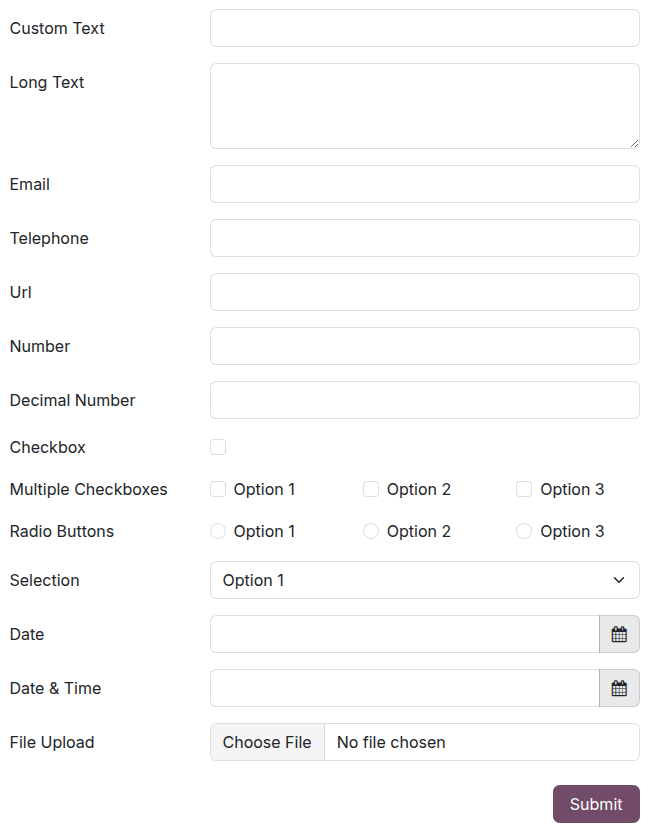
某些字段 visually 相似,但所输入的数据必须遵循特定的格式。
指定字段是否为 必填 。
启用字段 说明。打开开关,然后点击表单上的默认说明进行修改。
使用 要求 字段添加验证 条件,以确保访客输入有效信息。例如,设置条件要求 电子邮件 字段包含
@符号或匹配特定域名。添加 动画 。
编辑该字段的 可见性 设置。
根据所选字段,可以使用以下选项:
对于文本和字符串字段(如 文本、长文本、电子邮件 和 Url),以及数值字段(如 电话、数字 和 小数),您可以定义 占位符 和 默认值。
对于 长文本 字段,您还可以指定该字段的 高度。
此外,您可以为字符串字段和 电话 字段设置字符数限制。为此,请启用 字符限制 选项,然后使用 最少字符数 和 最多字符数 字段设置最小和最大字符数。
以下选择字段可用:
复选框:访客可以选中或取消选中复选框。打开 隐藏标签 开关以移除标签,并启用 默认值 使其默认处于选中状态。
多个复选框:访客可以选择多个选项。
单选按钮:访客可以选择一个选项。
选择:访客可以从下拉菜单中选择一个选项。
对于具有多个选项的字段,请打开开关以启用要设为默认的选项。要移除某个选项,请点击 (移除)图标。要添加新选项,请点击 添加新选项 并输入选项。
小技巧
对于 多个复选框 和 单选按钮,请定义选项的显示方式为 水平 或 垂直。
对于 单选按钮 和 选择 下拉列表,请打开 添加其他 开关,以允许访客添加自己的选项。您还可以定义 标签 和 占位符。
对于 选择 下拉列表,请打开 允许为空 开关,以允许访客将该字段留空。您还可以定义 占位符。
您还可以 翻译 选择选项。
日期 和 日期和时间 字段允许访客使用日期选择器选择日期,并在适用时选择时间。您还可以定义 占位符 和 默认值,例如,默认使用特定的日期/时间。
小技巧
如有需要,请自定义 (日历) 图标。
文件上传 字段类型允许访客上传文件。您可以定义 最大文件数 以及 最大文件大小。您也可以选择启用 限制文件类型 选项,然后启用支持的文件类型。
要应用更改,请点击 保存。
小技巧
在表单内拖放 内部内容片段,以创建分区、添加图片、设置标题,并包含其他内容元素。
点击 提交 按钮并输入所需文本,即可修改按钮文本。您还可以在 样式 选项卡的 按钮 部分中更改按钮的 类型、大小、形状 和 动画。
在非 Odoo 网站上添加 Odoo 联系表单
您可以使用 iframe 在非 Odoo 网站上显示 Odoo 联系表单。
准备 Odoo 表单: 在 Odoo 网站的某个页面上创建联系表单,并移除 页眉和页脚设计。确保页面上只保留联系表单。
生成可嵌入代码: 复制 Odoo 表单页面的 URL,并将其粘贴到 iframe 生成器中,例如 La Digitale.dev 或 iFrame Generator 。调整宽度和高度以正确显示。
将嵌入代码添加到非 Odoo 网站: 打开相关页面的 HTML(在代码编辑器中或 CMS 中),并在应显示表单的位置插入嵌入代码。
示例
嵌入代码的示例:
<iframe src="https://example.com/odoo-form"
        style="border:0;"
        name="odooForm"
        scrolling="no"
        frameborder="0"
        marginheight="0"
        marginwidth="0"
        height="400px"
        width="600px"
        allowfullscreen>
 </iframe>