澳大利亚
模块
名称 |
技术名称 |
说明 |
|---|---|---|
澳大利亚 - 会计 |
|
澳大利亚本地化的基础 会计 模块。当选择 澳大利亚 、财务本地化软件套装 时,该模块将自动安装。该模块还安装 ABA 贷记转账 模块。 |
澳大利亚报告 - 会计 |
|
为澳大利亚本地化添加 年度可税收入报表 (TPAR) 和 业务活动报表 (BAS) 报表。当选择 澳大利亚 财务本地化软件套装 时,该模块将自动安装。 |
注解
澳大利亚税务本地化的用户无法停用双因素身份验证(2FA),因为这是澳大利亚政府的要求。
更多内容
会计
税收和消费税
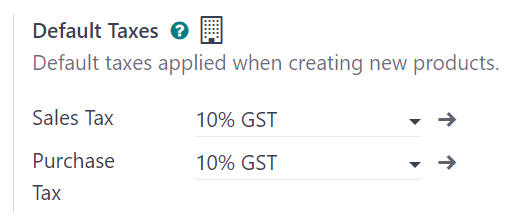
澳大利亚的 消费税(GST) 标准税率为10%,但特定种类物品和项目的特定税率和免税存在。
注解
税收影响 BAS 报表。
税项映射
在澳大利亚本地化中,税名将税率作为命名约定的组成部分。尽管 Odoo 中配置了大量 税项,其税率往往相似(0% 或 10%)。
GST 销售税
澳大利亚本地化中的 GST销售税 可用税项列表如下。
GST 名称 |
说明 |
发票上的标签 |
|---|---|---|
10% GST |
GST 销售 |
10% GST |
0% EX |
GST Free on Export Sales |
0% GST Free |
0% F |
GST Free Sales |
0% Exempt |
0% INP |
进项税额销售 |
0% Input Taxed Sales |
100% Adj |
此为调整用,金额可根据您的需要修改 |
税务调整(销售) |
GST 采购税项
Odoo 中可用的 GST 采购 税项如下所列。
GST 名称 |
说明 |
发票上的标签 |
|---|---|---|
10% GST |
GST 采购 |
10% GST |
10% C |
资本采购 |
10% Capital Purchases |
10% INP |
进项税额销售的采购 |
10% Purchases for Input Taxed Sales |
10% PRIV |
用于个人用途或不可抵扣的采购 |
10% Purchases for Private Use |
0% F |
GST Free Purchases |
0% GST Free |
0% TPS |
采购(应税进口)- 单独缴税 |
0% GST Paid Separately |
100% ONLY |
只对进口项目征收商品及服务税 |
只对进口项目征收商品及服务税 |
100% Adj |
税务调整(采购) |
税务调整(采购) |
100% DGST |
递延 GST 负债 |
100% DGST |
No ABN |
为没有 ABN 合作伙伴代扣的税项 |
无 ABN 预扣税 |
PAYGW - W3 |
Other amounts withheld (excluding any amount shown at W2 or W4) |
Other Amounts Withheld (W3) |
变体
某些行业的企业需要申报本财年中就相关服务向分包商支付的款项。Odoo 结合使用税项和税务位置,在 TPAR 上申报这些付款。为符合 TPAR 的义务,Odoo 中提供了主采购税项的两种变体,但默认未激活。
示例
对于 10% GST 税项,变体为:
税项名称 |
说明 |
受影响的报表 |
默认状态 |
|---|---|---|---|
10% GST |
默认 10% GST 税项 |
BAS |
启用 |
10% GST TPAR |
若承包商提供了 ABN,则使用该税项的 TPAR 变体 |
BAS
应纳税额年度报告(TPAR)
|
无效的 |
10% GST TPAR NO ABN |
若承包商未提供 ABN,则使用该税项的 TPAR 变体 |
BAS
应纳税额年度报告(TPAR)
|
无效的 |
递延 GST
Odoo 允许适用 递延商品及服务税(DGST)制度 的公司自动化其递延 GST 流程。
配置
建议:
前往 ,将 纳税申报周期性 设为 月度 (= 月度 BAS);并且
前往 创建一个新的日记账,用于存储所有递延 GST 分录,并在配置时将其 类型 选为 杂项。
默认情况下,澳大利亚公司提供一项税项(100% DGST,默认未激活)和一个科目(21340 Deferred GST Liability)。前往 激活该税项。搜索 名称 100% DGST (如有必要,移除默认筛选器),并点击 激活 开关。
Flow
1. 进口商品:采购订单与供应商账单
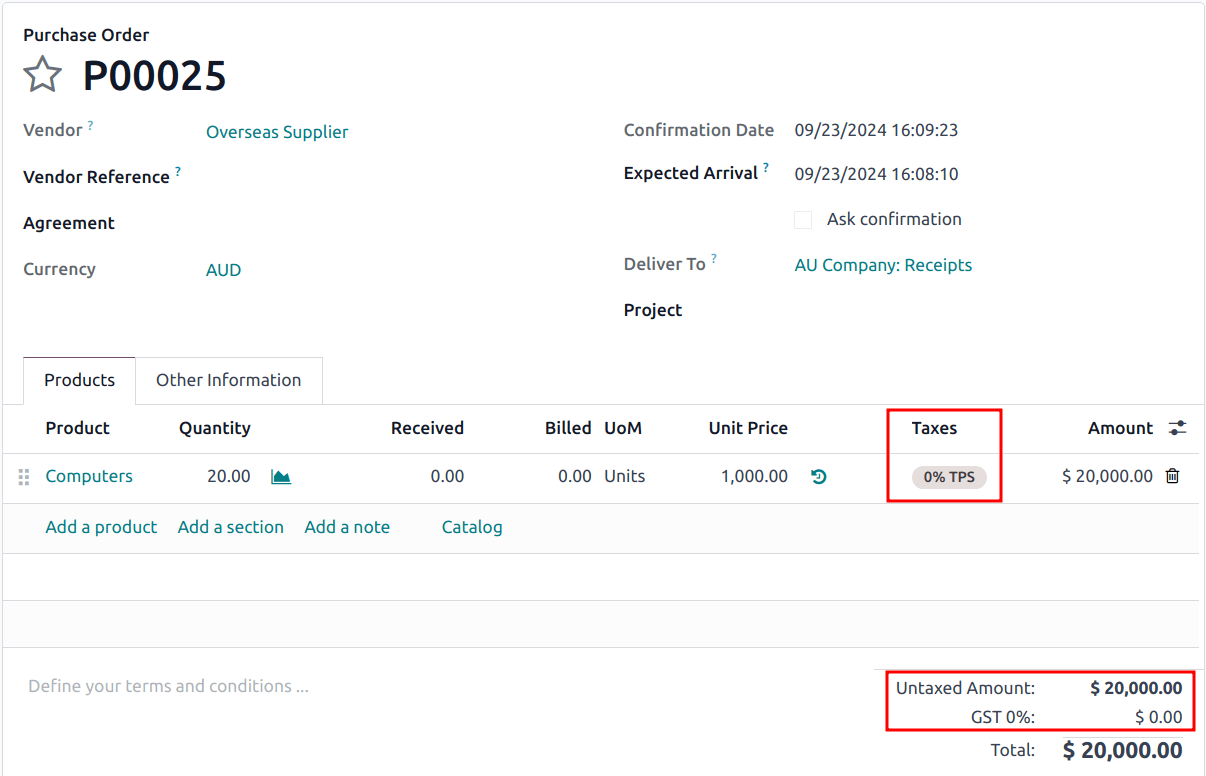
从国外进口商品时,适用 DGST 制度的公司现在可以递延 GST 负债。在采购订单上,为相关订单行选择 0% TPS 税项(单独缴纳的税款)。
2. 在 BAS 报表上记录 DGST 余额
当综合货物系统(ICS)以电子方式向澳大利亚税务局(ATO)通报公司的汇总负债后,上月递延的 GST 余额即可在 ATO 的 BAS 门户中查看。
重要
Odoo 尚未自动从 ATO 获取 DGST 余额,需要在 Odoo 中手动创建一笔包含负债金额的分录。由于递延会重复发生,建议为此使用一个新的日记账。
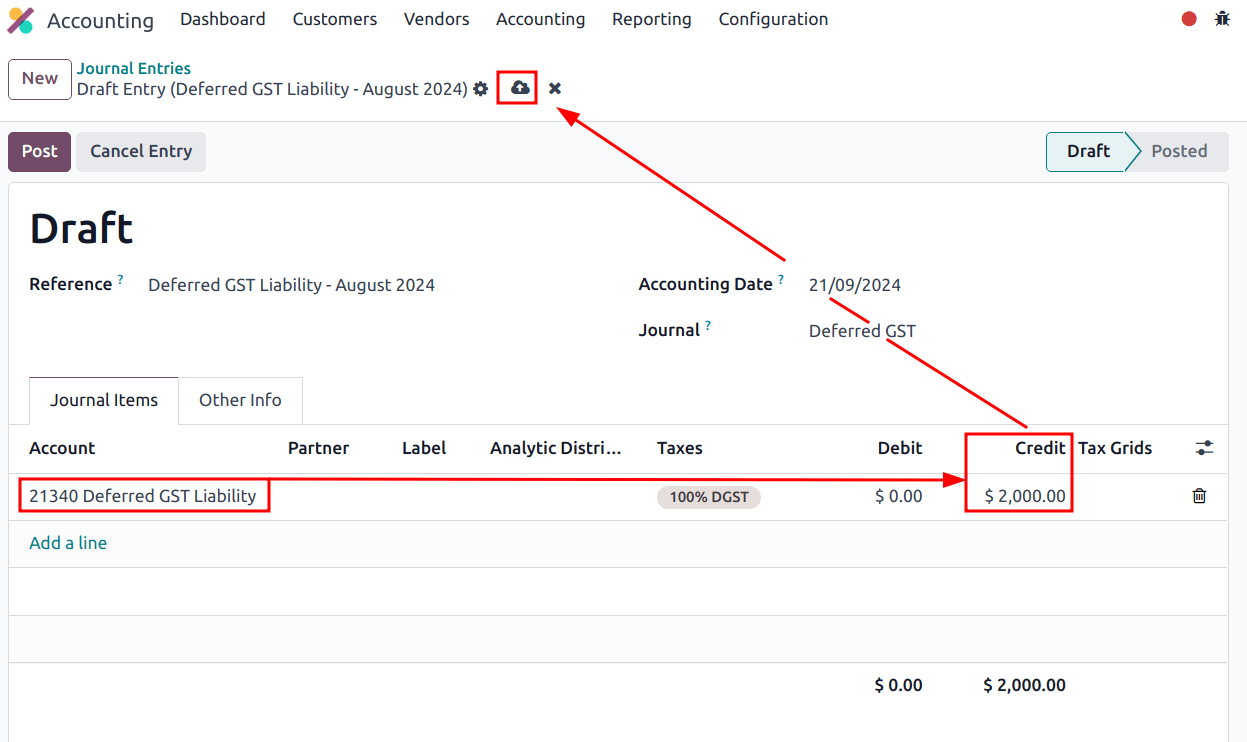
前往 。在第一行日记账明细中,添加 科目 21340 Deferred GST Liability,并将递延 GST 余额记为 贷方。沿用上面所示的示例,我们贷记 $2,000 并保存。
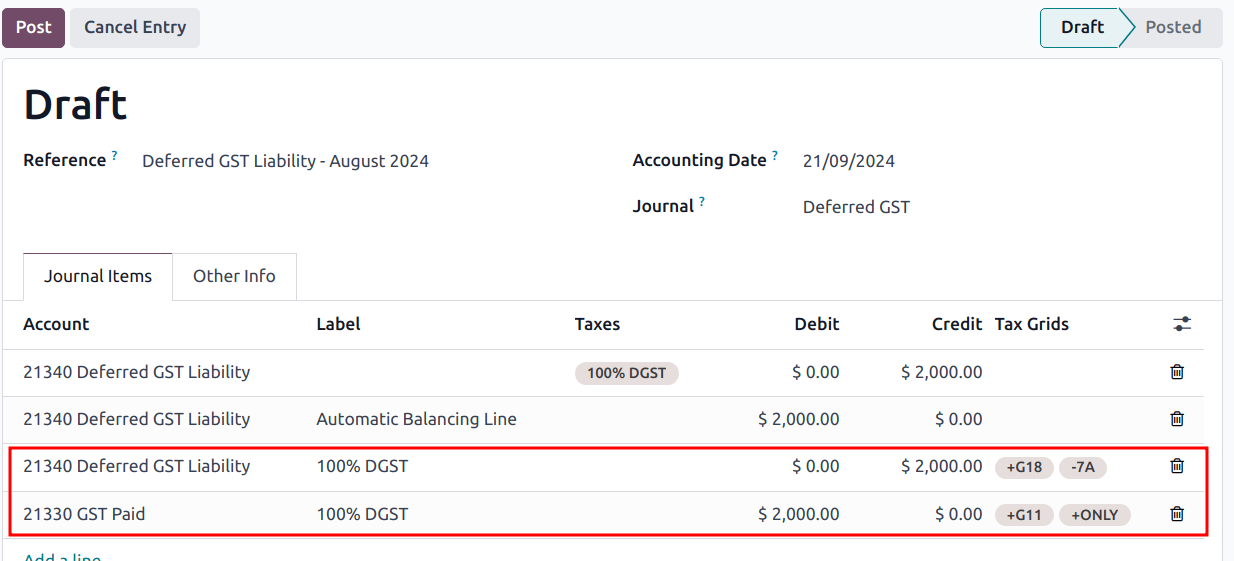
系统会创建一条自动平衡行,并且日记账明细在 BAS 税项网格 中正确分配了相应数值。G11、G18、7A 和 ONLY 各部分均被正确更新。
过账该日记账分录后,BAS 报表会显示各部分的正确数值,并计入 DGST 抵销。
财务报表
Business Activity Statement (BAS)
对于在澳大利亚注册 GST 的企业,BAS 报表 是一项关键的税务申报要求。BAS 用于向 ATO 申报并缴纳各项税款。借助 Odoo 的 BAS 功能,企业可以申报以下内容:
GST
PAYG(现收现付)预提税
DGST
在会计仪表板上,点击 杂项操作 部分下的 BAS 报表(AU),即可访问该报表。
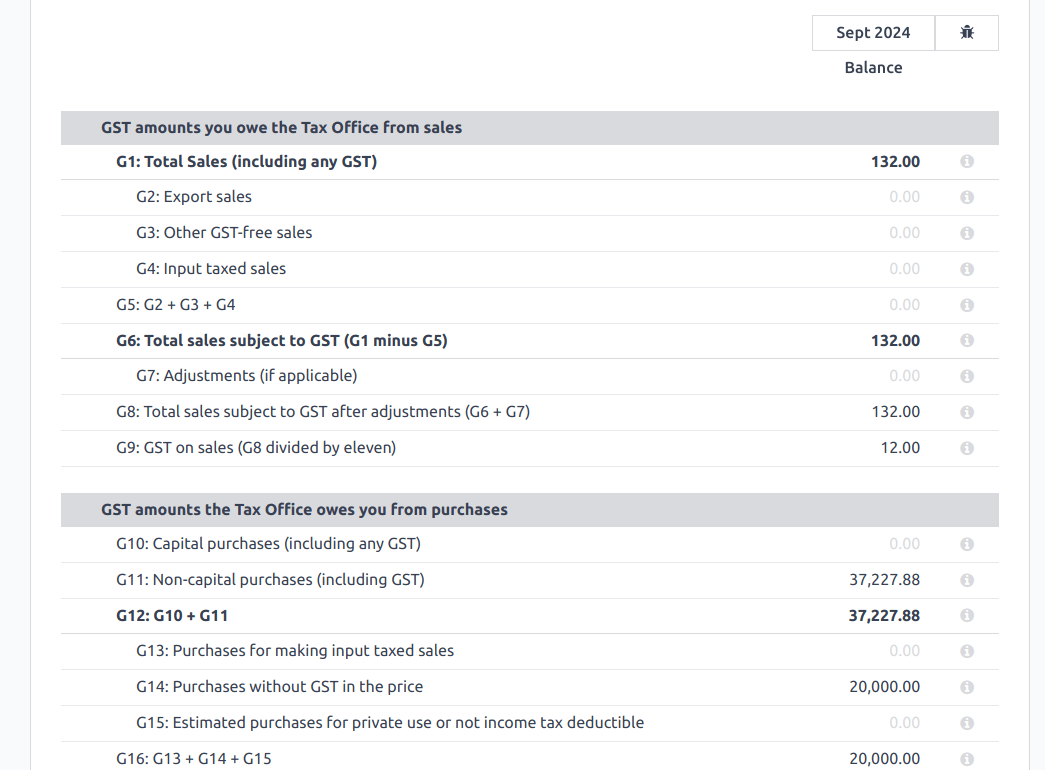
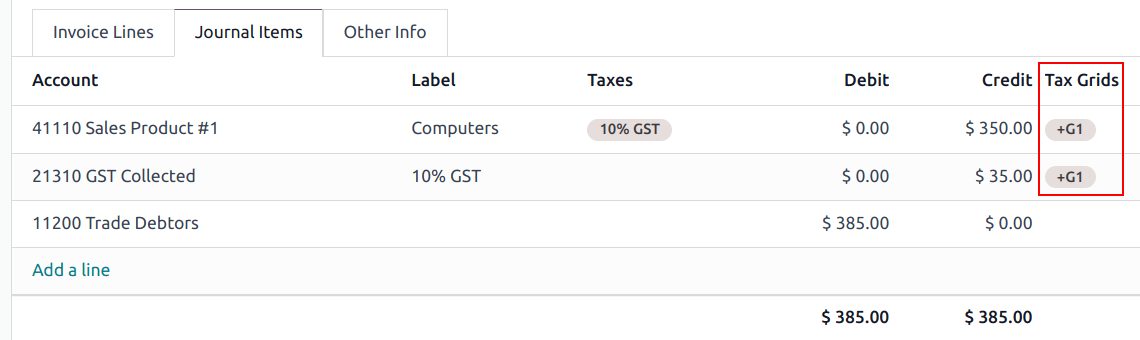
计税基础和税额来自 税项网格,该网格已在系统中预先配置。也可以针对 GST 的任何特殊使用场景(如葡萄酒均平税)手动设置税项网格。每个科目的税项设置完成后,系统会自动将日记账明细归入正确的税项类别,从而确保 BAS 报表准确反映企业的财务活动。
除 GST 部分外,BAS 报告还包含 PAYG 预扣税组件(W1 至 W5,以及 汇总、第 4 节)。这一集成确保所有与薪资相关的预扣税都被准确记录并反映在报告中。
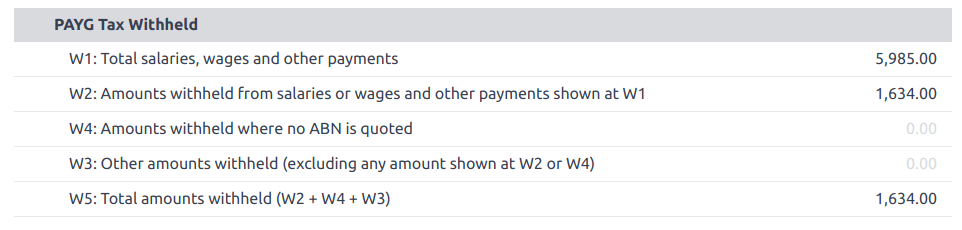
该模块内置了相关规则,可自动计算 W1 至 W5 类型的税项。有关这些税项计算过程的详细说明和更多信息,请参阅 澳大利亚薪资本地化文档。
关闭
需要向 ATO 提交纳税申报时,点击 结账分录。纳税申报周期可在 中配置。纳税申报周期的开始日期也可以在报表上通过期间按钮( 期间 年度)来定义。
更多内容
注解
Odoo 使用日历季度而非澳大利亚的财年季度,也就是说 7 月至 9 月 在 Odoo 中是 Q3。
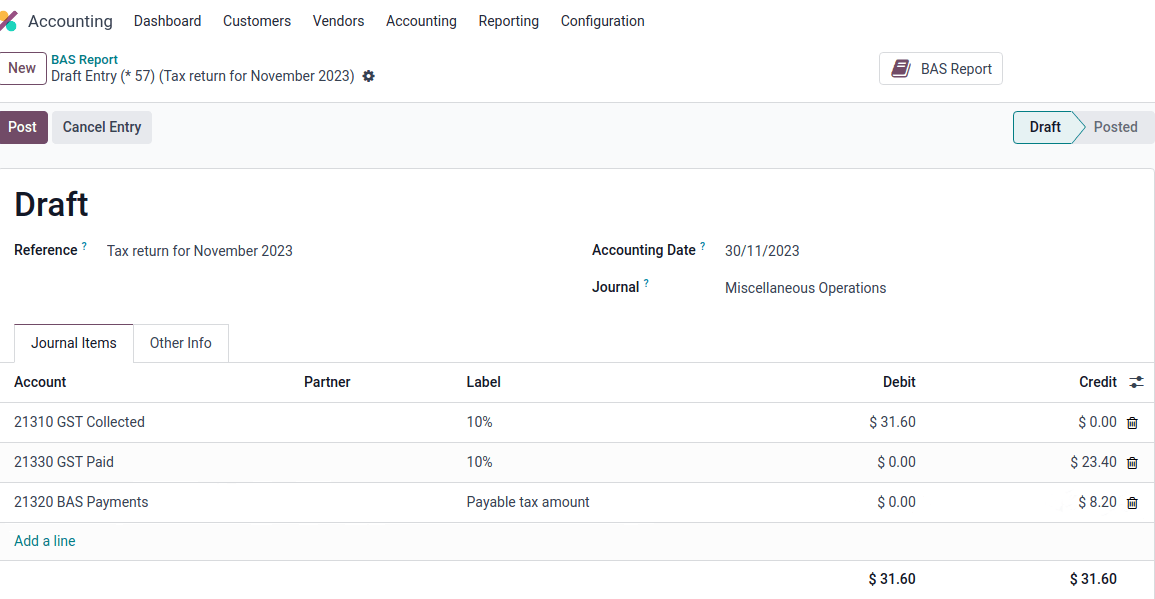
首次结账之前,需要先设置默认的 GST 应付科目 和 GST 应收科目。系统会弹出通知,并将用户引导至税组配置。
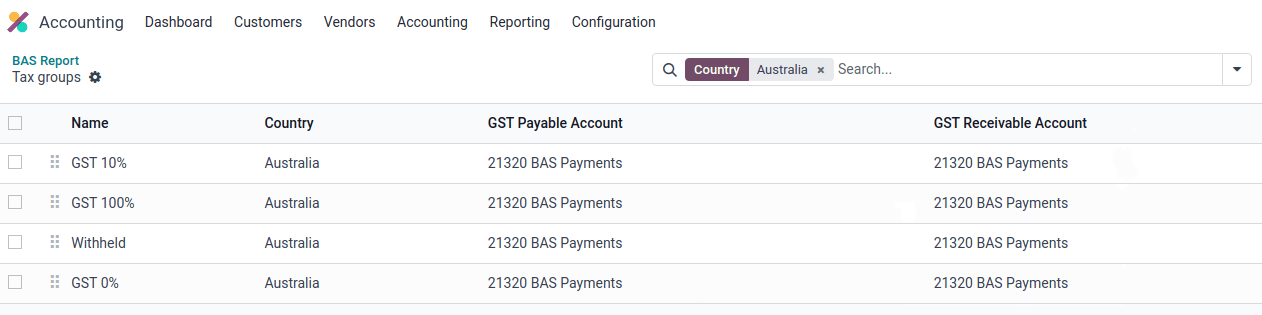
GST 应付和 GST 应收科目设置完成后,BAS 报告会自动生成准确的结账分录,将 GST 余额与 GST 清算科目对平。
GST 应收与应付之间的差额会对应到税组中定义的税务清算科目。需支付给 ATO 或从 ATO 收到的款项可与银行对账单进行对账。
重要
BAS 报告不会直接提交给 ATO。Odoo 可帮助您自动计算各部分所需的数值,并支持审查这些数据,以更好地了解这些数字背后的历史。企业可以复制这些数值,并在 ATO 门户 中录入。
Taxable Payments Annual Report (TPAR)
Odoo 允许企业报告本财年度内向承包商或分包商支付的款项。这通过生成 TPAR 来实现。如果不确定您的企业是否需要此报告,请参阅 ATO 的 TPAR 网页。
前往 ,即可在 Odoo 中访问 TPAR。
配置
首先,需要在向承包商开具账单之前为其分配税务位置,以更新 TPAR。为此,前往 ,选择一位承包商,并在 销售与采购 页签下设置 税务位置。
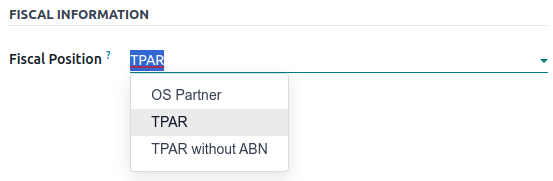
根据所选的税务位置,正确的税项映射将自动应用于承包商的供应商账单。
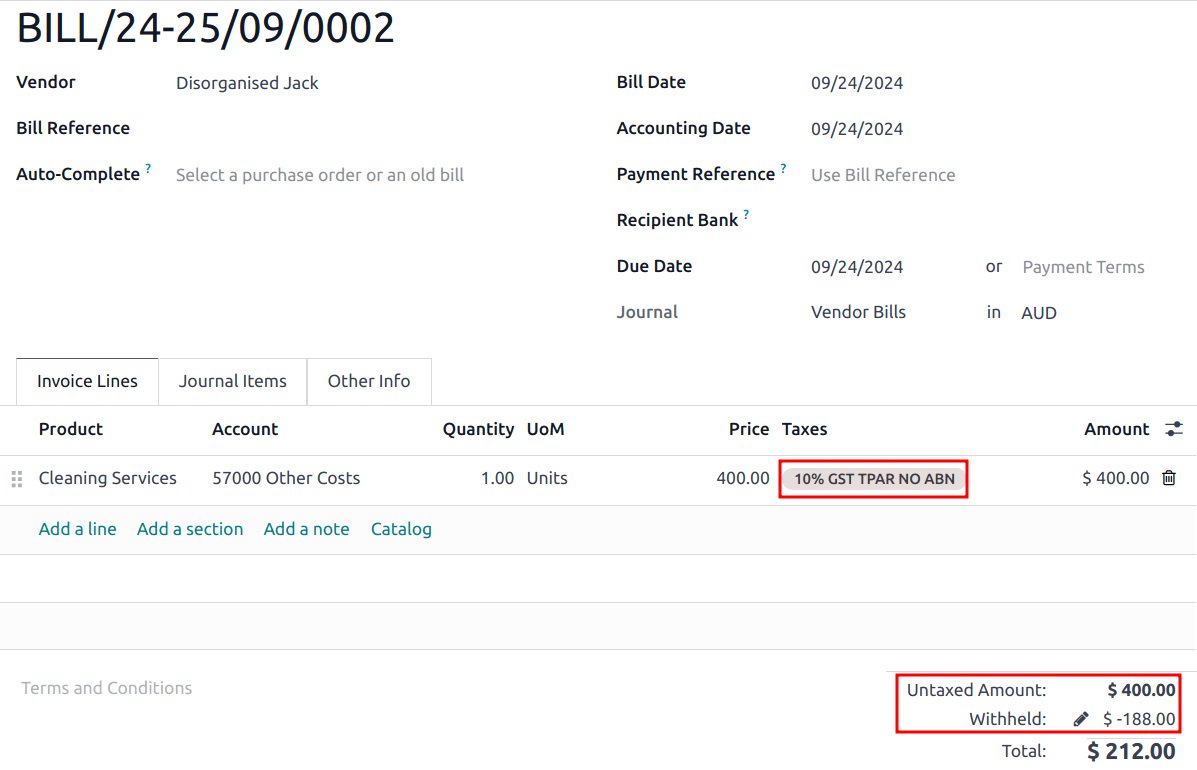
TPAR 包含来自承包商的以下信息:
ABN
Total GST (the total tax paid)
已付总额 (在供应商账单标记为已付款后显示金额)
已预扣税款 (当承包商的税务位置设置为 无 ABN 的 TPAR 时显示)
TPAR 可导出为多种格式:PDF、XLSX 和 TPAR。
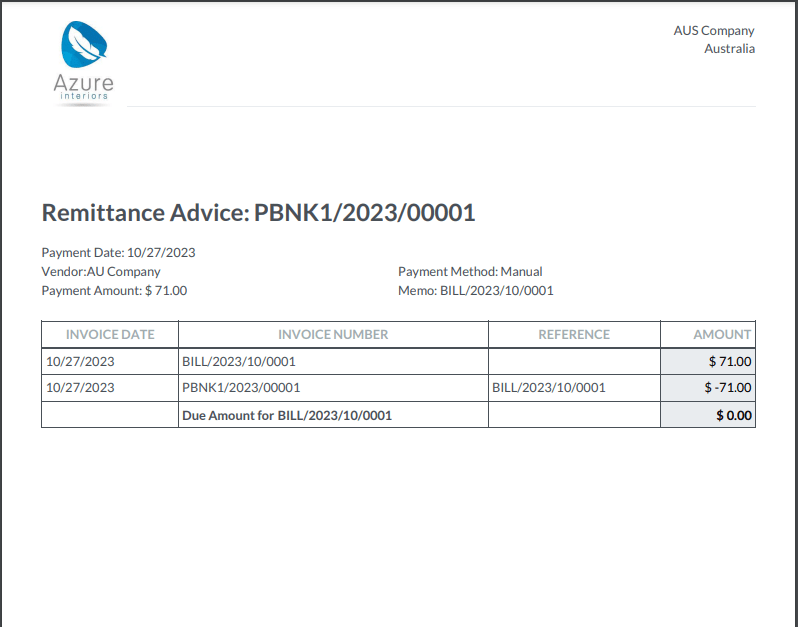
汇款通知单
汇款通知单是用作向企业付款凭证的文档。在 Odoo 中,可前往 ,选择一笔或多笔付款,并点击 进行访问。
电子发票
Peppol
Odoo 符合澳大利亚的 Peppol 要求。请前往 或 设置您的客户和供应商,选择某一位,点击 会计 页签,并按需配置 电子发票 部分。
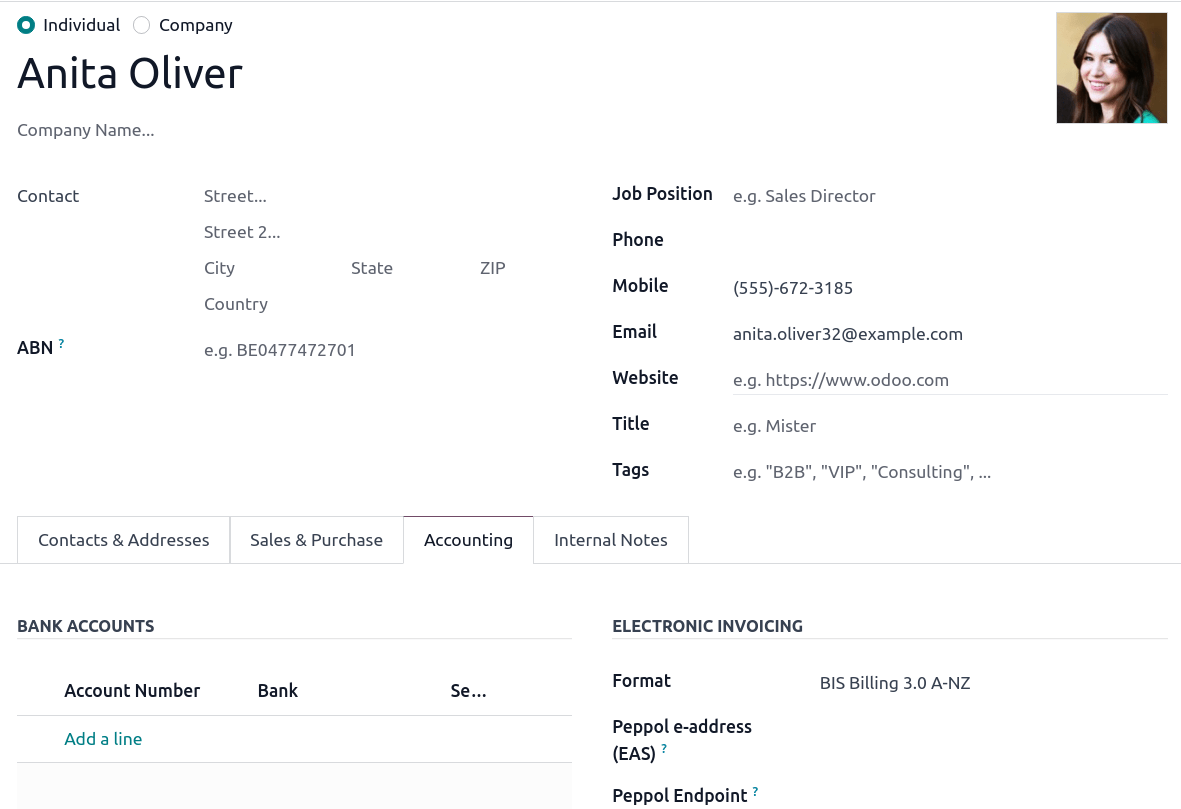
重要
为 Peppol 网络上的合作伙伴验证发票或贷记凭证后,会下载一个合规的 XML 文件,可手动上传到您所在的 Peppol 网络。Odoo 目前正在成为 ANZ(澳新)区域的接入点。
用于批量付款的 ABA 文件
ABA 文件是由 澳大利亚银行协会 开发的数字格式。它面向企业客户,通过从企业管理软件上传单个文件来批量处理付款。
使用 ABA 文件的主要优势在于提高付款和配对效率。这可以通过将大量付款合并到一个文件中进行批量处理来实现,该文件可以提交给所有澳大利亚银行。
配置
批量付款
前往 并启用 批量付款。
银行日记账
前往 并选择 银行 日记账。输入 账号,点击 创建和编辑…,并填写以下字段:
银行
BSB
账户持有人
然后打开 发送款项 开关,并点击 保存并关闭。
注解
货币 字段为可选项。
返回 日记账分录 页签,在 ABA 部分填写以下字段:
BSB:用于填写该字段的银行账号 BSB 代码。
金融机构代码:银行的官方 3 字母缩写(例如 Westpac 为
WBC)提供用户名:由银行提供的 6 位数字。如不知道,请联系您的银行或查看其网站。
APCA 识别号:由银行提供的 6 位数字。如不知道,请联系您的银行或查看其网站。
- 包含自平衡交易:选择此选项会在
ABA 文件末尾添加一笔“自平衡”交易,某些银行要求包含该交易。
客户和供应商的银行账户
前往 或 并选择一位客户或供应商。打开 会计 页签,在 银行账号 部分点击 添加一行 以填写其:
账号
银行
BSB
账户持有人
然后打开 发送款项 开关,并点击 保存并关闭。
生成 ABA 文件
要生成 ABA 文件,请先创建一张供应商账单并确认,同时确保该供应商的银行信息已正确设置。
接下来,在供应商账单上点击 付款,并在以下字段中选择:
日记账:银行
付款方式:ABA 贷记转账
收款方银行账号:供应商的账号
创建付款后,前往 ,选择要纳入批次的付款,并点击 创建批次。核实所有信息无误后点击 验证。验证完成后,ABA 文件会显示在右侧的 闲聊区 中。
将文件上传到银行门户后,ABA 交易行会在下一次银行数据流刷新时出现在您的银行数据流中。您需要将其与在 Odoo 中完成的 批量付款 进行对账。
行业特定功能
Starshipit 货运
Starshipit 是一家运输服务提供商,可帮助您将澳大利亚和新西兰的快递承运商与 Odoo 集成。详细信息请参阅 Starshipit 文档。
立即购买,稍后付款解决方案
先买后付 方案是澳大利亚网店(eShop)广受欢迎的支付方式。其中部分方案可通过 Stripe 和 AsiaPay 使用。
POS 终端
在澳大利亚,要在 Odoo 和 POS 终端之间建立直接连接,需要使用 Stripe 支付终端。Odoo 支持澳大利亚 EFTPOS 支付解决方案。
注解
使用 Odoo 作为主要 POS 系统时,您不需要 Stripe 支付终端。但是,如果没有 Stripe 终端,收银员必须在终端上手动输入最终付款金额。