记录费用
在费用可以报销之前,每项费用都必须记录在数据库中。费用记录可以通过四种方式创建:手动输入费用记录、上传收据、将收据拖放 到 费用 应用仪表板,或 通过电子邮件发送收据 到预配置的邮件地址。
手动输入费用
要记录新的费用,请打开 费用 应用,该应用默认显示 我的费用 页。
小技巧
此视图也可以在任何时候通过导航至 来访问。
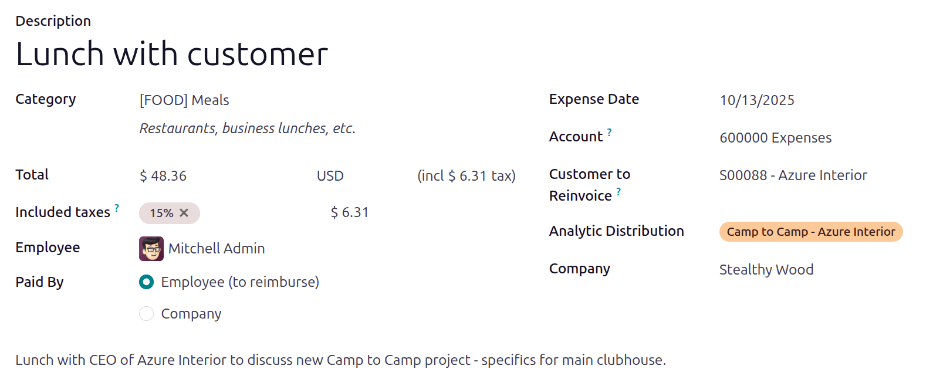
点击 新建 按钮并填写以下字段:
描述 : 输入一项短的描述,用于描述该费用。该描述应该简洁而信息完整,如
与客户一起吃午餐或为会展预订酒店。类别:使用下拉菜单,选择与费用最对应的 费用类别。
总计: 用两种方式之一,输入已支付的总费用:
如果费用为单个项目/费用,且所选类别为单个项目,则在 总计 字段中输入费用( 数量 字段隐藏)。
如果费用是同一固定价格商品/费用的多件,会显示 单价。在 数量 字段中输入数量,总成本会自动更新为正确的合计。总成本显示在 数量 下方。
示例
一名员工因公每驾驶一英里获得一美元。类别 为 [MIL] Mileage。单价 自动填充为
$1.00,即费用 类别 [MIL] Mileage 配置的 每英里 成本。数量 设为48,即 驾驶英里数,总额计算为$48.00。
含税额:如果所选费用类别配置了税项,输入 总额 或 数量 任一项后,税率和税额会自动显示。
注解
在费用类别上配置税项时, 包含税项 值会随着 总额 或 数量 更新,而同步实时更新。
员工:使用下拉菜单,选择与费用关联的员工。
支付人:点击单选按钮,指示谁支付了费用并应获得报销。选择 员工(待报销) 或 公司。根据所选费用类别,此字段可能不显示。
费用日期: 使用点击此字段时出现的日历弹出窗口,输入产生费用的日期。
科目:如果所选费用 类别 关联了特定科目,该科目会显示在 科目 字段中。如果未指定科目,默认科目
600000 Expenses会填入此字段。如需使用其他科目,请选择该费用应记入的科目。待重新开票客户:如果费用应由客户支付且所选 类别 允许费用重新开票,使用下拉菜单选择要添加费用的 SO 以及应就该费用开票的客户。下拉菜单中的所有销售订单都同时列出 SO 和该销售订单对应的公司。费用保存后,客户名称消失,费用上仅显示 SO。
示例
一位客户希望就定制建筑的设计和安装进行现场会议,并同意支付与会议相关的所有费用,包括出差员工的交通、酒店和餐费。与该会议相关的所有费用都应将定制建筑的销售订单(其中也引用了客户)指定为 待重新开票客户。
分析分布: 从下来菜单中,选择开支应计入的账户,可以是 项目 、 部门 或两者皆有。如有需要,每个类别可列出多个账户。输入账户旁边的百分比值,可调整每个核算项目所占的百分比。
公司:如果是多公司数据库,使用下拉菜单选择该费用应归属的公司。当前公司会自动填入此字段。
备注: 如果需要任何注释以澄清费用,请在注释字段中输入。
上传附件
创建费用记录后,下一步是附加收据。点击 附加收据 按钮,将出现一个文件资源管理器。导航到要附加的收据,然后点击 打开 。
新收据会记录在 沟通栏 中,收据数量会显示在 (paperclip) 图标旁边。根据需要,可将多个收据附加到单个支出记录。
上传费用
可以通过 上传 PDF 收据 自动创建费用记录。要使用此功能,必须启用一项设置,并购买 IAP 额度。
数字化设置
要启用收据扫描,请导航到 ,并勾选 费用数字化(OCR) 选项旁边的复选框。然后点击 保存 。启用后,会出现其他选项。点击相应的单选按钮,选择下列选项之一:
不数字化:禁用收据数字化,但 不会 卸载相关的数字化模块。
仅按需数字化:仅在请求时对收据进行数字化。费用记录上会出现 数字化文档 按钮。点击后,收据被扫描,费用记录随之更新。
自动数字化:上传所有收据时自动进行数字化。
在这些选项下方还有两个链接。点击 管理服务与购买额度 链接查看账户详情和设置,并为收据数字化购买额度。点击 查看我的服务 链接,查看当前所有服务及其剩余额度的列表。
有关文档数字化和 IAP(应用内购买) 的更多信息,请参阅 应用内购买 (IAP) 文档。
注解
启用 费用数字化(OCR) 选项后,将安装一个必要的模块,以便扫描收据。禁用此选项将卸载该模块。
如果希望暂时停止收据数字化,请选择 不要数字化 选项。之所以提供该选项,是为了不卸载模块,以便将来通过选择其他两个选项之一来启用数字化。
上传收据
打开 费用应用程序 ,在 我的费用 仪表板中点击 上传 ,出现文件资源管理器。导航到所需的收据,选择它,然后点击 打开 。
扫描收据并创建新的支出记录。在 费用日期 字段中填入今天的日期,并根据扫描数据填入其他字段,如 总计 字段。
点击新条目,打开个人费用表单,如有需要,可进行任何更改。扫描的收据会出现在 沟通栏 中。
拖拽一个费用
如果 启用了数字化,将收据拖放到 费用 应用仪表板上。收据会被扫描,并单独显示在 生成费用 仪表板上。
点击费用记录,按需修改详细信息。修改完成后,返回 我的费用 仪表板,该费用即出现在列表中。
电子邮件费用
无需在 支出 应用程序中单独创建每笔支出,只需向电子邮件别名发送一封电子邮件,即可自动创建支出。
注解
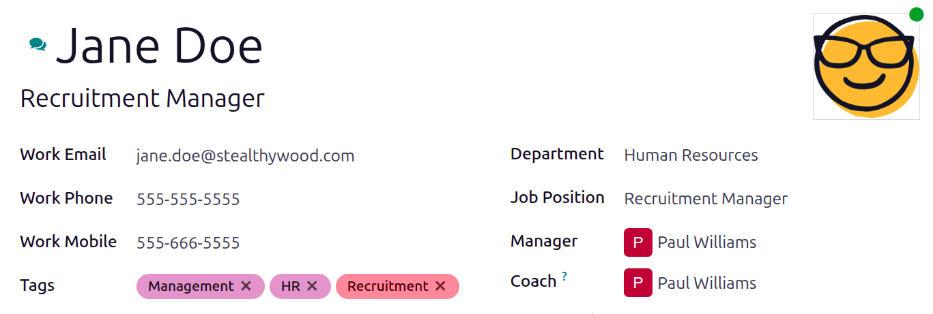
出于安全目的,在通过电子邮件创建费用时,Odoo 仅接受经过身份验证的员工电子邮件。要确认经过身份验证的员工电子邮件地址,请转到员工应用程序中的员工卡,然后参考工作电子邮件字段。
要执行此操作,必须首先配置电子邮件别名。导航至 。确保选中 收到的电子邮件 旁边的复选框。默认电子邮件别名为 expense@(domain).com 。在 别名 右侧字段中输入所需的电子邮件名称,更改电子邮件别名。然后点击 保存 。
注解
如果需要设置域名别名, 设置域名别名 会出现在 收到的电子邮件 复选框下方,而不是电子邮件地址字段。
有关设置说明和更多信息,请参阅 网站域名 文档。
配置域名别名后,在 支出 应用程序的 设置 页面上的 接收邮件 功能下方就能看到电子邮件地址字段。
输入电子邮件地址后,可以将电子邮件发送到该别名以创建新费用,而无需输入 Odoo 数据库。
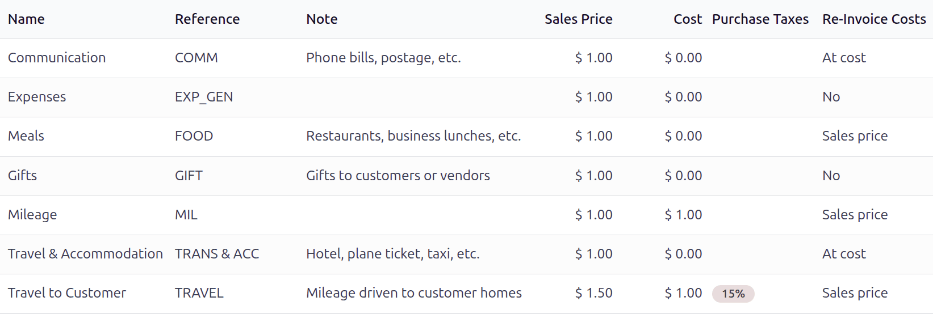
要通过电子邮件提交费用,请创建一封新电子邮件,在邮件主题中输入产品的 参考 代码(如有)和费用金额。然后,将收据作为附件添加到邮件。Odoo 会读取邮件主题中的信息,并结合收据创建费用。
小技巧
要查看费用类别的参考代码,前往 。参考代码列在 参考 列中。
要为费用类别添加参考代码,点击该类别以打开费用类别表单。在 参考 字段中输入参考代码。
示例
如果通过电子邮件提交出差期间 25.00 美元餐费的费用,则电子邮件主题将为 “餐费 $25.00”。
解释 :
费用类别
Meals的 参考 为FOOD开支的 成本 为
$25.00