页面
Odoo 允许您 创建 不同类型的网页,包括借助 AI ,并 发布 网页,通过配置 页面属性 来定义其结构和可见性。页面可以 复制 、 删除 和 重定向 。
页面创建
网站页面可以在 前端 和 后端 中创建。
要创建新的网站页面:
可以打开 网站 应用,点击右上角的 新建 ,然后选择 页面 ;
或者转到 并点击 新建 。
在 新建页面 弹窗中,选择模板。模板按类型分组:
基础 : 多用途页面。另有一个空白页面可用于从头开始。
关于 : 有关品牌和公司的信息。
着陆页 : 公司内容和信息的摘要。
画廊 : 照片和媒体展示。
服务 : 公司所提供服务的概览。
定价方案 : 订阅和价格的概览。
团队 : 公司背后的人员。
自定义 : 自定义创建的模板。要添加自定义模板,请打开要保存为模板的页面,并 编辑页面属性 。
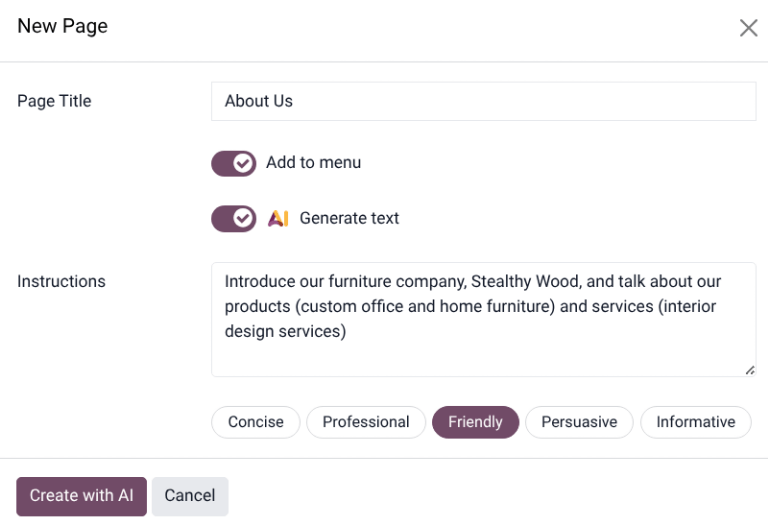
在 新建页面 弹窗中:
输入 页面标题 。此标题将用于菜单和页面的 URL。
禁用 添加到菜单 ,如果页面不应出现在菜单中。
启用 生成文本 ,以使用 AI 工具构建页面。
点击 创建 。
如有需要,请使用网站编辑器 自定义页面的内容和外观 ,或 翻译 页面,然后点击 保存 。
发布 页面。
AI 网页生成器
要在 创建新页面 时使用 AI 生成内容,请按照以下步骤操作:
选择模板后,在 新建页面 弹窗中切换 AI 生成文本 开关。
在 说明 字段中,输入所创建页面的简短描述。其中应包含几个能界定页面重点和范围的重要关键词。
为页面选择一种语气选项,例如 简明 、 专业 、 友好 、 有说服力 或 信息性 。
点击 使用 AI 创建 。网页加载可能需要一些时间。
注解
发布/取消发布页面
页面需要发布才能让网站访客看到。要发布或取消发布页面,请访问该页面并切换右上角的开关,从 未发布 切换到 已发布 ,反之亦然。

页面属性
要修改 静态页面 的属性,请访问要修改的页面,然后转到 ,可在此调整以下属性:
页面标题:修改页面的标题。
页面 URL:在字段中修改页面 URL。如有需要,您可以将旧 URL 重定向到新 URL。为此,请启用 重定向旧 URL,然后选择 重定向 的 类型:
301 永久移动 : 永久重定向该页面。
302 临时移动 :暂时重定向页面。
在菜单中:如果页面不应显示在菜单中,请禁用此项。点击 编辑菜单 链接可修改菜单。
是主页:如果应将 静态 页面用作网站主页,请启用此项。
有父页面:打开开关,以面包屑格式添加父页面。
已发布:启用此项以发布页面。
发布时间:要在特定日期和时间发布页面,请点击该字段,设置日期和时间,然后按 Enter 键或点击 应用 以确认选择。
已索引:如果页面不应出现在搜索引擎结果中,请禁用此项。
可见性 :选择可以访问页面的人员:
公开 :每个人都可以访问该页面。
已登录 :只有已登录的用户才能访问该页面。
受限群组:在 授权群组 字段中选择 用户访问群组。
With Password:在 密码 字段中输入访问页面所需的密码。
是模板:打开开关可将页面保存为模板。之后,在 创建新页面 时,该模板会出现在 自定义 类别中。
复制页面
要复制一个或多个页面,请转到 ,选择相关页面,点击 操作,然后选择 复制。在 确认 窗口中输入 页面名称,然后点击 确定。默认情况下,新页面不会发布;它会在菜单中添加在所复制页面的后面。使用 菜单编辑器 将其从菜单中移除或更改其位置。
删除页面
要删除一个或多个页面,请按以下步骤操作:
URL 重定向映射
URL 重定向映射是指将访客和搜索引擎引导至他们最初请求的 URL 之外的另一个 URL。例如,此技术可用于在 删除页面、修改页面 URL 或将网站从其他平台迁移到 Odoo 域名 时防止链接失效。它也可用于改善 SEO全球获客。
要访问现有的 URL 重定向并创建新的重定向,请转到 ,在 重写 视图中点击 新建,然后调整以下字段:
名称 :输入用于标识重定向的名称。
操作 :选择重定向类型:
URL 来自:输入要重定向的 URL(例如,
/about-the-company)或搜索所需的 动态页面 并从列表中选择。转向网址: 对于 301、302 和 308 重定向,请输入目标网址。若需跳转到外部链接,必须包含协议前缀(例如,
https://)。网站 :选择特定网站。
有效:关闭开关可停用该重定向。
小技巧
您还可以定义重定向的执行顺序,例如在重定向链的情况下(即一系列重定向,其中一个 URL 被重定向到另一个 URL,而后者又被进一步重定向到另一个 URL)。为此,请 激活开发者模式,访问 重写 表单,然后定义 序号。
重要
301 和 302 重定向通常用于将流量从 未发布 或 已删除 的 静态 页面重定向到新页面。308 重定向通常用于永久性的 URL 重写,尤其是 动态 页面。当页面不再存在且未配置重定向时,会使用 404 状态。
更多内容