预期利润分析
预期收入 是预计在某个日期(通常是当月月底)前成交的潜在客户的现金总值。
预期收入报告 汇集了销售管道中具有既定预期成交日期的所有有效销售线索,并比较销售团队在给定时间内的业绩表现。

通过拉取每月预期收入报告,销售经理可以查看哪些团队成员达到了目标,以及谁可能需要额外的帮助来完成有价值的交易。
创建预期收入报告
要创建预期收入报告,首先导航至 。这将打开 商机分析 仪表板。
重要
商机分析 仪表板默认在搜索栏中包含几个筛选器。在添加任何其他自定义筛选器之前,请先移除这些筛选器。
在报告的左上角,点击 度量 ,然后从下拉菜单中选择 预期收入 。
在页面顶部,点击 搜索… 栏右侧的 🔻(朝下三角形) 图标,打开包含 筛选器 、 分组 和 收藏 栏的下拉菜单。在 筛选器 列下,点击 添加自定义筛选器 ,弹出 添加自定义筛选器 窗口。
添加自定义过滤器
为了生成预期收入报告,需要针对以下条件创建筛选器:
添加预计成交日期筛选器
在 添加自定义筛选器 弹出窗口中,点击新规则的第一个字段。在 搜索… 栏中键入 预计成交 ,或滚动以从列表中选择。点击第二个字段并选择 已设置 。这将限制搜索结果只包括列出了预计结束日期的潜在客户。
接下来,点击该规则右侧的 ➕ (加号) 图标以将其复制。
小技巧
使用 ➕(加号) 图标可以轻松基于同一个筛选器添加多条规则。
在新规则的第二个字段中,从下拉菜单选择 介于 。这会创建一个固定的时间范围,只有潜在客户的预计成交日期落在该范围内才会包含在结果中。
依次点击每个日期字段,并使用日历弹出窗口为该规则同时添加开始日期和结束日期。这通常是当前月份或财政季度的开始和结束日期。
排除未分配的潜在客户
按预计成交日期进行筛选后,添加一条 新规则 。然后点击新规则的第一个字段,在 搜索… 栏中键入 销售员 ,或滚动列表以选择它。点击该规则的第二个字段,并从下拉菜单中选择 已设置 。这样就会排除任何未指派销售人员的结果。
为销售团队添加筛选器
注解
此筛选器为可选项。要查看整个公司的结果,请 不要 添加此筛选器,并继续 查看结果 。
要将报告结果限制为一个或多个销售团队,请点击 新规则 。接下来,点击新规则的第一个字段,然后在 搜索… 栏中键入 销售团队 ,或滚动到列表中搜索以找到它。
在该规则的第二个字段中,从下拉菜单选择 存在于 。选择此运算符会将结果限制为下一个字段中所指定的销售团队。
最后,点击第三个字段,然后:从弹出菜单显示的完整列表中进行选择,或键入特定销售团队名称的前几个字符,以快速找到并将其选为参数。
小技巧
可以向 销售团队 规则中添加多个团队,在搜索逻辑中每个参数都按“或”(例如“任意”)运算符处理。
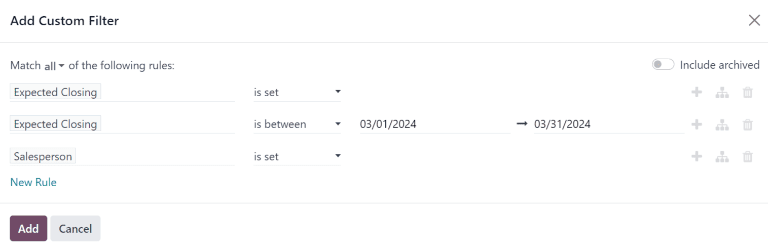
查看结果
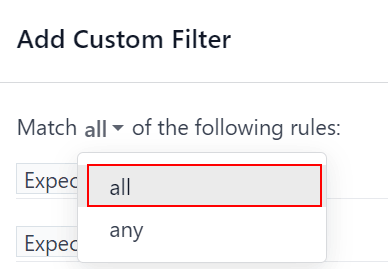
在 添加自定义筛选器 表单的顶部,有匹配 任意 或 所有 规则的选项。为了正确运行报告,只应包含符合以下所有筛选规则的记录。添加筛选器之前,请确保在此字段中选择 全部 。
在 添加自定义筛选器 表单的底部,点击 添加 。
视图选项
查看预期收入报告得益于多种视图的使用。默认图表视图可用于确定哪些销售人员有望带来最多收入,而列表视图和透视视图则可提供有关具体交易的更多细节。
图表视图 用于将数据可视化,有利于识别模式和趋势。
条形图 用于展示数据在多个类别或多个销售人员之间的分布情况。
折线图 有助于显示一段时间内的变化趋势。
饼状图 适用于显示数据在少数类别或销售人员之间的分布或情况,特别是它们如何构成整体图片的有意义部分。
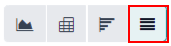
预期收入报告的默认视图是堆叠条形图。要切换到不同的图表视图,请点击报告左上角的图标之一。虽然折线图和条形图都可以使用堆叠视图,但饼状图不能使用。

图表视图图标依次为:条形图、折线图、饼状图、堆叠图。
列表视图 提供了所有预计在指定日期前成交的潜在客户列表。在列表视图中点击某个潜在客户会打开该记录以进行详细分析,但从基本视图中也能获得很多洞察。
要切换到列表视图,请点击报告右上角的 ≣(列表) 图标。
要向报告添加更多指标,请点击列表右上角由 切换 图标所指示的 更多选项菜单。
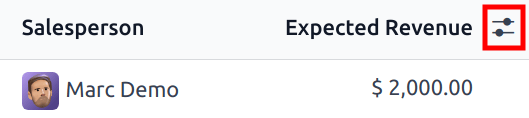
在 列表视图 中点击切换图标会打开 更多选项菜单。
从下拉菜单中选择任何额外的指标以将其添加到列表视图。一些可能有用的选项是 预计成交 和 概率 。
数据透视视图 将所有预计在指定日期前成交的潜在客户排列成动态表格。
要切换到数据透视视图,请点击报告右上角的 数据透视 图标。
当此报告选择数据透视视图时,X 轴列出管道中的各个阶段,而 Y 轴默认按其创建日期对结果进行分组。要切换这些分组,请点击报告顶部的翻转访问图标(⇄)。
要向报告添加更多度量,请点击报告左上角的 度量 按钮。从下拉菜单中选择任何额外的指标。
要在数据透视图的行或列中添加组,请单击 ➖ (加号) 旁边的 总计 ,然后选择其中一个组。要删除一个组,请单击 ➖(减号) 并取消选择相应选项。
点击 插入电子表格 ,把数据透视视图添加为 仪表板 应用中可编辑的电子表格格式。如果已安装 Odoo 文档 应用,则可以将报告插入空白或已有的电子表格,并进行导出。