乌拉圭
介绍
借助乌拉圭本地化,您可以通过 Uruware 生成电子文档,其包含 XML、财政 Folio 编号、电子签名,并与税务机关 Dirección General Impositiva(DGI)连接。
支持的文档包括:
电子发票、电子贷记凭证、电子借记凭证;
电子票证、电子票证贷记凭证、电子票证借记凭证;
导出电子发票、导出电子贷记凭证、导出电子借记凭证。
该本地化需要 Uruware 账号,使用户能够在 Odoo 内生成电子文档。
更多内容
词汇表
以下术语贯穿整个乌拉圭本地化:
DGI:Dirección General Impositiva 是乌拉圭负责税收征管的政府机构。
EDI:Electronic Data Interchange (电子数据交换)指电子文档的发送。
Uruware:是一家第三方组织,负责在企业与乌拉圭政府之间促进电子文档交换。
CAE:Constancia de Autorización de Emisión 是向税务局网站申请、用于启用电子发票开具的凭证。
配置
模块安装
安装 以下模块以获得乌拉圭本地化的全部功能:
名称 |
技术名称 |
说明 |
|---|---|---|
乌拉圭 - 会计 |
|
默认的 财税本地化软件包。它添加乌拉圭本地化的会计特性,代表企业按照 DGI 指南在乌拉圭运营所需的最低配置。安装该模块会自动加载:会计科目表、税项、文档类型和税项支持类型。 |
乌拉圭会计 EDI |
|
注解
当数据库安装时选择 Uruguay 作为国家,Odoo 会自动安装基础模块 乌拉圭 - 会计。但要启用电子发票,需要手动 安装 乌拉圭会计 EDI (l10n_uy_edi)模块。
公司
要配置公司信息,请打开 Settings 应用,向下滚动到 公司 部分,点击 更新信息,并配置以下内容:
公司名称
地址,包括 街道、城市、州、邮政编码 和 国家
Tax ID:输入所选纳税人类型的识别号。
DGI Main Branch Code:该代码是创建电子文档时 XML 的一部分。如果未设置此字段,所有电子文档都将被驳回。
要查找 DGI Main Branch Code,请按照以下步骤操作:
从您的 DGI 账号 出发,前往 。
选择 。
打开生成的 PDF,从 Domicilio Fiscal Número de Local 部分获取 DGI Main Branch Code。
在数据库设置中配置好公司后,前往 并搜索您的公司,以验证以下内容:
公司类型设置为 Company。
Identification Number 的 Type 为 RUT / RUC。
设置 Uruware 账号
要设置 Uruware 账号,请按照以下步骤操作:
验证您的 Odoo 订阅是否有效。
前往 ,找到 Uruware 凭据设置。
向下滚动到 Uruguayan Localization 部分,选择环境(Production 或 Testing)。
点击创建 Uruware 账户。
执行此操作后,系统会向与您的 Odoo 订阅关联的邮箱地址发送一封邮件,其中包含登录 Uruware 门户并设置账号所需的密码。
小技巧
凭据邮件并非即时发送;账号创建可能需要最多 48 小时。
要创建 Uruware 账号,必须先设置公司的 Tax ID。
发送的密码在 24 小时后过期。如已过期,请使用 Uruware 门户中的 Forgot Password (忘记密码)链接重置密码。
注解
此操作将在 Uruware 创建账号,包含以下信息:
Legal name (razón social)
公司的 RUT
用户名(Odoo 订阅邮箱或
RUT.odoo,例如:213344556677.odoo)Odoo 数据库链接
为确保正确创建账户,请添加上述信息中缺失的内容。
创建账户并收到包含凭证的电子邮件后,请直接在 Uruware 的 测试门户 或 生产门户 中配置账户:
使用电子邮件中的账户凭据登录到相应的( 测试 或 正式运行 )门户。
在 Uruware 的门户网站上,需要采取以下步骤才能从 Odoo 开具发票:
填写并更正公司信息。
添加数字证书。
为您计划开具的每种文档类型添加相应的 CAEs。
配置将要打印并发送给客户的 PDF 格式。
重要
务必配置两个账号,一个用于测试,一个用于生产。证书在两种环境中都需要,但 CAEs 仅在生产环境中需要。
电子发票数据
要配置电子发票数据,需要配置环境和凭证。要执行此操作,请导航至 并向下滚动至 Uruguayan 本地化 部分。
首先,选择 UCFE 网上服务 环境:
正式运行: 用于正式运行数据库。在这种模式下,电子文档通过 Uruware 发送到 DGI 进行验证。
测试: 用于测试数据库。在这种模式下,可以测试直接连接流,文件通过 Uruware 发送到 DGI 测试环境。
演示: 文件在演示模式下自动创建和接受,但 不会 发送到 DGI。因此,在此模式下不会出现拒绝错误。每个内部验证都可以在演示模式下进行测试。请避免在正式运行数据库中选择此选项。
注解
使用 演示 模式不需要 Uruware 账户。
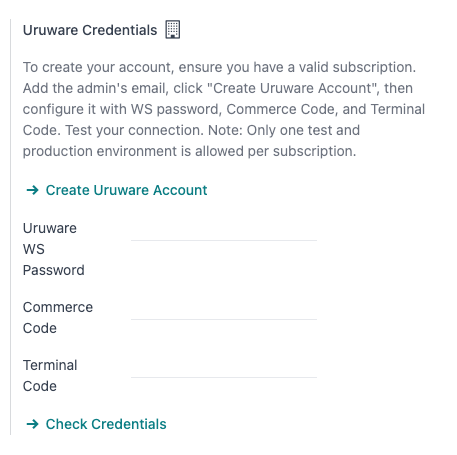
然后,输入 Uruware 数据:
Uruware WS 密码
商业代码
终端代码
注解
配置 Uruware 账户 后,可从 Uruware 门户获取此数据。
要获取 Uruware WS 密码 ,请访问 ,并在 验证器和其他信息 选项卡中找到 WS 密码 。
要获取 商业代码 ,请访问 。
要获取 终端代码 ,请访问 。
主数据
会计科目表
默认安装 会计科目表 作为本地化模块中数据集的一部分,在税项、默认应付账款和默认应收账款中自动映射账目。
可根据公司需要添加或删除账户。
更多内容
联系人
要创建联系人,请导航至 并选择 新建 。然后输入以下信息:
公司名称
地址:
街道: 确认电子发票所需的信息。
城市
州/省
ZIP
国家/地区: 确认电子发票所需的信息。
标识码:
类型: 选择标识类型。
数量: 确认电子发票所需的信息。
税率
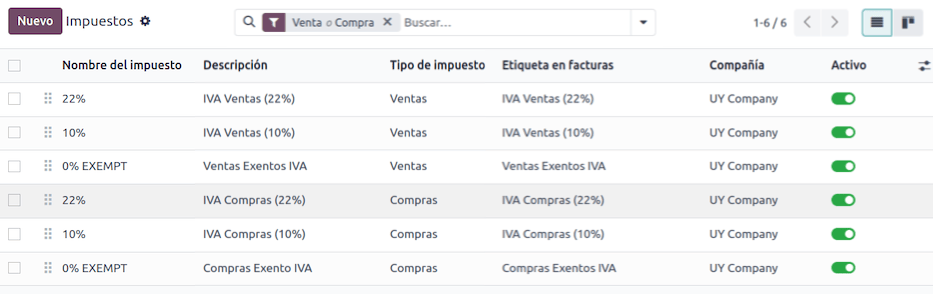
作为乌拉圭本地化模块的一部分,税项将根据其配置和相关财务账户自动创建。
文件类型
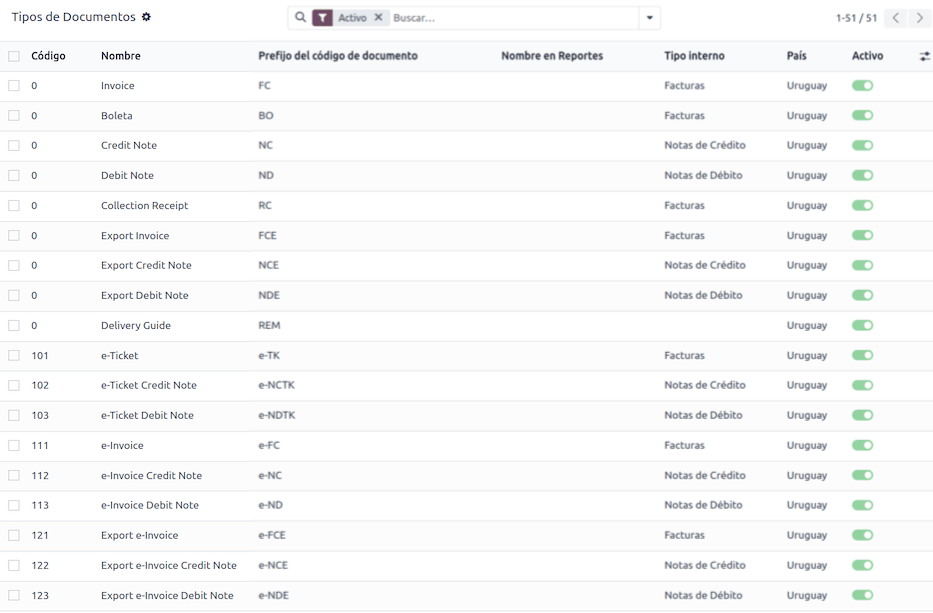
有些会计交易,如 客户发票 和 供应商账单,是按文件类型分类的。这些都由政府财政部门定义,在本例中由 DGI 定义。
每种文档类型都可以为其指定的每种日记账创建唯一的序列。数据在安装本地化模块时自动创建,默认情况下包含文件类型所需的信息。
要查看本地化中包含的文档类型,请导航至 。
注解
在乌拉圭,CAEs 必须 在 Uruware 中上传。序列号(以及 PDF)由 Uruware 基于其 CAEs 接收至 Odoo。CAEs 仅 在生产环境中使用。测试时,只需在 Uruware 中设置所使用的序列号范围即可。
销售日记账
要生成并确认将由 DGI 验证的电子文档,销售日记账需要按以下内容配置:
Invoicing Type:默认设置为 Electronic 选项。要通过 Uruware 以 Web 服务方式向乌拉圭政府发送电子文档,必须使用此选项。另一选项 Manual 适用于已在其他系统(例如 DGI)中预先签章的未结发票。
Use Documents?:如果该日记账将使用 Odoo 中文档类型列表里的文档,请启用此选项。
工作流
配置好数据库后,即可创建文档。
销售文档
客户往来账
客户发票 是电子文档,验证后会通过 Uruware 发送给 DGI。这些文档可以从销售订单创建或手动创建,必须包含以下数据:
客户: 输入客户信息。
Due date:用于计算发票是现在到期还是以后到期(分别为 contado 或 crédito)。
Journal:选择电子销售日记账。
Document Type:按此格式的文档类型,例如
(111) e-Invoice。Products:指定产品及其正确的税项。
注解
每种文件类型都有特定的冲销凭证和借记单(例如,文件类型 (111) 电子发票 有一个 (112) 电子发票冲销凭证)。
客户红字发票/退款单
客户冲销凭证 是一份电子文档,经验证后通过 Uruware 发送到 DGI。要注册冲销凭证,必须有一张已验证(已入账)的发票。在发票上点击 冲销凭证 按钮进入 创建冲销凭证 表格,然后填写以下信息:
原因: 输入贷项通知单的原因。
日记账: 选择必须是电子版且 使用文档 选项已激活的日记账。
文件类型: 选择冲销凭证类型。
撤销日期: 输入该日期。
客户借记单/缴款通知
客户借记单 是一个电子文档,在验证后通过 Uruware 发送到 DGI。要注册借记单,必须有一张已验证(已入账)的发票。在发票上点击 ( 操作菜单 )图标,选择 借记单 选项进入 创建冲销凭证 表格,然后填写以下信息:
原因: 键入借记的原因。
日记账: 选择必须是电子版且 使用文档 选项已激活的日记账。
复制行: 勾选复选框,将发票行复制到借记单。
借记单: 输入日期。
注解
确认发票以创建具有内部参考的发票。要通过 Uruware 将文档发送到 DGI,请点击 发送和打印 并选择复选框 创建 CFE。文件处理完毕后,Uruware 将提供法律文件序列(编号)。确保 Uruware 中有可用的 |CAE|。
注解
经过验证的 PDF 文件是按照乌拉圭政府(DGI)的规范从 Uruware 中提取的。
附录和披露
附录 和 披露 是添加到电子文档中的附加注释和评论,可以是强制性的,也可以是可选的。要创建新的附录,请转到 ,然后点击 新建 。
输入以下信息:
名称: 附录或强制披露的名称。
类型: 选择备注类型,这会将其添加到 XML 中的特定部分。
是否为图例: 如果文本是强制性披露信息,请选择此框;如果是附加信息,请留空。
内容: 添加附录或披露的完整文本。
Leyenda 和产品中的附加信息
要将 leyenda 或附加信息添加到产品和 XML,需要将预配置的附录和披露添加到发票行中的产品。在该行指定产品的 披露 字段中添加 leyenda 。
Leyenda 和其他信息
要在电子发票和 XML 中添加 附录 或其他信息,请访问发票,转到 其他信息 选项卡,并在 附录和披露 字段中选择所需的附录。在此添加的附录和披露信息将显示在 XML 中,并在 PDF 文档中清晰可见。
这适用于以下类型的 附录:
文档
发行人
接收方
附录
注解
要在电子文档中添加临时备注,请使用 条款和条件 字段。这些信息将在发票附录中发送,但不会保存到以后的文档中。