申请分析
申请分析 报告可让招聘部门查看过去 365 天内提交的申请总数。除总数之外,还会显示已聘用、已拒绝以及仍在流程中的申请人数。
这些信息可帮助招聘团队了解各项比率与招聘目标的契合程度,并调整策略以吸引更理想的候选人。
申请分析报告
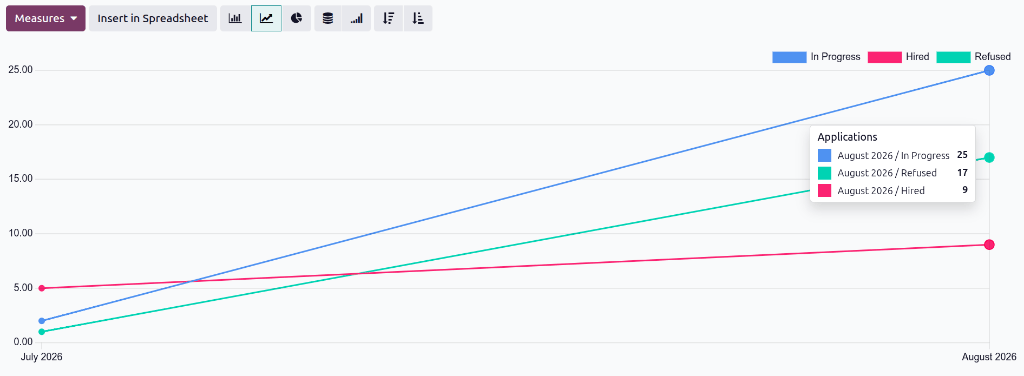
要查看 申请分析 报告,请导航至 。页面会显示过去 365 天所有申请人的折线图。
系统会显示三项以不同颜色区分的指标:进行中 显示为蓝色,已聘用 显示为红色,已拒绝 显示为绿色。
将光标悬停在图表的某个月份上,会显示 申请 弹出窗口,列出该月份的具体数字。
数据透视表视图
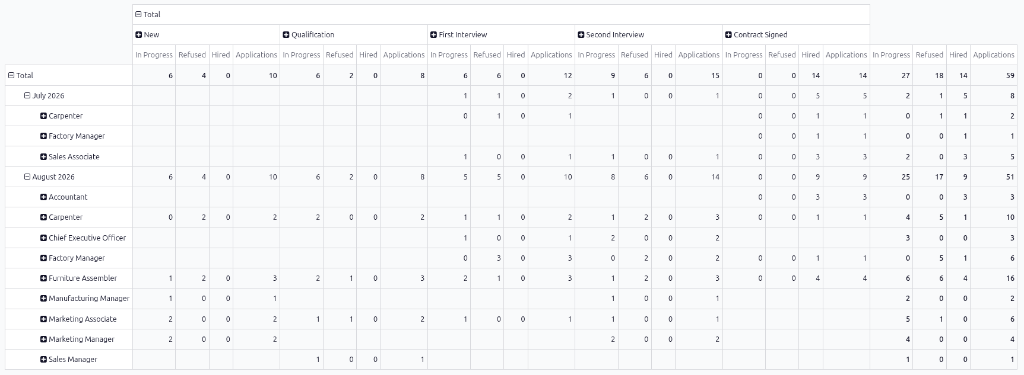
要更详细地查看 申请分析 报告中的信息,请点击角落处的 (透视) 图标。这会在透视表中显示所有信息。
在此默认视图中,月份显示在行中,每个职位嵌套在其下。列显示招聘流程的各个阶段,并进一步按该阶段中已聘用、已拒绝或仍在处理中的申请人数量细分。如有需要,可以修改所显示的信息。
小技巧
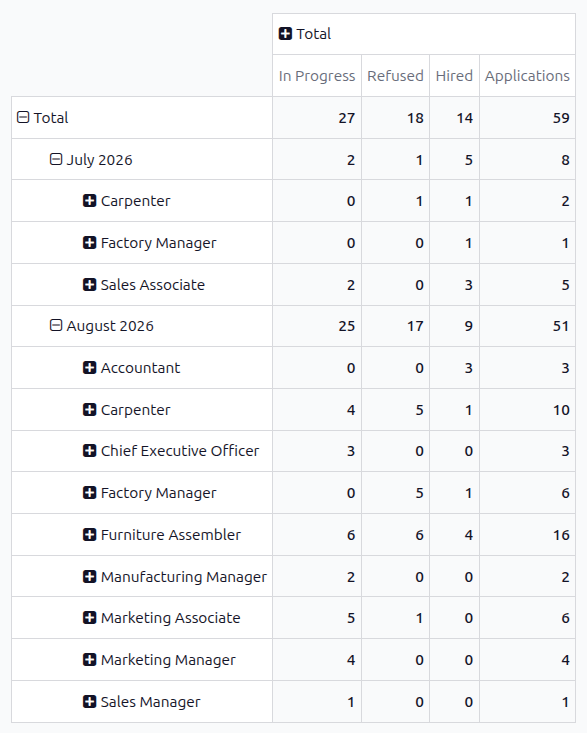
如果只想查看每个阶段的申请人总数,请点击顶行的 总计。所有阶段都会折叠,仅显示 进行中、已聘用 和 已拒绝 的申请总数,以及 申请 列中这三项的总计。这些数字先按月份、再按职位排列。
在此示例中,十四名新聘用员工里,家具装配工 职位的聘用人数最多,共有四名。
使用案例:有内部推荐的申请人
要更好地了解公司的 推荐计划 效果,可以修改 申请分析 报告,以显示有多少申请人是由现有员工推荐的。
在 申请分析 报告的 透视表视图 中,首先点击 度量值 按钮,展开选项下拉菜单。
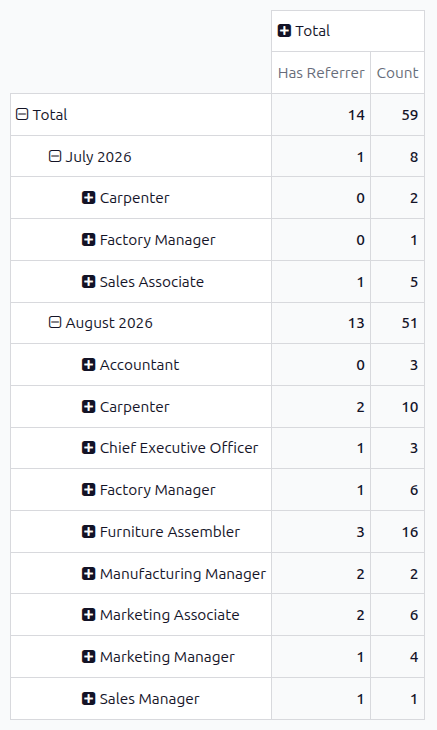
点击 有推荐人 和 数量,启用这两个度量值。然后点击 申请、已聘用、进行中 和 已拒绝,停用这些默认度量值。点击下拉窗口之外的区域将其关闭。然后点击列上方的 总计,汇总所有显示的值。
现在,各列会在 有推荐人 列中显示来自推荐的申请人数,并在 数量 列中显示申请人总数。
在此示例中,家具装配工 职位的推荐人数最多,且近 25% 的申请是通过推荐提交的。
通过内部推荐聘用
还可以进一步修改该报告,查看有多少被推荐的申请人最终被聘用。
要查看此数据,请点击 (职位) 行,展开下拉菜单。然后点击 状态,显示申请人当前所处的各种状态。
要展开其他行并显示各种状态,请点击 (职位) 按钮。
注解
每个职位只显示有申请人的州/省。如果某个州/省 没有 任何申请人,则不会出现在列表中。