网站分析
网站分析 功能帮助网站所有者了解人们如何使用他们的网站。它提供了有关访问者统计、浏览行为和互动的数据,有助于改进网站和营销策略。
您可以使用 Plausible.io 或 Google 分析 来跟踪您的 Odoo 网站流量。我们推荐使用 Plausible.io,因为它注重隐私、轻量且易于使用。
Plausible.io
Odoo 托管着自己的 Plausible.io 服务器,Plausible Analytics 仪表板已集成到 Odoo 中,可通过 访问。
托管在 Odoo Online 上的数据库可享受免费、开箱即用的 Plausible.io 解决方案,其中包含自动生成的凭据和预先配置好的 Plausible 账户。要启用它,请转到 ,然后在 跟踪 & SEO 部分中启用 Plausible Analytics,并点击 保存。凭据会自动填入 共享链接认证 和 站点 字段中。
小技巧
点击 查看分析报告 链接以打开相应的报告。
注解
如果您已有 Plausible.io 账户 并希望将其连接到您的 Odoo Online 数据库,您必须创建两个 ir.config.parameters 以使用 Plausible.io 的服务器。为此,请启用 开发者模式 并转到 。点击 新建 并填写以下 键 和 值 字段:
键
值
website.plausible_script
https://plausible.io/js/plausible.js
website.plausible_server
https://plausible.io
然后,前往 Plausible 网站,按照步骤 设置您的账户,并将其关联到您的 Odoo 数据库。
警告
停用与您的 Odoo Online 数据库关联的免费 Plausible.io 账户也会移除现有的密钥。结果是,将生成新的密钥,而所有历史数据仍将与旧密钥关联。如果您计划停用该账户,建议保存现有密钥以保留对这些数据的访问。
如果您的数据库托管在 Odoo.sh 或本地部署环境中,则需要创建自己的 Plausible.io 账户,或使用现有账户,并将其关联到您的数据库。为此,请按以下步骤操作:
如果您要创建新账户,请完成注册和激活步骤。在 添加网站 页面中,输入您网站的 域名,不要包含
www或http,例如example.com,然后点击 添加站点。在 为站点添加跟踪 页面中,按照说明在您的站点上安装 Plausible。完成后,点击 我已安装 以进入下一步。完成后,点击页面左上角的 Plausible.io 徽标以访问 网站列表,然后点击网站旁边的 省略号 图标,并选择 设置。
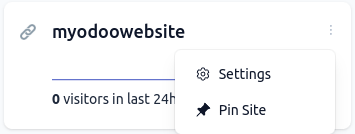
在侧边栏中,选择 可见性,然后点击 添加共享链接。
输入 名称,将 密码保护 选项保持为禁用状态,因为 Odoo 中的 Plausible 分析仪表板集成不支持该选项,然后点击 创建共享链接。
点击 复制,将共享链接添加到剪贴板。
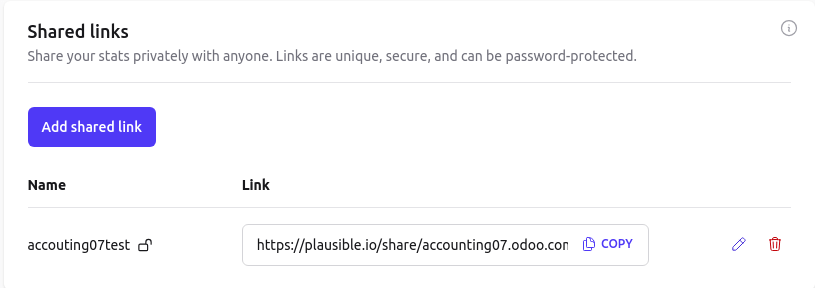
在 Odoo 中,转至 。
在 跟踪 & SEO 部分中,启用 Plausible Analytics,然后粘贴 共享链接认证 并点击 保存。
小技巧
如果您有 多个网站,请转到 https://plausible.io/sites 并点击 + 添加网站,将它们添加到您的 Plausible.io 账户。在 Odoo 的网站设置中,粘贴共享链接之前,请确保已从页面顶部的下拉菜单中选择正确的网站。
Odoo 会自动推送两个自定义目标:
Lead Generation和Shop。可以通过 Plausible.io 添加自定义目标。为此,请点击相关网站卡片上的 省略号 按钮,然后在侧边栏菜单中导航到 目标,并点击 添加目标 。
Google 分析
要使用 Google Analytics 跟踪您的 Odoo 网站流量:
使用以下链接创建或登录 Google 账户: https://analytics.google.com 。
如果您是首次设置 Google Analytics,请点击 开始统计 并完成账户创建步骤。
如果您已有 Google Analytics 账户,请登录并点击页面左下角的 图标以访问 管理 页面。然后,点击 创建 ,并从下拉菜单中选择 媒体资源。
完成以下步骤:媒体资源创建、商家详情 和 业务目标,然后点击 创建。
当进入 数据收集 步骤时,请选择 Web 平台。
设置您的数据流:指定 网站 URL 和 数据流名称,然后点击右上角的 创建并继续。
关闭 设置 Google 代码 弹出窗口,因为将 Google Analytics 关联到 Odoo 并不需要 Google 代码。
在 网页数据流详细信息 弹出窗口中,复制 衡量 ID。

在 Odoo 中,转至 。
在 跟踪 & SEO 部分中,启用 Google Tag Manager/Google Analytics,将衡量 ID 粘贴到 标识符 字段中,然后点击 保存。
Google 标签管理器
Google Tag Manager 是一种标签管理系统,可让您轻松更新网站或移动应用上的衡量代码及相关代码片段(统称为标签)。
注解
GTM 不是分析工具,也不提供报告功能。它用于收集数据,并与 Google Analytics 配合使用,以提供更详细的洞察。要正确使用 GTM,建议同时配置 Google Analytics。
警告
某些 GTM 标签使用数据层(例如,高级电子商务跟踪数据层)来检索变量并将它们发送到 Google Analytics。目前 Odoo 中不管理数据层。
Google 标签管理器可能不符合当地的数据保护法规。
要配置 GTM,请如下操作:
在 GTM 账户页面 上,找到相关网站,并从 容器 ID 列中复制容器 ID。该 ID 以
GTM-开头,例如GTM-1234XXX4321。
在 Odoo 中,转至 。
在 跟踪 & SEO 部分中,启用 Google Tag Manager/Google Analytics,将容器 ID 粘贴到 标识符 字段中,然后点击 保存。
小技巧
或者,也可以通过手动插入代码片段来配置 GTM。具体操作如下:
在 GTM 账户页面 上,点击相关网站。
在 工作区 页面中,点击右上角的容器 ID。
从弹出窗口中复制
<head>和<body>代码。在 Odoo 中,转到您的网站,点击 编辑。然后,导航到 主题 选项卡,向下滚动到 高级 部分,并在 代码注入 旁点击 <head> 和 </body> 以粘贴相应的代码。
点击 保存 。
注解
数据收集于用于监控网站的营销工具中(例如 Google Analytics、Plausible、Facebook Pixel),而非在 Odoo 中。