创建任务
Odoo项目任务可以手动创建或自动创建,也可以从邮件或网站表单中创建。
手动创建任务
打开项目应用程序并选择所需的项目。通过以下方式之一创建新任务:
点击左上角的 (加号) 按钮。这会在看板视图的第一个阶段创建新任务。
按下看板阶段名称旁的 (加号) 按钮。这会在该看板阶段创建新任务。
填写 任务标题 并添加一个或多个 指派人员,然后点击 添加。
任务配置
点击任务将其打开。任务表单包含以下可填写的字段:
任务标题:任务的标题。
(星标):点击 (星标) 图标将任务标记为高优先级。图标会变为黄色。再次点击可取消高优先级。
项目:该任务所属的项目。
指派人员:负责处理该任务工作的人员。
标签:用于对任务进行分类和筛选的自定义标签。
客户:将就本任务被计费的个人或公司。此字段仅出现在可计费项目的任务中。
销售订单行:可以是用于创建本任务的销售订单,或手动关联到本任务的销售订单。此字段仅出现在与可计费项目关联的任务中。
已分配时间:通过工时单跟踪的本任务预期工作时长。
截止日期:任务的预期结束日期。点击 截止日期 字段,在下拉日历中选择任务的结束日期。要定义任务的持续时间(包括开始和结束日期,以及可选的具体时间),请点击下拉日历中的 (fa-calendar-plus-o) 图标,选择日期和时间,然后点击 应用 保存。
小技巧
您还可以切换到列表或甘特视图并点击 新建 来创建新任务。
以下字段也可以在不开启单个任务的情况下直接从看板视图编辑: (优先级)、已分配小时数、指派人员 和 任务状态。您还可以通过点击 (垂直省略号)为任务 设置颜色编码 或 设置封面图片。
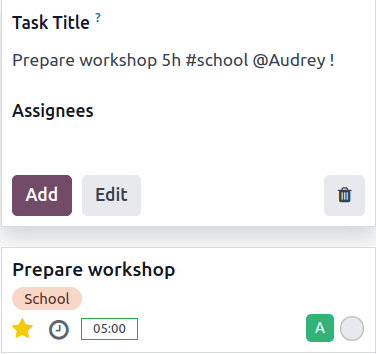
您可以在任务标题中使用以下键盘快捷键来配置新任务(请根据您的需求修改以下示例中的值):
30h:为任务分配 30 小时。
#tags:为任务添加标签。
@user:将任务指派给用户。
!:将任务加星标标记为高优先级。
除了使用正确的格式外,请遵循以下顺序:任务名称,然后是已分配时间、标签、指派人员,最后是优先级。
例如,如果您想创建一个名为 “Prepare workshop” 的任务,为其分配 5h 小时,添加 “School” 标签,指派给 Audrey 并将其优先级设置为 高,请输入以下任务标题:Prepare workshop 5h #school @Audrey !
通过邮件别名创建任务
此功能允许在邮件投递到指定邮箱地址时自动创建项目任务。
要配置它,请打开项目应用程序,然后在目标项目名称旁点击 (垂直省略号) 图标。选择 设置,然后打开 设置 选项卡。
按以下方式填写 通过发送邮件至以下地址创建任务 字段:
别名中 @ 符号之前的部分:输入邮件别名的名称,例如
contact、help、jobs。域名:大多数情况下,该项默认使用您的 域名 填入。
接受邮件来源:细化哪些发件人发送的邮件会在项目中创建任务。
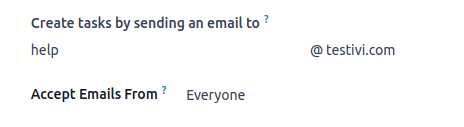
配置完成后,邮件别名会显示在看板中您的项目名称下方。
当邮件发送到该别名时,邮件会自动转换为项目任务。适用以下规则:
邮件发件人显示在 客户 字段中。
邮件主题显示在 任务标题 字段中。
邮件正文显示在 描述 字段中。
邮件的全部内容还会额外显示在 信息流 中。
邮件的所有收件人(To/Cc/Bcc)中是 Odoo 用户的,会自动添加为该任务的 关注者。
从网站表单创建任务
如果您的数据库中安装了网站应用程序,您可以将网站上的任何表单配置为触发项目任务的创建。
提交表单时,会自动创建一个项目任务。任务内容由表单的相应字段定义。
更多内容