SIX
连接SIX付款终端可让您向客户提供流畅的付款流程,并简化收银员的工作。
警告
尽管 Worldline 已收购 SIX Payment Services,且两个实体都使用 Yomani 支付终端,但它们的固件并不相同。因此,Worldline 提供的终端与本集成不兼容。
配置
先决条件
安装 POS IoT Six 模块:激活 POS IoT Six 模块 以启用支付终端。
注解
该模块替代了 POS Six 模块。
连接 IoT 系统:将 SIX 支付终端连接到 Odoo 需要 Raspberry Pi 或虚拟 IoT 系统(仅限 Windows 操作系统) 。
小技巧
要检查终端的连接状态,请打开 IoT 应用并点击IoT 系统的卡片。然后,点击测试按钮:测试交易将发送到终端,以确保连接已正确建立。
配置支付方式
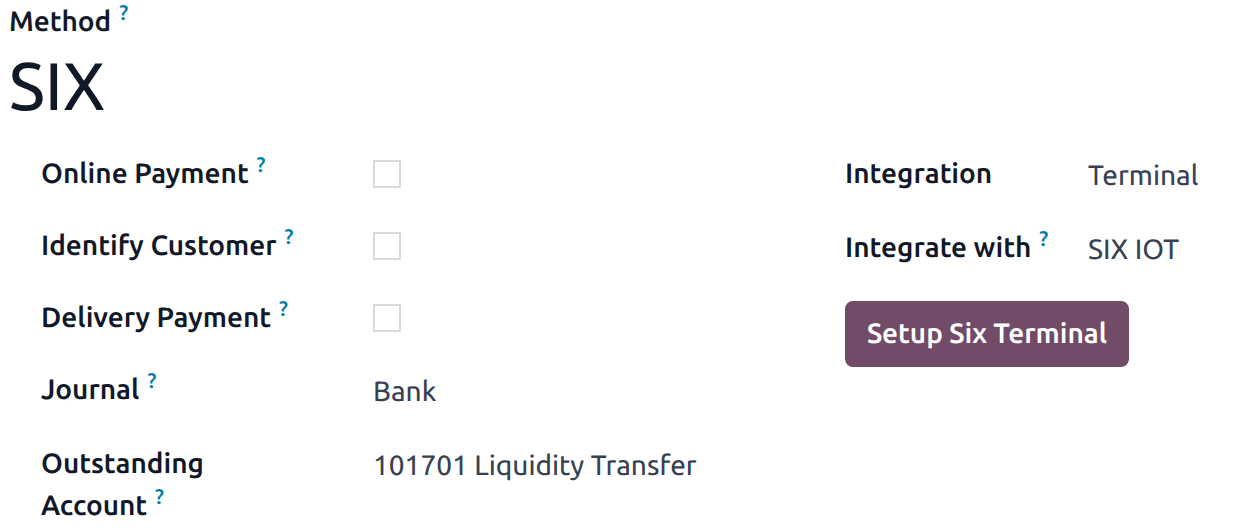
在应用设置中启用付款终端,并为 SIX 终端创建付款方式。
将日记账类型设置为 银行 。
填写 未结清科目 字段。
在 集成 字段中选择 终端 。
在 集成方式 字段中选择 SIX IOT 。
点击 设置 Six 终端。
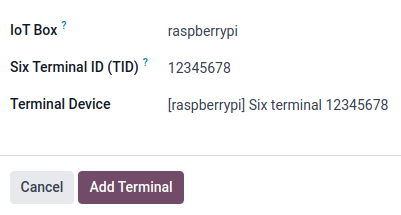
在弹出窗口中,
点击 IoT Box 字段,并从下拉菜单中选择 IoT 系统。
输入由 SIX 提供的 Six 终端 ID (TID) 。
从下拉菜单中选择 终端设备 。
最后,点击 添加终端 。
注解
确保 SIX 终端处于在线状态,并与 IoT 系统连接到同一网络。
将付款方式关联到 POS
创建支付方式后,即可在 POS 设置中选择它。为此,
转到POS 设置。
在 支付 部分下的 支付方式 字段中添加该支付方式。