商机溯源报告
使用 Odoo CRM 应用程序来编制 市场营销追溯报告 ,该报告分析线索来源,并对其进行分组,以计算市场营销对线索生成、归因、赢率等方面的整体影响。
线索分析仪表板
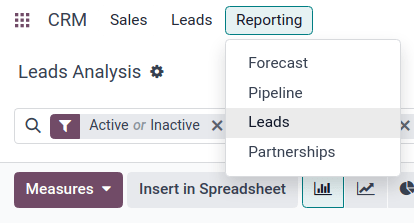
首先,通过选择 导航到 线索分析 仪表板。
小技巧
报告也可以在 仪表板上运行,该仪表板 仅 在 设置 页面上激活了 线索 功能时才可访问。
如果 线索 功能没有被激活, 仪表板也可以用于运行报告。
这两个仪表板都包含所需的 过滤器 和 分组 来运行一个追溯报告。
默认情况下,显示 图表视图,该视图包含 活跃或非活跃 和 创建于:[当前年] 过滤器,并已激活在 搜索… 条件栏中。图表可视化显示,通过月份和销售团队,每个销售团队的月份显示颜色。
将视图切换为 列表选项,单击仪表板顶部右侧的图标。这允许线索 以 分组 参数设置的方式轻松显示。

添加 UTM 参数
链接追踪(UTMs) 是嵌入在 URL 中的文本片段,用于跟踪访客数据。 它们包括有关如何访问链接的参数,如访问的网站类型和/或来自的营销活动。
Odoo 可以使用这些 UTM 作为参数,在营销追溯报告中跟踪营销活动的指标和性能。
创建 UTM
Odoo 中的 链接追踪器 可用于创建和配置 UTM。
UTM 还可以由 电子邮件营销 和 营销自动化 应用自动生成。
营销归因报告中使用的 UTM 参数为 媒介、来源 和 活动,按覆盖范围降序排列。
媒介 是覆盖范围最广的 UTM,用于标识用于访问链接的介质。这可能包括社交媒体、电子邮件或每次点击费用 (CPC) 等媒介。
来源 范围更窄,用于识别流量来源。例如,网站的名称、使用的搜索引擎或特定的社交媒体平台。
营销活动 是最狭窄的,可以通过名称追踪特定的营销活动。这可以包括竞赛或产品名称、销售类型等。
创建报告
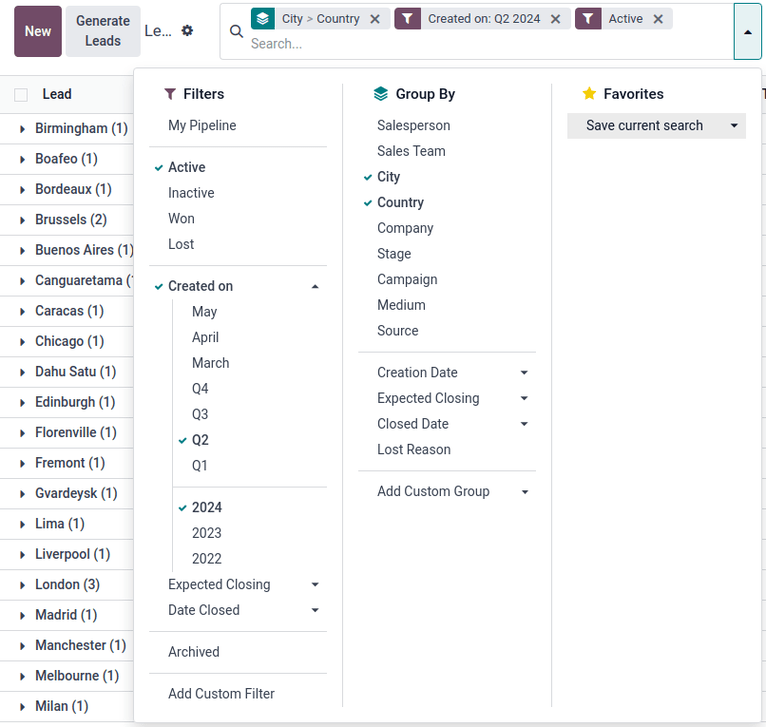
要开始创建报告,请点击 搜索… 栏右侧的 (向下箭头) 查看筛选和分组的列表参数。
筛选器 位于搜索选项的左列,可用于仅保留符合筛选器的结果。例如,选择 赢得 筛选器仅显示归因报告中已赢得的潜在客户。
分组方式 位于中间列,用于将结果组织成组,并且可以使用或不使用筛选器。
小技巧
设置多个 分组方式 选项会根据首先选择的选项创建嵌套组。例如,在 分组方式 列中选择 媒介 ,然后选择 来源 ,然后选择 活动 ,首先 按媒介对所有结果进行排序,然后 按每种媒介中的具体来源,然后是每个来源中的活动。
这可以通过查看 搜索… 栏中出现的组磁贴中的选择的方向和顺序来验证。

示例
对于有用的第一份报告:
#. From the Filters column, select the Active filter to view only leads that are still marked as active. #. From the Group By column, select (in this specific order) Source, followed by the City or Country, depending on which grouping is more relevant.
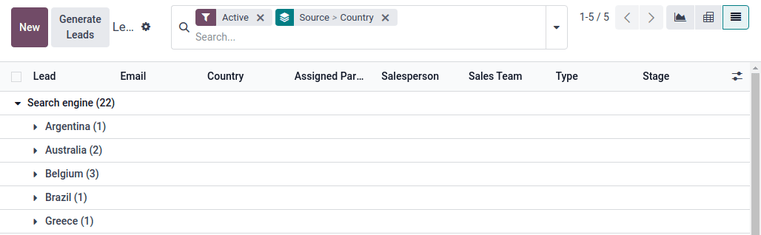
此报告包含所有活跃潜在客户,首先按潜在客户来源分组,然后按每个潜在客户所在的城市或国家/地区分组。这对于查看按位置排序的活跃机会的密度很有用。
有了这些数据,营销活动(例如会议或广告牌)就可以针对产生最大潜在收入的地点。同样,可以更多地关注在现有营销活动效果较差的地区,扩大外展活动。
导出报告
要设置报告的度量,首先导航到 潜在客户分析 仪表板上的 (透视视图) 。
点击 统计值 按钮查看报告的可用度量。从下拉菜单中选择所需的度量(可选择多个度量),并验证度量、筛选器和组是否都正确显示在透视表中。这将确保数据可以导出。
要将列表中的数据快速导出为 .xlsx 文件,请导航至 :icon:`ioi-view-list` (列表视图) 。点击位于页面左上角 潜在客户分析 右侧的 操作 (齿轮) 图标,然后点击 导出全部 。报告将自动下载为 .xlsx 文件。
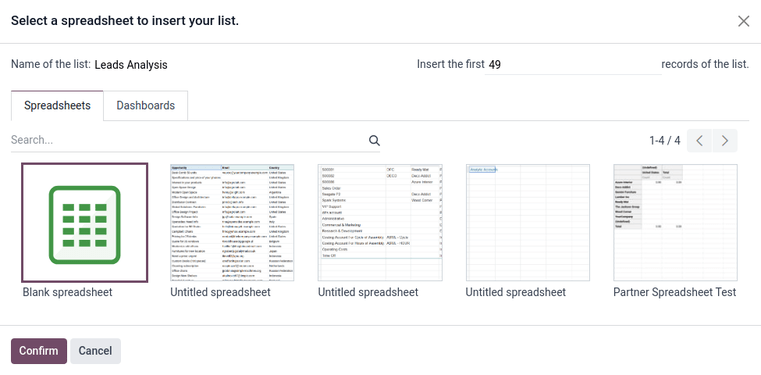
如需更多导出选项,可将报告导出到 Odoo 文档 应用。在 潜在客户分析 页面的 (列表视图) 中,先再次点击 操作 (齿轮) 图标。接着,导航到 电子表格,并点击 在电子表格中插入列表。此时会出现标题为 选择一个电子表格来插入您的列表。 的弹出窗口。
如果需要,可以使用 列表名称 字段重命名报告。可以使用标记为 插入列表的前 _ 条记录 的字段来设置报告上的项目数。接下来,选择一个新的 空白电子表格 ,或导出到现有电子表格。最后,点击 确认 按钮。
要将报告导出为 .xlsx 文件以在外部电子表格程序中使用,请单击 Actions (gear) 图标,然后选择 全部导出 选项。如果出现提示,请选择文件位置,为文件命名,然后点击 保存 。