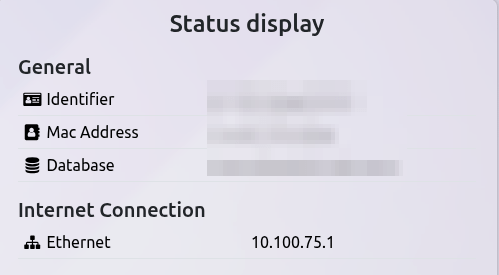
物联网盒子
要开始使用物联网盒子:
将 设备 连接到物联网盒子。
网络连接
物联网盒可通过 Ethernet 或 Wi-Fi 连接到网络。
注解
建议将物联网盒子连接到与它所连接的 设备 相同的网络。
重要
切勿使物联网盒子可从公共互联网访问。物联网系统旨在让您的数据库访问本地网络上的设备。将其暴露到公共互联网会带来 安全风险。
以太网
将以太网电缆插入物联网盒子的以太网端口和路由器上的可用端口,然后将物联网盒子连接到电源。
Wi-Fi
确保没有以太网电缆连接到物联网盒子,然后按照以下步骤操作:
将物联网盒子连接到电源上,等待几分钟让其通电。
打开计算机的 Wi-Fi 设置并选择物联网盒子的网络。网络名称的格式为
IoTBox-xxxxxxxxxxxx(其中xxxxxxxxxxxx是唯一标识符)。连接到物联网盒子的 Wi-Fi 网络并登录该网络;浏览器应会自动打开并重定向到 物联网盒子的主页。
在物联网盒子的主页上,点击 配置 旁边的 互联网状态 部分。
等待几分钟扫描可用网络,选择网络,输入 Wi-Fi 密码,然后点击 连接 。
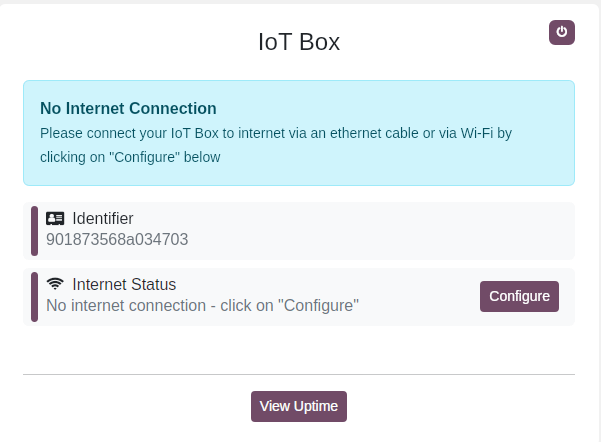
注解
连接到 Wi-Fi 网络后,物联网盒子就会停止发射 Wi-Fi 信号,电脑应自动重新连接到原来的网络。如果没有,请手动重新连接。
根据所使用的操作系统,浏览器可能不会自动打开并重定向到物联网盒子的主页。在这种情况下,请手动打开浏览器并导航到
http://10.11.12.1或任何以 http 开头的 URL(例如http://odoo.com)。
LED 状态
物联网盒子配有两个 LED,位于 SD 卡槽右侧,用于指示其状态,并在未连接显示器时帮助进行故障排查。LED 的含义如下:
红色 LED 亮起:物联网盒子未连接到互联网。请确保以太网线缆连接正确,或 通过 Wi-Fi 连接物联网盒子。
绿色 LED 闪烁:物联网盒子正在等待 连接到数据库。
绿色 LED 常亮:物联网盒子已连接到数据库;无需进一步操作。
物联网盒子主页
要在设备上访问物联网盒子的主页,请先确保该设备与物联网盒子位于同一网络。然后,如果使用 IoT 应用,请点击 主页,或在设备上打开浏览器并导航到物联网盒子的 IP 地址。
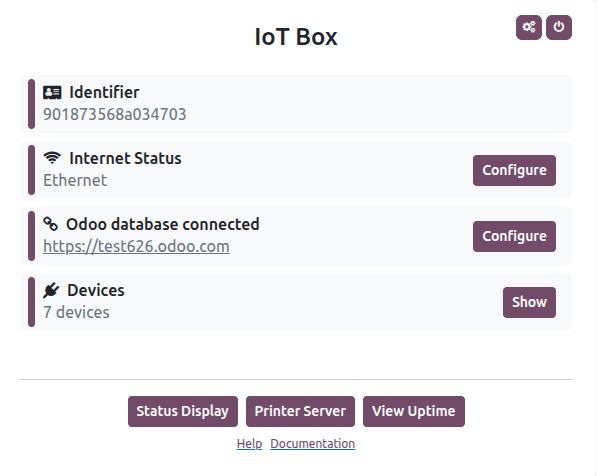
如果尚不知道 IP 地址,请使用以下任一方法获取:
在与物联网盒子连接到同一网络的情况下,打开 Web 浏览器并导航到
http://iotbox.local。页面会自动重定向到主页,主页上会显示 IP 地址。使用 USB 线缆连接 支持的收据打印机或标签打印机 ,随后它会自动打印一张带有 IP 地址的小票。
将物联网盒子连接到 外部显示器,随后屏幕上会显示 IP 地址。
在
L2026.05.25及之后的物联网盒子镜像上,物联网盒子的 IP 地址会在启动后 5 分钟内显示为已发现的蓝牙设备。访问路由器的管理界面,或使用第三方软件扫描网络。