授予门户访问
为了使客户和供应商开始使用用户门户,他们必须首先通过业务授予访问权限。此过程从联系人应用程序开始。
为联系人授予门户访问
从 Odoo 主仪表板打开 联系人 应用程序。如果要授予访问权限的联系人尚不在数据库中,请点击 新建 按钮并输入其详细信息来创建一条记录。否则,选择一个现有联系人,然后点击 (操作) 下拉菜单,并选择 授予门户访问权限 。
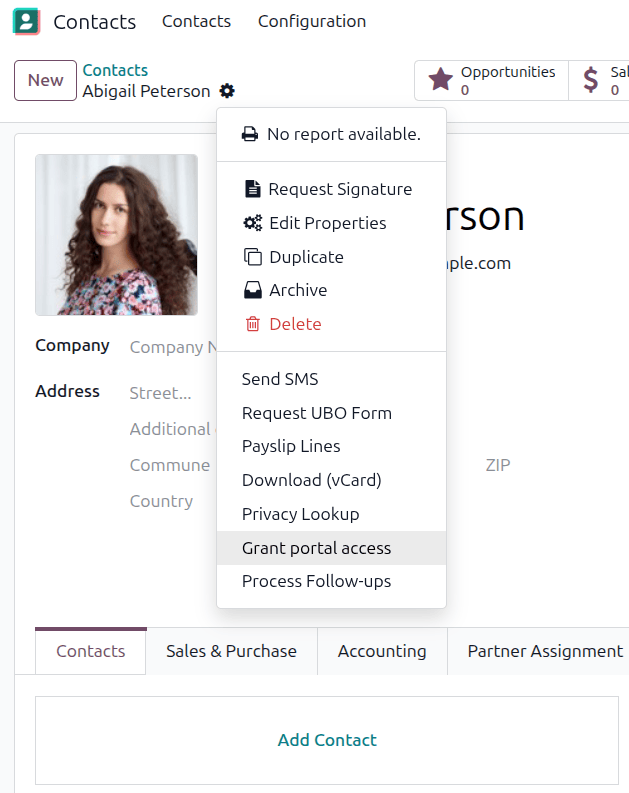
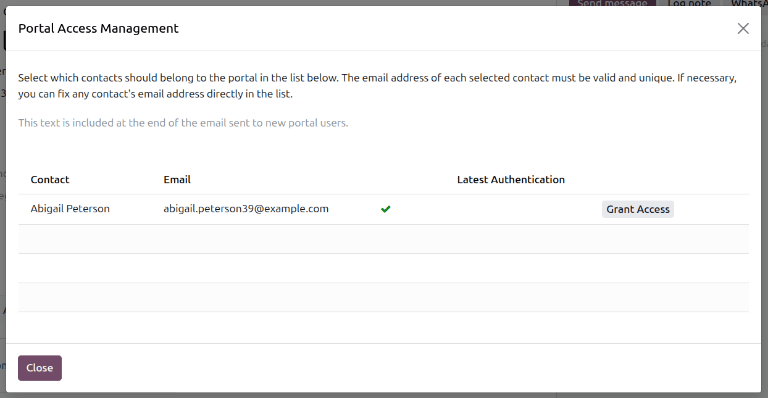
这将打开 门户访问管理 窗口,其中包含三个字段:
联系人 :此字段会自动填充联系人上的姓名。
电子邮件 :此字段显示用于登录门户的联系人电子邮件地址。
最近验证 :此行显示用户上次访问门户的时间。如果用户从未访问过门户,则该字段为空。
要授予门户访问权限,首先输入联系人登录门户时将使用的电子邮件地址。如果要授予访问权限的是现有联系人,系统可能已自动填入该地址。然后点击 授予访问权限 按钮完成操作。
注解
当某家公司获得门户访问权限时,该公司的所有关联联系人也将获得门户访问权限。如有需要,可以移除个别联系人。
同时授予多个用户访问权限
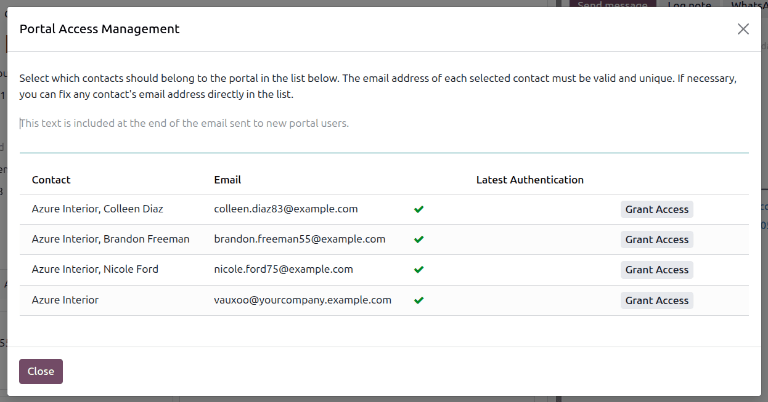
要一次性为同一家公司的多个用户授予门户访问权限,请导航至该公司的联系人列表,然后点击 以查看该公司相关联系人的列表。为每个需要门户访问权限的联系人点击 授予访问权限 。系统会向指定的电子邮件地址发送一封电子邮件,说明该联系人现已成为该 Odoo 数据库的门户用户。
撤销门户访问权限
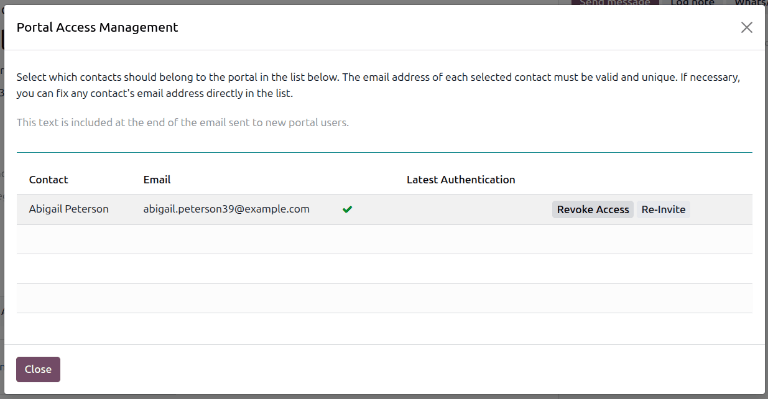
某些情况下可能需要撤销某个人的门户访问权限,例如其退休或离开公司时。您可以随时通过导航至联系人,点击 ,然后点击 撤销访问权限 来撤销联系人的门户访问权限。
本站校对说明
本篇《Odoo 20.0 documentation》依据 Odoo 20.0 企业版官方原文翻译整理,中文术语按国内使用习惯做了统一,菜单路径与截图已对照 20.0 版本核对。文中描述以系统默认配置为前提,若你的数据库改过流程、加了自定义字段或使用第三方模块,实际界面可能与本页存在差异。涉及具体行业的落地做法,可在本站对应专题中查阅。如与官方英文版表述不一致,以 odoo.com 官方文档为准。
内容源自 Odoo S.A. 官方文档,依 CC BY-SA 4.0 许可翻译与校对,版权归 Odoo S.A.。本站为第三方中文文档站点,非 Odoo 官方网站。遇到与官方表述冲突之处,请以 odoo.com 官方文档 为准;版本选型可参考 社区版与企业版对比。