工作条目
工作条目 是员工工时单上的一条单独记录。所有工作和休假类型均可配置为工作条目,如 考勤 、 病假 、 培训 或 国家法定节假日 。
薪资 应用会根据员工的 工资结构类型,以及 计划、考勤 和 休假 应用自动创建工作记录。需要时,也可以 手动创建工作记录。
如果员工薪酬基于工作记录而非固定薪金,工作记录为 薪资 应用提供用于计算员工工资的工作小时数。
注解
Odoo 默认配置了若干工作记录类型,必要时还可 创建额外的工作记录类型。
工作条目仪表板
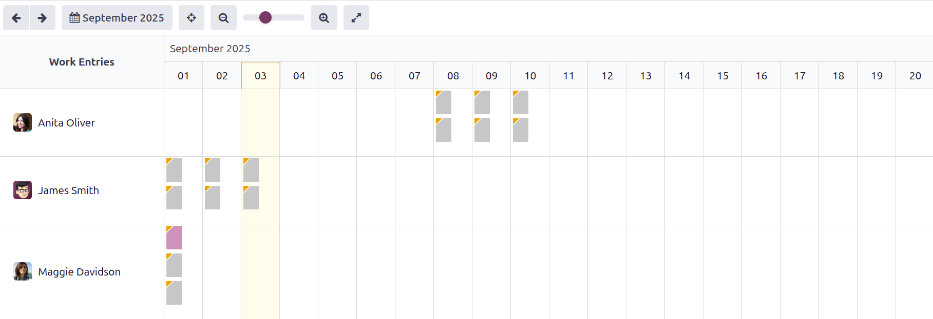
薪资 应用的 工作记录 仪表板以可视化方式总览每位员工的个人工作记录。
要打开仪表板,请导航至 。
在 工作条目 仪表板上,工作条目按员工姓名的字母顺序显示。整个月份都会显示,当前日期以淡黄色突出显示。
工作记录 仪表板默认带有 冲突 筛选,只显示有待解决的 冲突 的工作记录。
小技巧
从搜索栏移除默认的 冲突 筛选即可查看 全部 工作记录。
添加新的工作条目
如果缺少工作记录(如病假),或员工某班次忘记打卡,必须为缺失的班次创建新的工作记录。
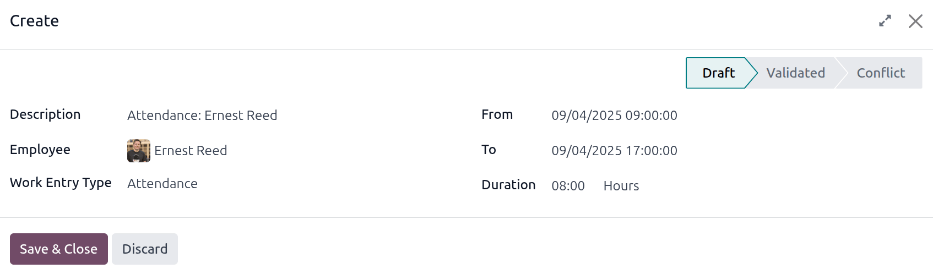
点击 工作记录仪表板 上的 新建,弹出空白 创建 工作记录表单,填写以下信息:
描述:输入工作记录的简短描述,如
Sick Time(病假)。默认条目为Attendance: (Employee)(考勤:员工)。员工:使用下拉菜单选择工作记录所属的员工。
工作记录类型:使用下拉菜单选择 工作记录类型。
开始 和 结束:输入工作记录的开始(开始)和结束(结束)日期与时间。
先点击 开始 或 结束 行,弹出日历窗口,翻到正确月份后点击具体日期选中。
再点击日历底部的小时或分钟字段,设置期望的时间。
日期和时间确认无误后,点击 应用 按钮。
时长:此字段根据 结束 与 开始 的录入显示小时数。修改此字段会同步修改 结束 字段(开始 字段不变)。
信息录入完成后,点击 保存并关闭 保存该记录并关闭弹窗。
冲突
当申请(如病假或休假)未经批准,或工作记录存在错误时会产生冲突。涉及当前正在处理的发薪周期的冲突 必须 在生成工资单前解决。
任何需要解决冲突的工作条目都会显示在主 工作条目 仪表板上,可通过导航至 访问。默认情况下只显示需要解决的冲突。
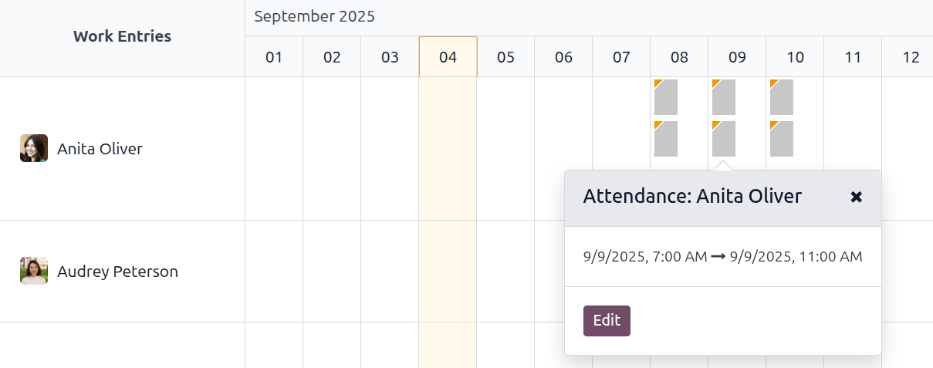
冲突会在每个工作条目的左上角显示一个橙色三角形。点击单个工作条目,可查看特定工作条目的日期和时间,然后点击 编辑 在弹出窗口中查看冲突详情。
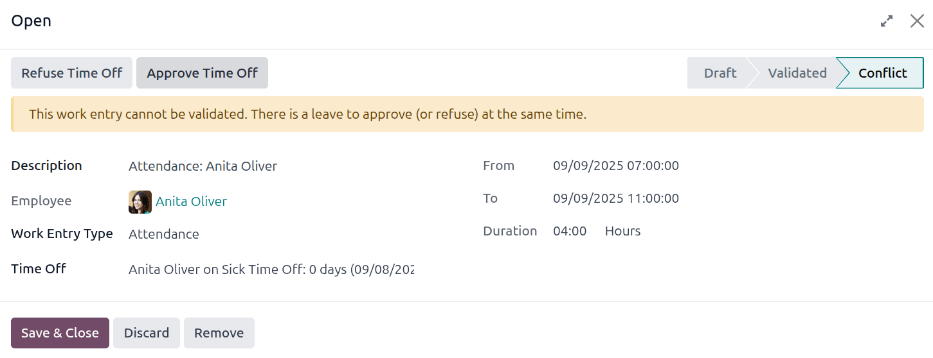
在弹出的 打开 窗口中,冲突会在橙色文本框中简要说明。
弹出窗口的左侧列出 描述 、 员工 和 工作条目类型 。右侧显示 由 和 至 日期和时间范围,以及 持续时间 字段中的总时间(以小时为单位)。
休假冲突
最常见的工作记录冲突来自休假申请。Odoo 会为特定时间段自动生成工作记录;如果在生成之后才提出休假申请,就会为该员工产生重复的工作记录(一条休假、一条正常工作)。
如果冲突是因为系统中已有同一时段的正常工作记录又存在休假申请,休假申请会显示在 休假 字段中。
冲突可以直接在工作记录上解决,也可以在详细的休假申请表单中解决。
在工作记录上解决
如果无需更多信息即可判断休假申请应批准还是拒绝,可以直接在工作记录弹窗中解决休假冲突。
点击 拒绝休假 或 批准休假 按钮处理休假申请后,两个按钮消失。点击 保存并关闭 关闭弹窗。
冲突解决后即从 工作记录 仪表板上消失。
注解
休假获批后,工作记录冲突的状态变为 已取消;休假被拒绝则状态变为 草稿。
在休假申请上解决
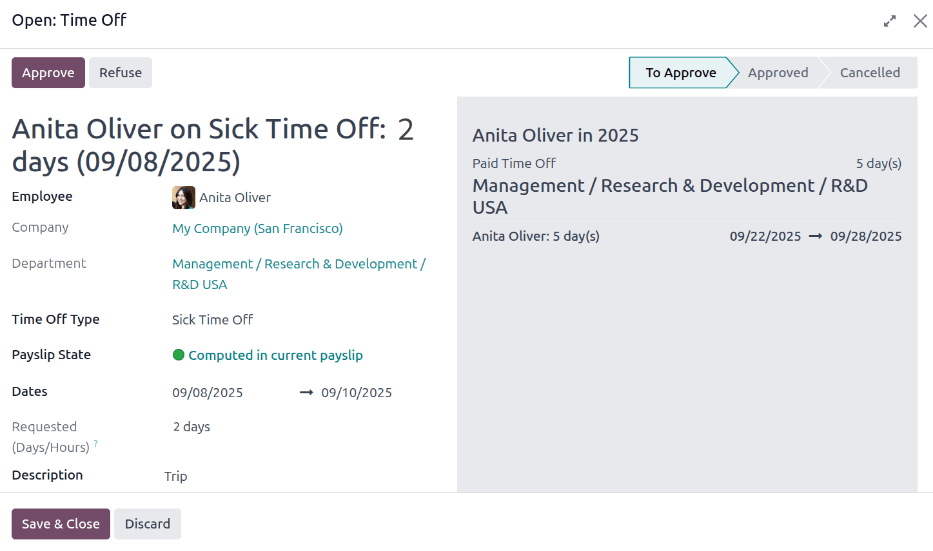
如果需要更多信息才能决定是否批准休假申请,将鼠标悬停在 休假 字段的条目上,点击行末出现的 (内部链接) 图标,加载 打开:休假 弹窗查看休假申请的全部详情,然后点击 批准 或 拒绝 按钮处理申请。
要在弹出的详细请假申请窗口中解决请假冲突,请点击 休假 输入行末尾的 内部链接 按钮,请假休假详情将出现在新的弹出窗口中。如有需要,可修改申请。
点击 批准 按钮批准请求,然后点击 保存并关闭 按钮保存更改,并返回工作条目冲突弹出窗口。
现在,隐藏了 批准休假 按钮,只有 拒绝休假 按钮可见。
如果审批有误,可点击 拒绝休假 按钮在此拒绝请求。
由于请假已在请假窗口中批准,请点击右上角的 X 关闭窗口。由于冲突已解决,冲突将从 工作条目 仪表板中消失。
重新生成工作条目
冲突解决后,必须重新生成受影响的工作记录。系统会重建指定的工作记录,覆盖之前存在冲突的记录。
虽然 冲突 可以逐个解决,但如果冲突由其他应用(如 计划 或 考勤 )引起,最佳实践是在产生冲突的应用中修正记录。推荐这样做的原因是:如果源头应用中的问题 未 解决,重新生成工作记录时冲突会再次出现。
先确保在引发冲突的具体应用中解决问题。相关应用中的冲突解决后,进入 打开工作记录仪表板。
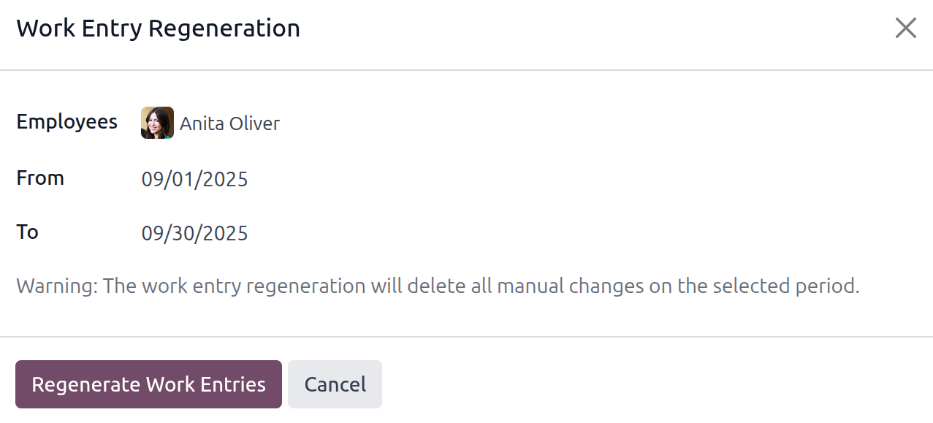
点击 工作记录 仪表板顶部的 重新生成工作记录 按钮,弹出 工作记录重新生成 窗口。
使用下拉菜单选择要重新生成工作记录的 员工,调整 开始 和 结束 字段以显示正确的日期范围。
点击 重新生成工作记录 按钮,工作记录即被重建,完成后弹窗关闭。
示例
某员工的工作记录由 计划 应用错误生成,因为其被错误地同时分配到两个工位。此问题应在 计划 应用中修正,而不是在 薪资 应用中。
要纠正此问题,先在 计划 应用中修改该员工的排班,确保其只被正确分配到一个工位;然后在 薪资 应用中为该员工该时间段重新生成工作记录。
薪资 应用会从 计划 应用拉取修正后的新数据,为该员工重建正确的工作记录,该员工的全部冲突即告解决。
工作条目类型
在 薪资 应用中 创建工作记录 时,或在 休假 应用中创建新休假类型时,都需要选择工作记录 类型。
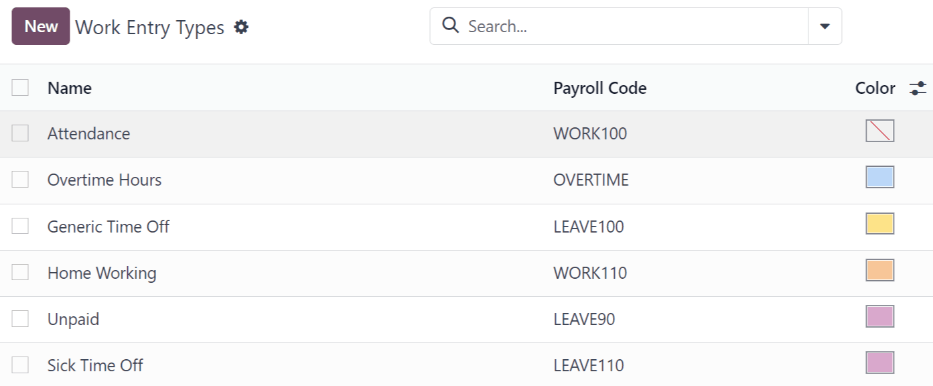
薪资 应用预配置了九种工作记录类型,并且根据安装的 薪资本地化,还可能配置了国家专属的工作记录。如需更多工作记录类型,可以 创建。
要查看当前可用的工作记录类型,进入 。
每个工作条目类型都有一个代码,以帮助创建工资单,并确保正确输入所有税费。
注解
根据安装的本地化,表单上可能显示其他部分和字段。
新建工作条目类型
要创建新的工作记录类型,进入 并点击 新建,然后在表单上填写以下部分的信息。
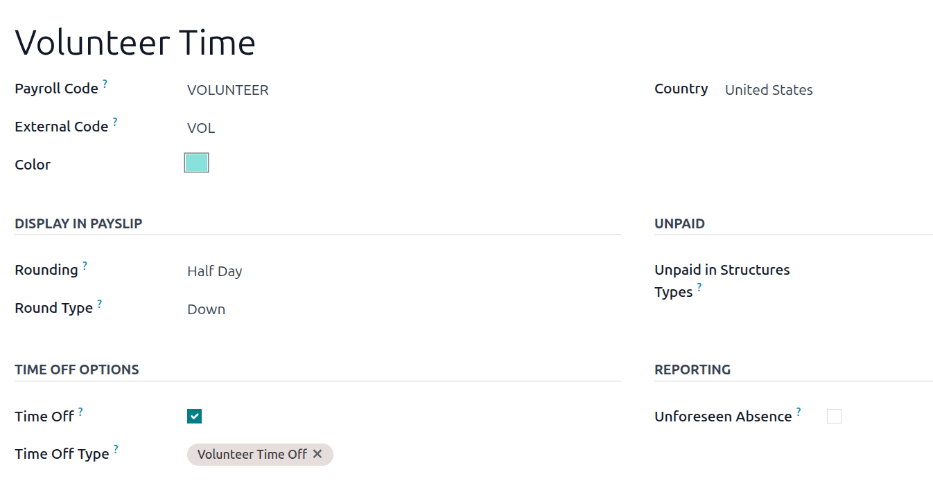
基本信息部分
工作记录类型名称:输入工作记录类型的名称,应简短且描述性强,如
Sick Time(病假)或Training(培训)。薪资代码:输入工作记录类型的代码。该代码会随工作记录类型显示在工时表和工资单上。由于代码与 会计 应用配合使用,建议与财务部门确认应使用的代码。
外部代码:输入用于向第三方薪资服务导出数据的代码。具体应填写的 外部代码 请与所用第三方确认。
颜色:为该工作记录类型选择一种颜色,此颜色显示在工作记录仪表板上,便于识别不同类型。
注解
工作记录类型 仅有的必填字段 是 工作记录类型名称 和 薪资代码。
在工资单部分显示
舍入:选择工作记录录入时间的舍入方式。所选舍入方式决定工时表中工作时间的计算方式。选项为:
不舍入:不修改工作记录。
半天:工作记录就近舍入到半天。
天:工作记录就近舍入到整天。
舍入类型:如果 舍入 字段选择了 半天 或 天,会显示此字段。选择 向上 或 向下 决定舍入方向。
示例
设工作时间为每天 8 小时(每周 40 小时)。某员工在工作记录中输入了 5.5 小时。
如果 舍入 设为 不舍入,工作记录保持 5.5 小时。
如果 舍入 设为 半天、舍入类型 设为 向下,工作记录改为 4 小时;舍入类型 设为 向上 则改为 8 小时。
如果 舍入 设为 天、舍入类型 设为 向下,工作记录改为 0 小时;舍入类型 设为 向上 则改为 8 小时。
未付部分
在结构类型中不计薪:如果该工作记录类型对应的 不计薪 工作,使用下拉菜单指定其适用的薪资结构。适用于在工资单上有记录但不发放报酬的情形,如无薪实习、无薪培训或志愿工作。
休假选项部分
休假:如果该工作记录类型可在 休假 应用中用于休假申请或休假条目,勾选此框。
休假 启用后会出现 休假类型 字段,通过下拉菜单选择具体的休假类型,如
Paid Time Off(带薪休假)、Sick Time Off(病假)或Extra Hours(额外工时)。选择与该工作记录类型关联的 休假类型。保留休假权利:如果所选休假类型关联的工作记录类型允许将未使用的休假结转至下一年,勾选此复选框。
报告部分
突发缺勤:如果该工作记录类型应显示在突发缺勤报表上,勾选此框。