Stripe
连接支付终端可为客户提供流畅的支付流程,并方便收银员的工作。
重要
Stripe 支付终端不需要 物联网盒子
Stripe 终端可在许多国家使用,但并非全球通用。请查看 Stripe 终端的全球可用性 。
Stripe 的集成适用于 Stripe Terminal 智能读卡器
配置
配置支付方式
前往 并启用 Stripe ,即可在设置中激活 Stripe 。
然后,创建支付方式:
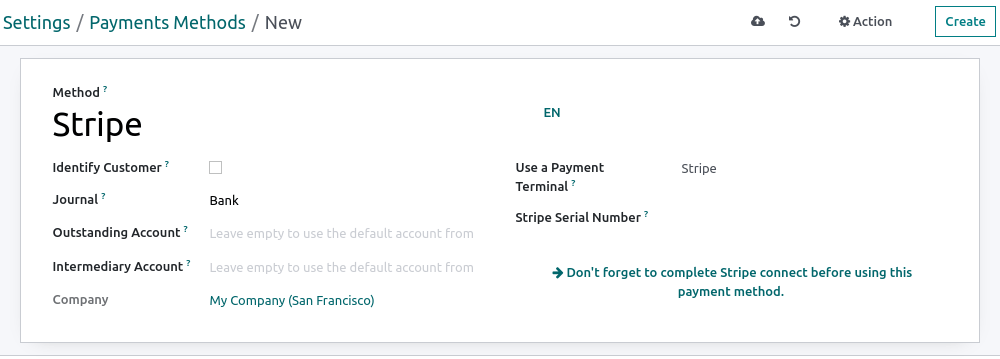
前往 ,点击 创建 ,并在 方式 字段中填写支付方式名称;
将 日记账 字段设置为 银行 ,并将 使用支付终端 字段设置为 Stripe ;
在 Stripe 序列号 字段中输入支付终端的序列号;
点击 使用此支付方式前,别忘了完成 Stripe Connect。
注解
点击 识别客户 以将此支付方式 仅 开放给已识别的客户。若要让未识别的客户也能使用 Stripe 支付,请保持 识别客户 字段不被勾选。
未结清科目 和 中介科目 可以留空,以使用默认科目。
可以在设备下方或 Stripe 仪表板 上找到支付终端的序列号。
将 Stripe 连接到 Odoo
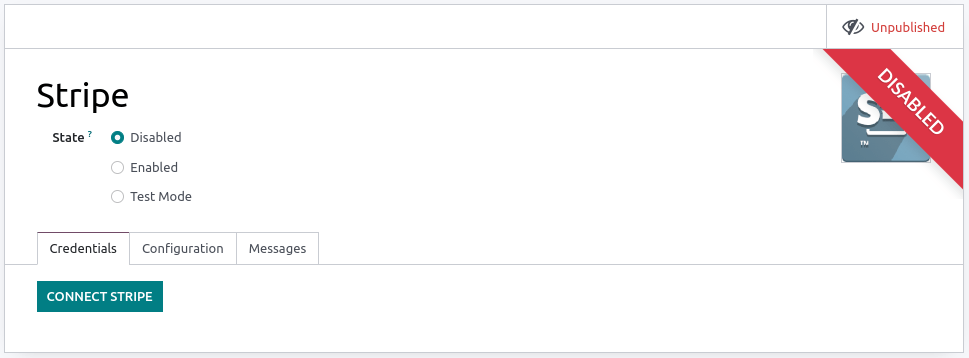
点击 连接 Stripe 。这样做会自动跳转到配置页面。填写所有信息以创建 Stripe 账户并将其与 Odoo 链接。完成表格后,可在 Stripe 网站上检索 API 密钥( 可发布密钥 和 保密密钥 )。要执行此操作,请点击 获取您的秘钥和可发布密钥 ,点击密钥以复制它们,然后将它们粘贴到 Odoo 中的相应字段。您的终端就可以配置到 POS 中了。
注解
如果您只在销售点使用 Stripe,您只需要 秘钥 即可使用终端。
使用 Stripe 作为 支付提供商 时, 状态 可保持设置为 禁用 。
对于 本地安装 托管的数据库, 连接 Stripe 按钮不起作用。要手动检索 API 密钥,请登录您的 Stripe 仪表板 ,在搜索栏中输入
API,然后点击 开发人员 > API 。
配置支付终端
在支付终端上向右滑动,点击 设置 ,输入管理 PIN 码,验证并选择网络。
注解
用户的设备与终端必须位于同一网络。
如果使用 Wi-Fi 连接,网络必须做好安全防护。
您必须输入管理 PIN 码才能访问支付终端设置。默认情况下,该密码为
07139。
将付款方式关联到 POS
要在销售点添加 付款方式,请访问 。选择 POS,向下滚动到 付款 部分,在 付款方式 字段中为 Stripe 添加支付方法。