埃及
安装
安装 以下模块,以获得埃及本地化的所有功能:
名称 |
技术名称 |
说明 |
|---|---|---|
埃及—会计 |
|
默认 财务本地化套装 |
埃及电子开票集成 |
|
埃及电子开票
Odoo 符合 埃及税务局 (ETA) 电子开票 要求。
重要
Odoo 15.0提供埃及电子开票。如果需要, upgrade 您的数据库。
更多内容
在您的 ETA 门户上注册 Odoo
您需要在埃及税务局门户网站上注册Odoo企业资源计划(ERP)系统,以获取API凭证。代码用于 configure your Odoo Accounting app 。
要查看埃及税务局门户网站中的公司档案,点击 查看纳税人档案 。
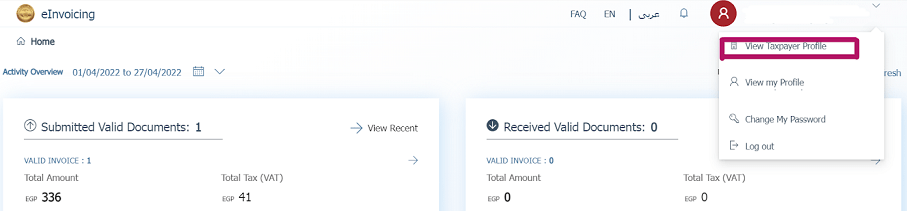
然后,转到 代表 部分,点击 注册企业资源计划 。填写 企业资源计划标题 (例如,Odoo ),其他字段留空。
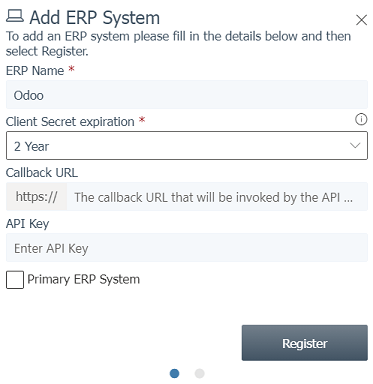
注册成功后,网站将显示您的API凭证:
客户ID
客户端密钥1
客户端密钥2
注解
ETA 应该为您提供访问其在线门户的用户名和密码。
要求 ETA 也为您提供预生产门户访问权限。
这些代码是机密的,应安全存储.
在 Odoo 上的配置
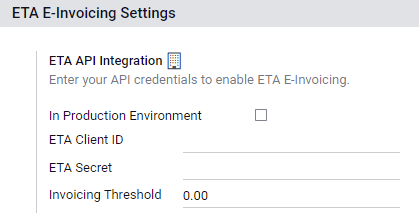
要将Odoo数据库连接至埃及税务局门户网站账户,转到 ,并设置 registered Odoo on your ETA portal 时检索到的 埃及税务局客户ID 和 埃及税务局密钥 。如果需要,可以设置开票阈值。
重要
在您的预生产门户上测试,然后再开始在生产 ETA 门户上开具真实开票。
预生产环境和生产环境的 凭据 不同。 当您从一个环境移动到另一个环境时,请确保在 Odoo 上更新它们。
如果尚未完成,请使用公司的完整地址、国家/地区和税号填写您的公司详细信息。
埃及税务局代码
电子开票使用埃及税务局提供的一组代码。您可以使用 埃及税务局文件 ,对业务属性进行编码。
如果 branches 、 customers 和 products 正确配置,Odoo将自动处理大多数代码。
公司信息:
公司税务ID
- 分支ID如果您只有一个分支,请使用“0”作为分支代码。
活动类型代码
其他信息:
- 产品代码贵公司的产品应进行编码并与 GS1 或 EGS 代码匹配。
- 税务代码大多数税码已在Odoo的 埃及税务局代码(埃及) 字段中配置。建议您确保代码符合您公司的税务情况。
更多内容
分支
为公司的每个分支机构创建联系人和日记,并配置其 ETA 设置.
转到 ,然后点击 创建 。
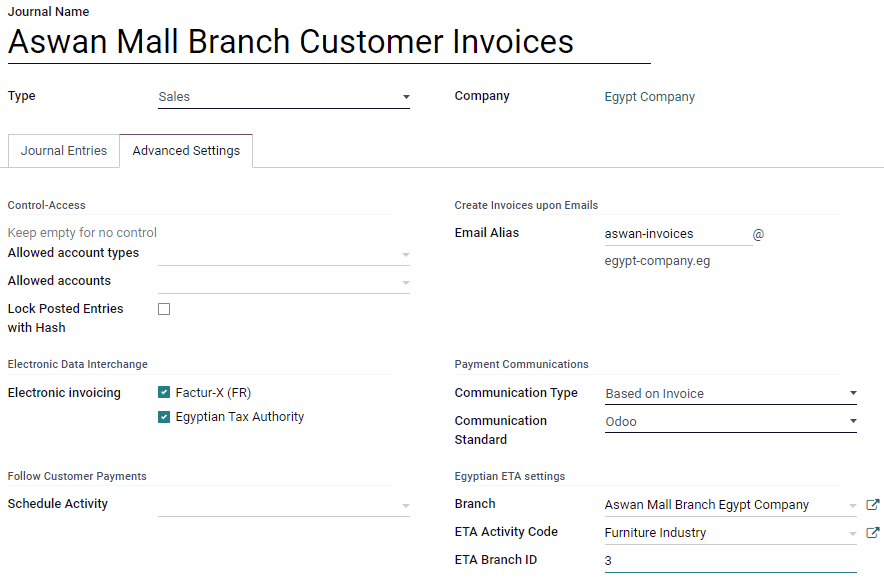
根据您公司的分支机构为日记账命名,将 类型 设置为 销售 。然后,打开 选项卡,填写 埃及税务局设置 部分:
在 分支机构 字段,选择或新建分支机构联系人。
设置 埃及税务局活动代码 。
设置 埃及税务局分支机构ID (如果只有一个分支机构,则设置为
0)。
重要
在 分支机构 字段选择的联系人须设置为 公司 (而不是 个人 ),须填写 地址 和 纳税人ID 字段。
客户
确保正确填写客户的联系表格,以便您的电子开票有效:
联系人类型: 个人:或 公司:
国家:
纳税人ID:公司的纳税人ID或注册号。个人ID。
注解
转到 ,编辑客户联系人表单。
产品
确保您的产品配置正确,以使电子开票有效:
产品类型:可存储的产品、消耗品或服务。
计量单位: 如果您也使用 Odoo 库存并已启用 计量单位 。
条码 : GS1 或 EGS 条码
埃及税务局项目代码 (在 选项卡下):如果条形码与您的埃及税务局项目代码不匹配。
注解
您可以通过转到 来编辑您的产品。
USB 认证
每个需要对开票进行电子签名的人都需要一个特定的 USB 密钥来验证开票并将开票通过 ERP 发送到 ETA 门户。
注解
您可以联系 ETA(埃及税务局) 或 埃及信托” ,以获取USB密钥。
安装 Odoo 的 Windows 虚拟 IoT
Windows 虚拟 IoT充当您的计算机与在线托管的 Odoo 数据库之间的桥梁。
请按照 Windows 虚拟 IoT 的安装说明 操作。安装完成后:
重要
请务必完成 Windows 虚拟 IoT 安装的所有步骤,包括将 Windows 虚拟 IoT 连接到您的 Odoo 数据库。
点击(齿轮)按钮,然后点击凭据。
复制代理访问令牌(仅限埃及)字段下的内容并保存以供下一步使用。
配置 USB 密钥
安装 Windows 虚拟 IoT 后,通过转到并点击新建来配置您的 USB 密钥:
选择公司。
输入 USB 密钥提供商提供给您的ETA USB 密码。
粘贴虚拟 IoT 首页上提供的访问令牌。
点击获取证书。
