分级服务协议(SLA)
服务水平协议 (SLA)定义了客户可以从服务提供商获得的支持级别。SLAs 提供了一条时间线,告知客户何时可以获得结果,并使支持团队保持目标一致。
注解
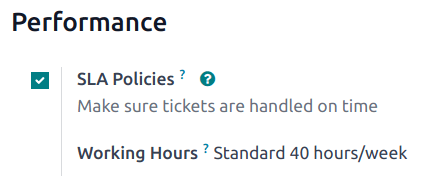
新创建的 服务台 团队默认启用 SLA 政策 功能。
要关闭该功能或编辑工作时间,请转到 。点击一个团队以打开其配置页面。
在此滚动到 绩效 部分。要为该团队关闭 SLAs 功能,请取消勾选 SLA 政策 复选框。
创建新 SLA 政策
要创建新政策,请转到 ,然后点击 新建。
或者,转到 ,点击一个团队,然后点击团队设置页面顶部的 SLA 政策 智能按钮,再点击 新建。
在空白的 SLA 政策表单上,输入新政策的 标题 和 描述,并按照以下步骤填写表单。
定义服务水平协议政策的标准
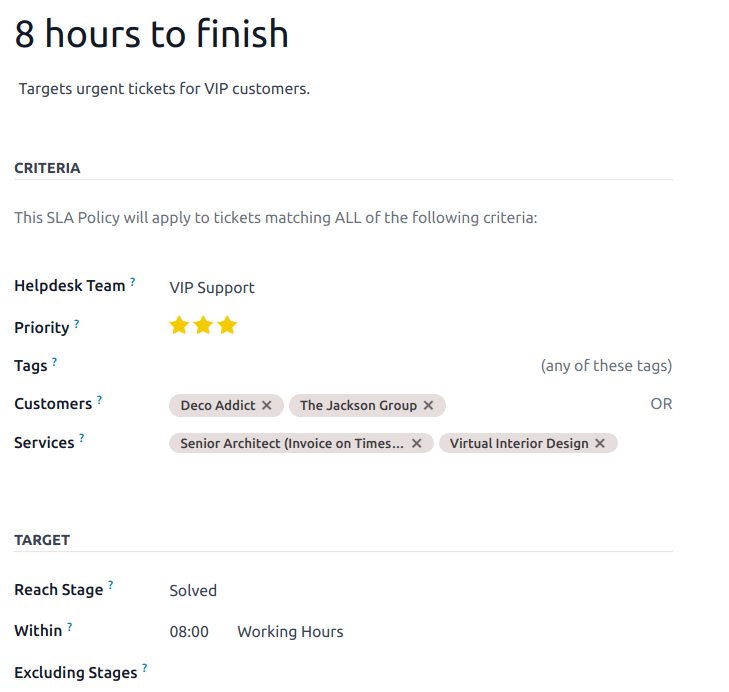
标准 部分用于确定该政策适用于哪些工单。
填写以下字段以调整选择标准:
注解
除非另有说明,每个字段都可以进行多选。
服务台团队:一项政策只能应用于一个团队。此字段为必填项。
优先级:工单的优先级水平通过选择一个、两个或三个 (星标) 图标来确定,对应看板卡片或工单本身的优先级水平。SLA 仅 在工单上的优先级水平被更新为符合 SLA 标准后才适用。如果此字段未作选择,该政策仅适用于标记为
Low Priority的工单,即零个 (星标) 图标的工单。标签:标签用于指示工单的主题。单个工单可以应用多个标签。
客户:此字段可以选择个人联系人或公司。
服务:仅当团队启用了 工时单 应用程序时此字段才可用。这使得工单可以直接链接到销售订单上的特定行,该销售订单必须在工单上的 销售订单行 字段中指明。
示例
支持团队需要在一个工作日内为 VIP 客户处理紧急问题。
新政策标题为 8 Hours to close,分配给 VIP Support 团队。它 仅 适用于分配了三个 (星标) 图标的工单,即相当于 Urgent 优先级水平。
同时,工单可能与多个问题相关,因此该政策适用于带有 Repair、Service 或 Emergency 标签的工单。
建立 SLA 政策目标
目标 是指工单为满足 SLA 政策所需达到的阶段以及达到该阶段所分配的时间。达到阶段 字段可以选择分配给团队的任何阶段。
在 排除阶段 字段中所选阶段里花费的时间 不 计入 SLA 截止日期的计算。
示例
标题为 8 Hours to Close 的 SLA 跟踪工单完成前的工作时间,其 达到阶段 为 Solved。同时,标题为 2 Days to Start 的 SLA 跟踪工单开始处理前的工作时间,其 达到阶段 为 In Progress。
满足 SLA 截止日期
一旦确定工单符合某项 SLA 政策的标准,系统就会计算截止日期。该截止日期基于工单的创建日期以及目标工作时间。
注解
截止日期使用 SLA 政策表单中 工作时间 字段旁指示的数值来确定。默认情况下,该数值由 下 公司工作时间 字段中设置的值决定。
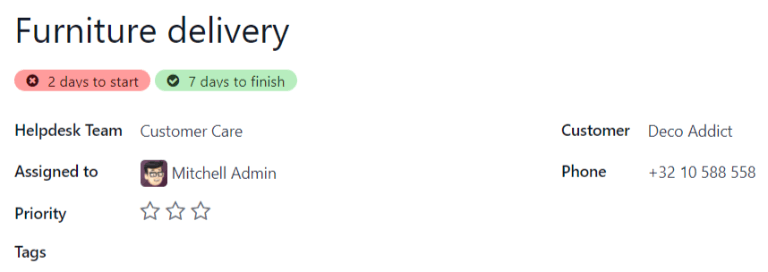
随后,截止日期会被添加到工单上,同时还会添加一个指示所应用 SLAs 名称的标签。
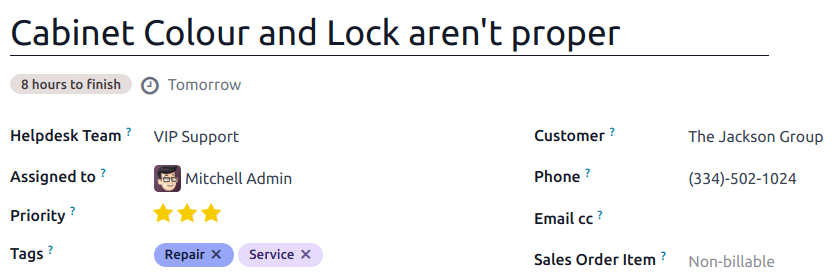
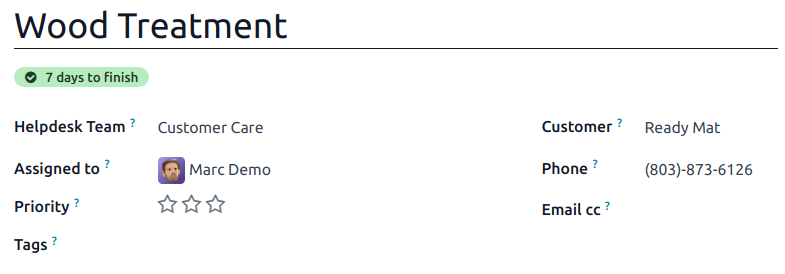
当工单满足某项 SLA 政策时,SLA 标签变为绿色,且截止日期从工单视图中消失。
重要
如果工单符合不止一项 SLA 的标准,工单上显示最早到来的截止日期。该截止日期过后,再显示下一个截止日期。
如果 SLA 截止日期已过而工单尚未移入 达到阶段,SLA 标签将变为红色。SLA 失败后,即使工单随后移入了 达到阶段,红色标签仍会保留在工单上。
分析 SLA 绩效
SLA 状态分析 报表跟踪 SLA 的完成速度以及各个团队成员的绩效。转到 即可打开该报表及相应的透视表。
数据透视视图
默认情况下,报表以 透视 视图显示。数据库中任何存在未达成、进行中或已达成政策工单的 SLA 政策都会列出,默认按团队和工单数量分组。
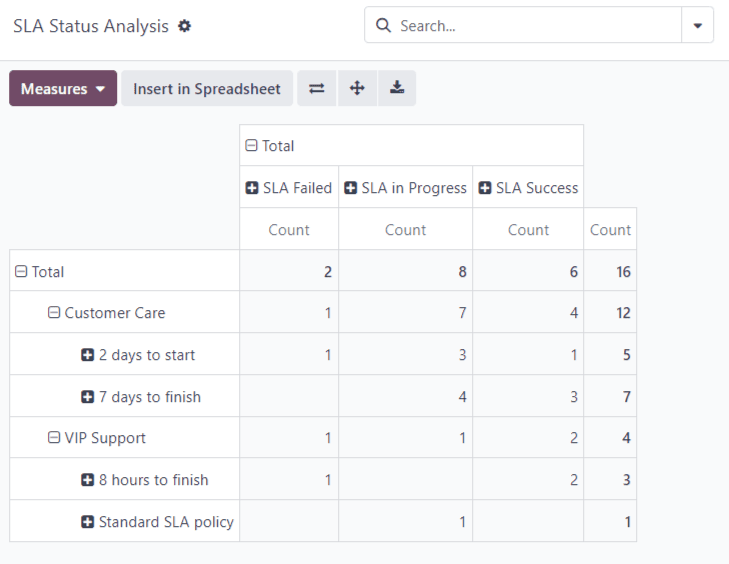
透视视图聚合数据,可通过添加度量和筛选器对其进行处理。
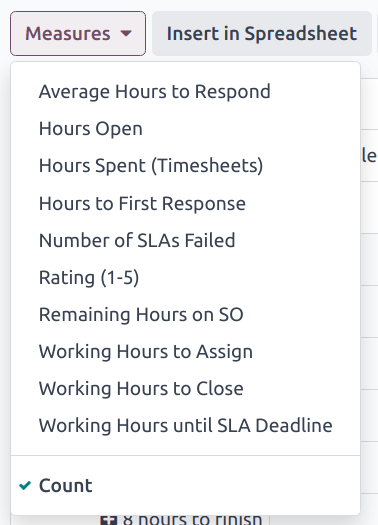
要更改显示方式或添加额外度量,请点击 度量 按钮,展开报表标准下拉菜单,并从可用选项中选择。
每当选择一项度量时,下拉菜单中会出现 (对勾) 图标表示该度量已包含,并且透视表中会出现相应的新列以显示相关计算。
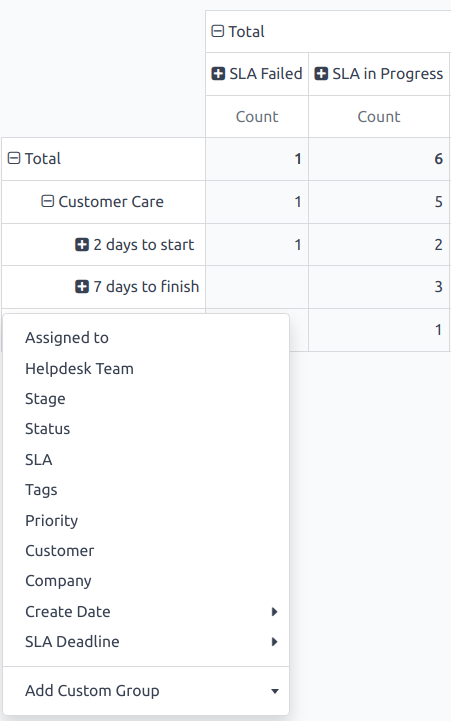
要向行或列添加分组,请点击政策名称旁的 (加号) 图标,然后选择其中一个分组。要移除分组,请点击政策名称旁的 (减号) 图标。
图形视图
通过选择屏幕顶部的 (图视图) 图标切换到图视图。要切换不同的图表,请在图视图下选择图表顶部的 相关图标。
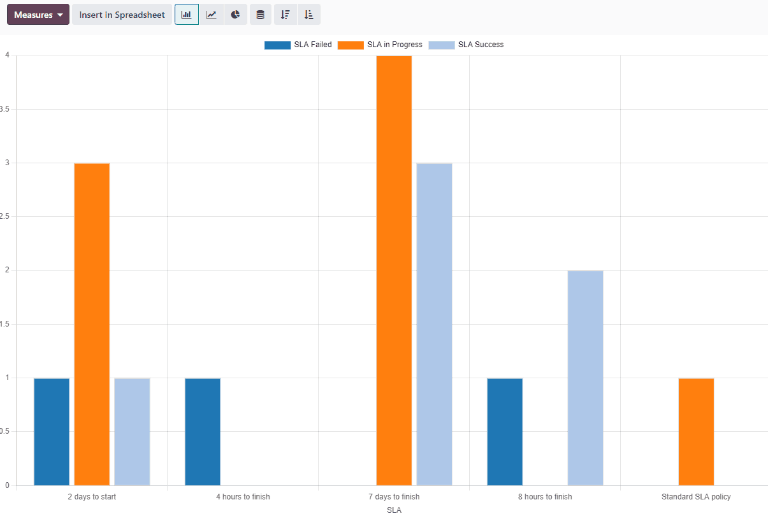
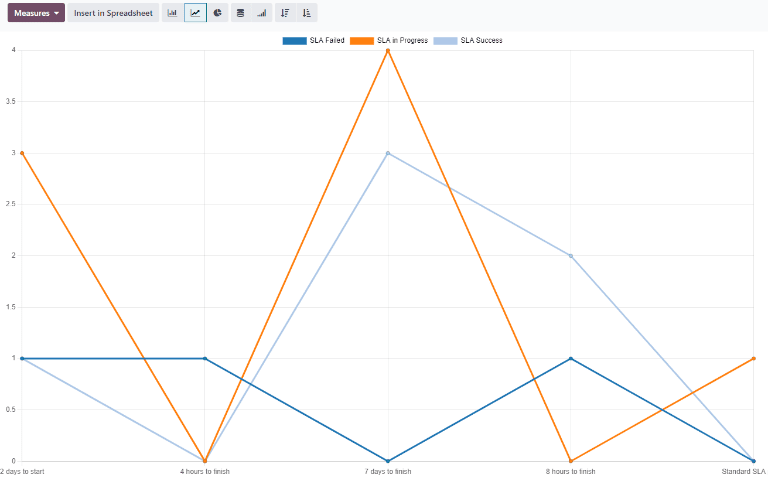
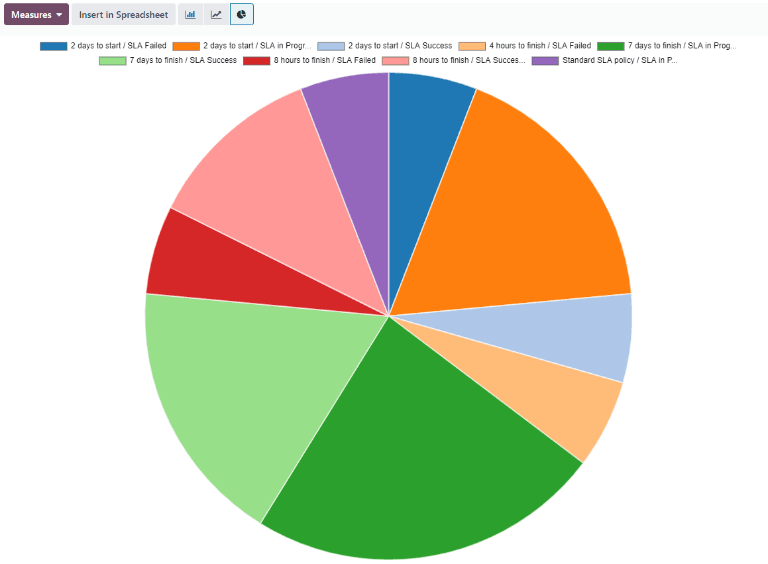
小技巧
柱状图 和 折线图 都可以使用 堆叠 视图选项。该选项将两组或更多数据上下叠放显示,而不是并排显示,使数据更易于比较。在查看柱状图或折线图时,点击 (堆叠) 图标即可开启或关闭堆叠视图选项。
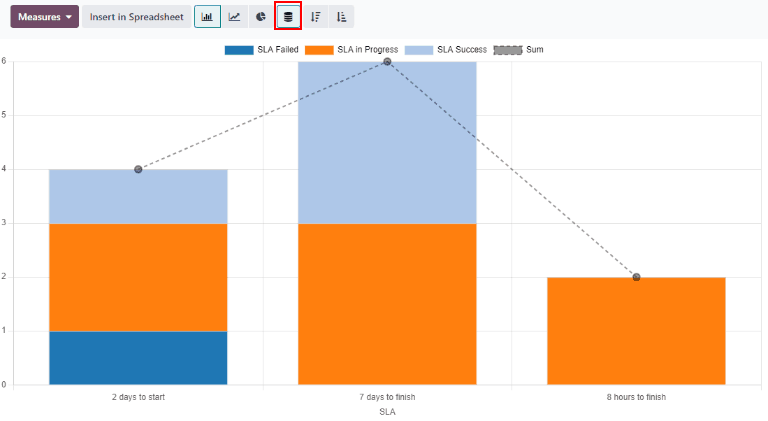
同群组视图
同群组(cohort) 视图用于跟踪数据在一段时间内的变化。要在同群组视图中显示 SLA 状态分析 报表,请点击其他视图选项旁的 (同群组) 图标。
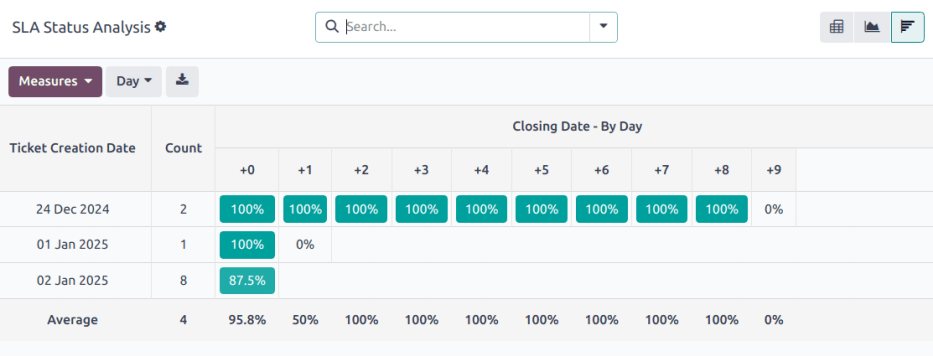
同群组视图按时间检视数据的生命周期。