关闭工单
在 服务台 应用程序中完成工单处理后,有多种方式可以关闭工单。手动关闭已解决的工单可保持管道最新,而自动关闭不活跃工单可防止不必要的阻塞问题。允许客户关闭自己的工单,可减少关于问题是否已解决的困惑。这会提高支持团队的运营能力,并提升客户满意度。
手动关闭已解决工单
随着工单处理的推进,工单会移动到管道中的下一个阶段。问题解决后,工单会被移入 折叠 阶段,即将工单标记为 已关闭。
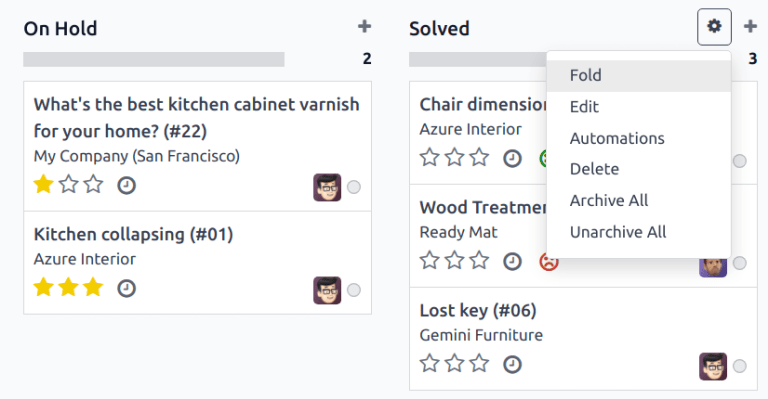
要折叠某个阶段,请转到 仪表板,点击一个团队以打开通道。将鼠标悬停在阶段标题上,然后点击该阶段看板列右上角出现的 (齿轮) 图标。
警告
点击齿轮图标还会显示 折叠 该阶段的选项。此设置 临时 折叠该阶段以简化看板视图。这 不会 关闭该阶段中的工单,也不会永久折叠该阶段。如果需要折叠某个阶段以便将工单标记为已关闭,请继续按照以下步骤操作。
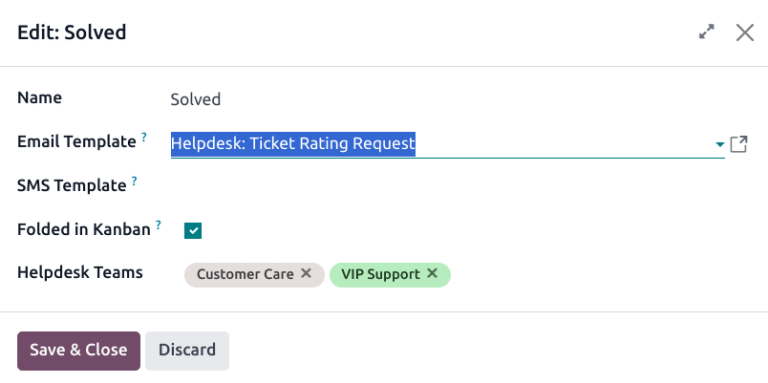
从出现的菜单中选择 编辑。这会打开该阶段的设置。勾选标有 在看板中折叠 的复选框,然后点击 保存并关闭 以确认更改。此后,工单进入此折叠阶段时即被视为 已关闭。
自动关闭不活跃的工单
在一定时间内不活跃的工单可以自动关闭。此时,它们将转入已折叠阶段。
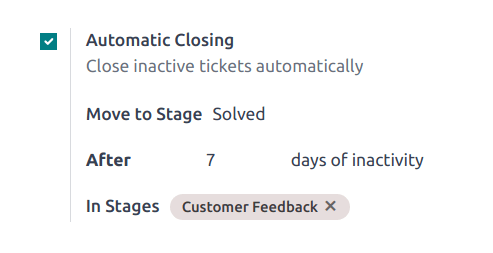
转到 打开团队设置页面。在 自助服务 部分,启用 自动关闭。
如果团队只有一个阶段在看板视图中折叠,它就是 移动到阶段 字段的默认选项。如果团队有多个折叠阶段,则管道中靠前的阶段为该字段默认值。如果没有折叠阶段,默认选项为管道中的最后一个阶段。
不活动天数 字段默认为 7 ,但可根据需要进行调整。
警告
在追踪工单处于非活动状态时, 非活动天数 字段 不 考虑工作日历。
如果只使用某些阶段来追踪非活动天数,可以将它们添加到 阶段中 字段。
示例
团队管道创建分为以下几个阶段:
新建进行中客户反馈已关闭
工单可以停留在 客户反馈阶段 ,因为问题解决后,客户可能不会立即回复。此时,可自动关闭工单。但是,处于 新建 和 进行中 阶段的工单可能会因分配或工作量问题而保持不活动状态。自动关闭这些工单会导致问题得不到解决。
因此, 自动关闭 设置将配置如下:
自动关闭: 已选中
移至阶段:
已解决在
7天不活跃后阶段中:
客户反馈
允许客户关闭自己的工单
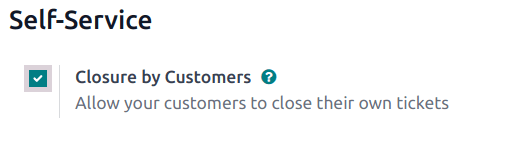
启用 客户关闭 设置后,当客户认为问题已解决时,可以自行关闭工单。
首先转到 并选择一个团队。在团队设置页面,滚动到 自助服务 部分,勾选 客户关闭 复选框。
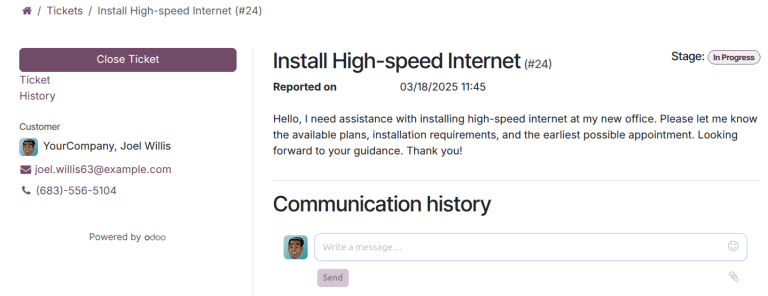
启用工单关闭设置后,客户通过客户门户查看其工单时可以使用 关闭工单 按钮。
注解
客户可以通过点击电子邮件中的 查看工单 链接来查看他们的工单。该链接包含在 请求确认 模板中,默认情况下会添加到团队的第一阶段。该链接不要求客户访问门户来查看或回复他们的工单。
拥有 门户 访问权限的客户可以在 下查看其工单。