比例
重要
在欧盟成员国,将秤用作集成设备时,法律要求进行认证。
建议在 Odoo 中使用采用 8217 协议的 Mettler Toledo 秤(Ariva S)。
要将秤连接到 Odoo,请 通过 USB 直接连接 或 配置物联网系统。
配置
电子秤连接
USB 连接
要通过 USB 将秤连接到 POS,请按以下步骤操作:
使用 USB 线将秤连接到运行 Odoo 数据库的设备。
前往 。
向下滚动至 已连接设备 区域,然后点击 USB 秤 设置下方的 连接 USB 秤 按钮。
在弹出的浮窗中选择相关的秤,然后点击 连接。
点击 保存 。
注解
如果您在 Linux 设备上运行 Odoo,点击 连接 USB 秤 按钮会显示错误消息 Your Scale is not compatible with Odoo,从而导致无法将秤连接到数据库。要启用连接,请打开 Linux 终端,输入 666/dev/ 及秤的端口号,按 ENTER,然后输入计算机密码。
IoT物联网连接
要使用 物联网系统 将秤连接到 POS,请按以下步骤操作:
在启动物联网系统之前先开启秤,以确保在设置过程中能够检测到它。
将 秤连接到物联网系统。
在 连接到销售点 浮窗中,将 关联销售点 字段设置为相关的销售点,然后点击 继续。
前往 。
向下滚动至 已连接设备 区域,然后在 电子秤 字段中选择该秤。
点击 保存 。
小技巧
如果物联网系统无法识别秤,请重新启动秤,或 按照设置指南重新配置。如果问题仍然存在,请重新启动物联网系统。
或者,在物联网系统 连接到数据库 后,要将其连接到 POS,请转到 POS 设置,向下滚动至 已连接设备 区域,并启用 物联网盒子 设置。
要启用并配置 物联网盒子 设置,请点击 POS 卡片上的 (下拉菜单)图标,然后点击 配置。
产品配置
重要
确保在产品表单上勾选了 销售点 复选框,以便能够启用 按秤称重 选项并使该产品可在 POS 中使用。
为符合 欧洲法规,可称重产品的计量单位必须设置为
kg。
要能够称量产品并在 POS 收银台 中显示其重量,需要进行以下配置:
转到 。
向下滚动至 单位与包装 区域,启用 计量单位与包装 设置,然后点击 保存。
转到 。
点击现有产品,或点击 新建 以 创建新产品。
在 基本信息 选项卡中,将 销售价格 设置为相应的质量单位。
点击 销售点 选项卡并启用 称重,以便能够直接在已连接的秤上称量产品。
更多内容
欧洲法规
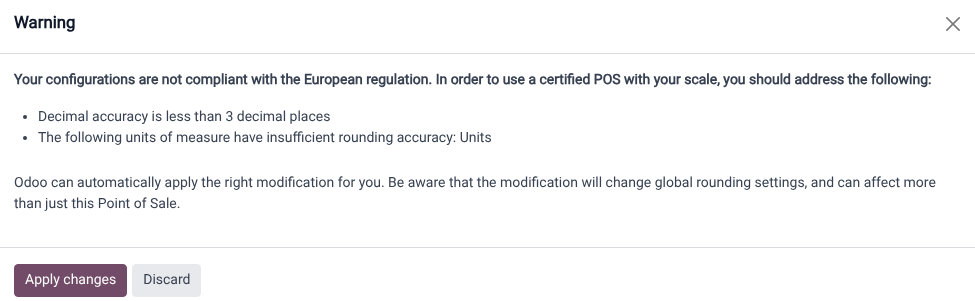
在商业交易中使用秤时,秤所连接的数据库必须进行配置,以符合欧洲要求。这包括至少支持三位小数以保证精度,并对计量单位使用适当的舍入规则,例如使用 kg 而不是通用的 units。
如果数据库不符合要求,会显示一个红色的 (秤)图标作为警告。点击该图标查看不符合要求的原因,然后选择 应用更改 以自动将必要的更改应用到设置中。数据库一旦满足所有法规要求, (秤)图标会变为绿色。
补充准则
顾客显示屏 客户 与 POS 主机显示屏的对角线尺寸均不得小于 6 英寸。为获得最佳可读性,建议使用更大屏幕。
产品称重
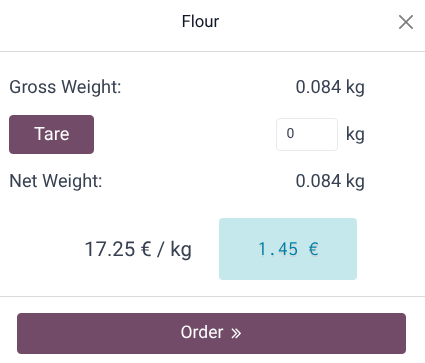
要使用 已连接的秤 在 POS 收银台 中称量产品,请按以下步骤操作:
在网格中选择相关的 产品。浮窗会显示产品的名称。
将实物产品放在秤上。确定重量后,价格会在浮窗中自动计算。
点击 订单 以将产品添加到购物车。
将产品从秤上取下,然后继续处理订单。
重要
称量新产品之前,请确保秤已归零。如果未归零,则 下单 按钮将保持不可点击,直到将秤重置。
小技巧
在浮窗中点击 去皮,将秤归零并扣除容器的重量。