自助考勤终端
Odoo 的 考勤 应用允许员工从数据库或自助考勤终端进行签到和签退。
自助服务终端供员工在签到和签退时使用 专用设备 (个人电脑、平板电脑或移动电话)。
需要为 无法 访问数据库的员工配备自助考勤终端。
只有具有访问数据库的用户才能从 考勤 应用签到和签退,并称为 用户 。
配置
要在 考勤 应用中使用自助终端,请前往 ,并配置 模式部分 和 自助考勤设置部分。
完成所有所需设置后,请点击 设置 页面上的 保存 按钮以激活并启用这些设置。
模式部分
确定员工在自助终端机上签到的方式,可通过搜索姓名(手动选择)、扫描员工ID卡或钥匙扣( 条形码/RFID),或同时采用两种方式。
在设置页面,模式 区域中 自助终端模式 字段的下拉菜单中做出选择。选项有 条码/RFID、条码/RFID 和手动选择 或 手动选择。
注解
使用条码/RFID 相关设置 无需 安装 条码 应用。
自助考勤设置部分
自助考勤终端 部分中的各种设置决定了员工如何使用自助考勤终端签到和签退。
条形码来源 :此设置 仅 在以下情况出现:当两个 条码/RFID 选项之一被配置为 自助终端模式 设置时。
若可用,请从下拉菜单中选择自助终端扫描条形码的方式。条形码可通过专用 扫描仪 扫描,也可使用设备的 前置摄像头 或 后置摄像头 进行扫描。
显示时长 :设定签到/签退确认信息在自助终端屏幕上停留的秒数,之后将返回主登记界面。
员工 PIN 码识别:勾选此复选框可要求员工使用唯一 PIN 码签到。PIN 码需在每位员工的个人档案中单独配置。有关设置 PIN 码的详细信息,请参阅 新员工文档。
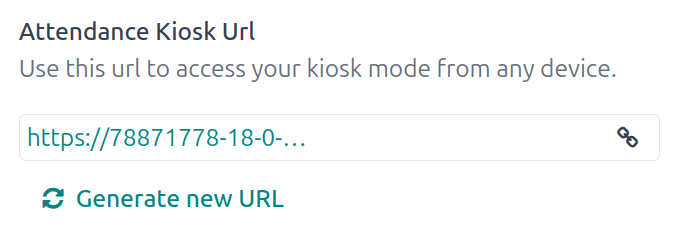
考勤自助终端 URL:Odoo 会生成一个唯一的网址(URL),设备访问该网址即可作为自助终端使用,无需登录 Odoo 数据库。设置自助终端设备时,在浏览器中打开这个唯一网址即可呈现 考勤 应用自助终端。
重要
这些自助终端网址 未 设置任何访问密码。任何掌握网址的人员均可访问 考勤 应用自助终端。若因安全漏洞等原因导致网址泄露,请点击链接下方的 生成新网址 按钮,生成新网址并相应更新自助终端。
自助考勤模式
只有 拥有特定 访问权限 的用户才能进入 自助考勤模式 。
自助考勤模式 可以通过两种不同方式激活:
导航至 ,然后点击顶部菜单中的 自助考勤模式 。然后,设备将退出 Odoo 并进入 自助考勤终端模式 。
导航至 。在 自助考勤设置 部分,使用 自助考勤 Url 字段中的链接在任何设备上打开 自助考勤模式 。
重要
作为一项安全措施,一旦设备进入 自助考勤模式,如果没有重新登录,就无法再进入数据库。
注解
如有需要,可随时生成新的自助考勤 URL。点击 生成新的自助考勤模式 URL 。
自动终端启动后,显示当前日期和时间,顶部悬挂着以下横幅:连接 RFID 读卡器,扫描令牌。’阅读文档’/ ‘购买 RFID 设备。
点击文本链接 阅读说明文档,将在新标签页中打开 对应说明文档。点击文本链接 购买 RFID 设备,将在新标签页中打开亚马逊可购产品页面。关闭任一标签页即可返回自助终端界面。
文本末尾会出现一个 X。点击 X 可关闭横幅。关闭后横幅将永久隐藏,且 无法再次启用。
要退出 自助终端模式,关闭浏览器标签页或返回 Odoo 主登录界面即可。
使用自助服务终端签到和签出
徽标
使用徽章签到签退时,点按自助终端中央的 扫描您的徽章 图片。
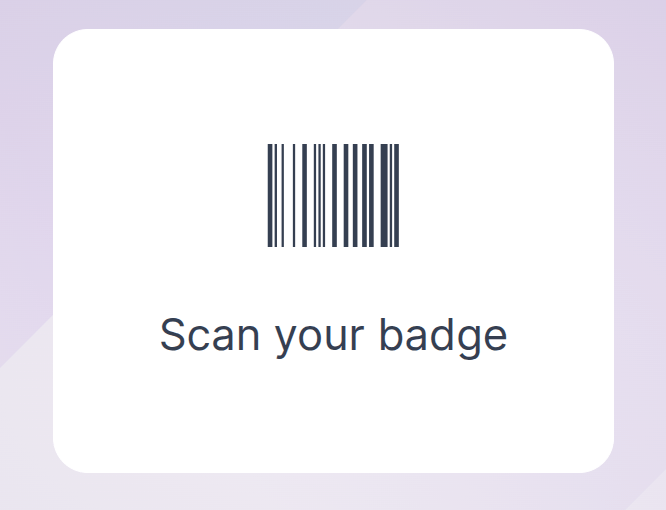
然后,使用配置菜单的 自助考勤设置 部分中配置的方法扫描胸牌上的条形码。
扫描条形码后,员工即可办理签到或签出手续,同时会出现一条包含所有信息的 确认消息 消息。
RFID
使用 RFID 钥匙扣签到签退时,用 RFID 读取器扫描钥匙扣。
扫描完成后,员工将被签到或签出,并出现一条包含所有信息的 确认信息 。
手动
没有可扫描的胸牌或 RFID 门禁卡的用户,可在自助服务终端机上进行手动签到和签退。
在自助终端上点击图标 手动识别,屏幕将显示所有可签到或签退的员工。点击某人进行签到或签退操作后,将弹出 确认消息。
要找到特定人员,可以通过以下方式:
搜索:点击搜索栏并输入目标人物姓名。随着姓名输入,匹配结果将实时显示在屏幕上。
按部门筛选:点击屏幕左侧部门区域中的任意选项,即可 仅 查看该部门员工。每个部门名称后方的数字代表该部门员工数量。
PIN
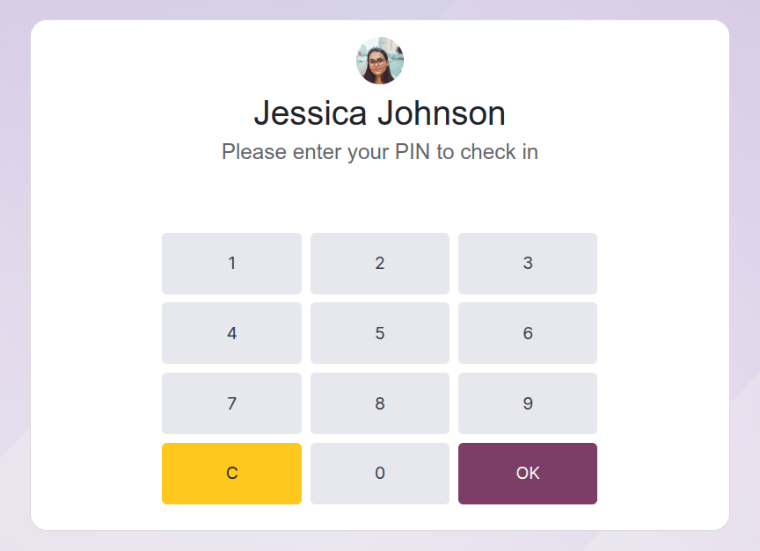
如果在配置菜单的 自助终端设置 部分中勾选了 员工 PIN 码识别 复选框,则员工在手动签到或签出时会被提示输入 PIN。
选择员工后会出现数字键盘及提示信息。签到时数字上方显示 (员工) 请输入您的 PIN 码签到;签退时显示 (员工) 请输入您的 PIN 码签退。
使用数字键盘输入 PIN 码,完成后点击 确认 。然后,该员工将被签到或签退,并出现 确认信息 。
确认信息
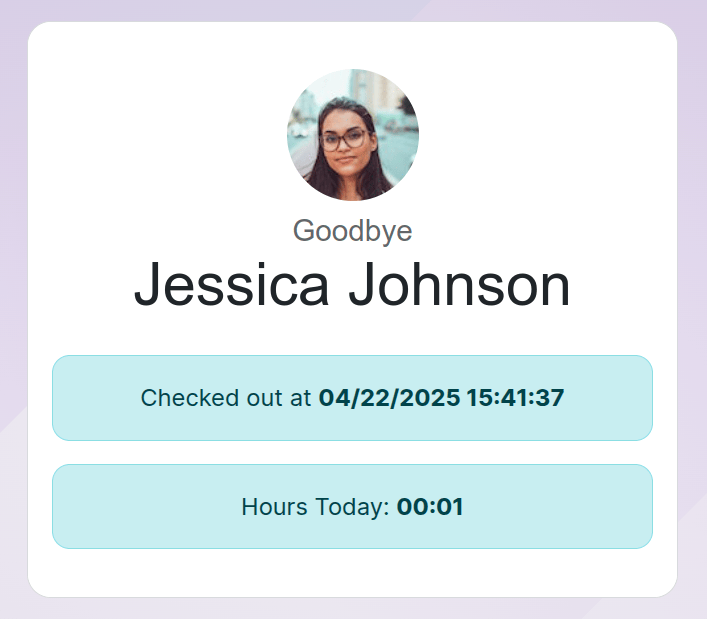
当员工签到或签退时,系统会显示一条确认消息,其中包含所有签到或签退信息。
签到时显示 欢迎 (员工) 消息及当前日期时间。如果员工当天已经签到并签退过,还会显示 今日此前工时: HH:MM 消息,展示之前记录的总工时。
结账时会显示 再见(员工) 以及结账日期和时间。该信息下方设有 今日工时:HH:MM 字段,显示当日累计记录的小时数和分钟数。
“欢迎” 和 “再见” 消息下方都有一个 OK 按钮。要在自助终端预设时间之前退出该界面,点按 OK 按钮即可。