创建问题
在 Odoo 调查 中,精心设计和定制调查问题是 创建和自定义调查 的关键。
幸运的是,Odoo 提供了多种方法来配置适合任何调查的定制问题。
要访问数据库中已创建的 所有 问题的列表,请导航到 。在这里,用户可以查看和修改任何调查中的任何问题。
但是,在 Odoo 调查 应用程序中只有一个地方可以创建调查问题。要执行此操作,请通过 ,或从 调查 页面()选择任何已存在的调查表,导航至 调查表。
问题选项卡
在调查表中,用户可在 问题 选项卡中查看、访问、添加和/或删除问题(和章节)。
默认情况下, 问题 选项卡中有两列 标题 (即问题)和 问题类型 。
如果调查表的 选项 标签页中启用了 每节随机分组 选项,则 问题 选项卡中将出现标题为 # 随机选择的问题 列。
要显示 问题 选项卡上的 必答题 列(该列显示问题是否需要必答题),请点击列标题最右侧的 (可选列) 图标。

创建章节
分节 将调查表分成有组织的部分,以便直观地将类似的问题归类在一起。要创建一个小节,请点击 问题 选项卡底部的 添加小节 ,然后为小节键入所需的名称,然后按 回车键 或点击离开。
在 问题 选项卡中,小节行显示为深灰色。
然后,将所需的问题拖放至章节下方,或将章节标题拖放至调查问卷中所需问题的上方(即 之前),以便在章节中填充符合章节主题的特定问题。
如果调查表的 选项 标签页中启用了 每节随机分组 选项,则默认情况下, 1 号会出现在小节行中的 # 随机抽取的问题 列下方。
这表示将为每位参与调查的参与者随机抽取该部分中的 1 个问题,而绕过该部分中其他未被选中的问题。要更改该数字,请选择该数字,然后在其位置上键入所需的数字。然后,按 回车键 ,或点击离开。
创建问题
要为调查问卷创建问题,请点击 问题 选项卡中的 添加问题 。
点击 添加问题 可打开 创建部分和问题 弹出窗口,在该窗口中可创建调查问题。
重要
必须 输入调查表标题, 创建章节和问题 弹出窗口才会出现。如果未输入调查表标题,右上角会弹出错误消息,指示用户输入调查表标题。
完成所有所需配置后,点击 保存并关闭 保存问题并返回调查表,或点击 保存并新建 保存问题并立即在新的 创建章节和问题 弹出窗口中创建新问题。
点击 丢弃 可完全丢弃问题。
创建章节和问题弹出窗口
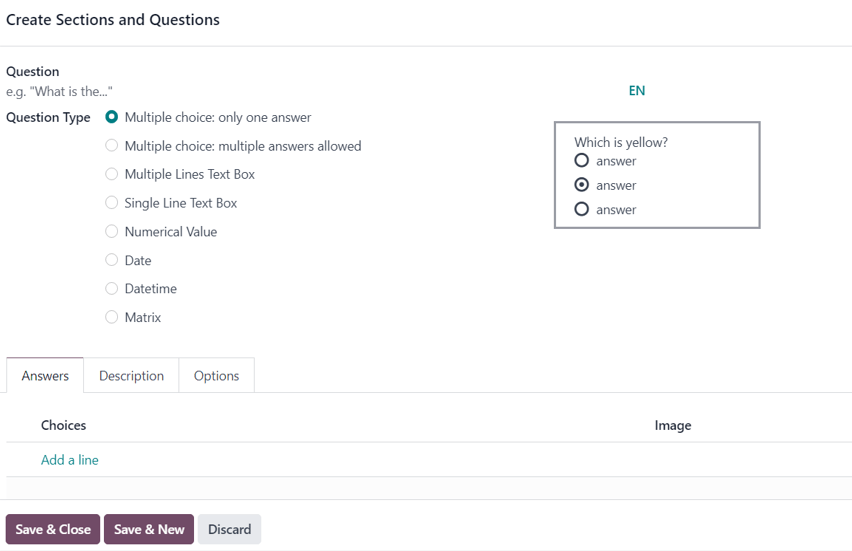
在弹出的 创建章节和问题 窗口中,首先在弹出窗口顶部的 问题 字段中输入问题。
然后,选择所需的 问题类型。当已选择某个 问题类型 时,每种 问题类型 的预览会显示在 问题类型 字段的右侧。
从以下 问题类型 中选择:
选择题:只允许选择一个答案:一种选择题,仅允许选择一个答案。
多选:允许选择多个答案:一种选择题,允许选择多个答案。
多行文本框:开放式问题,参与者可以输入多行回答。
单行文本框:开放式问题,参与者可以输入单行回答。
数值:数字类问题,参与者必须输入一个数字作为回答。
日期:日期类问题,参与者必须输入日期(年-月-日)作为回答。
日期时间:日期类问题,参与者必须输入日期 和 时间(年-月-日,时-分-秒)作为回答。
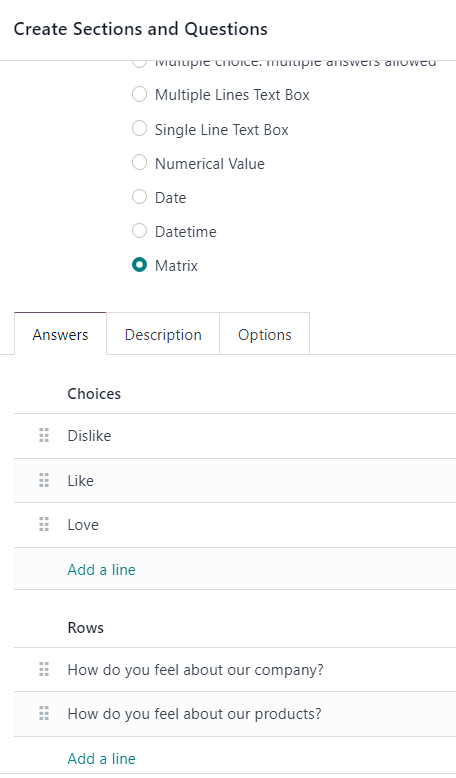
矩阵:以表格/图表布局呈现的多问题选择题,参与者在每一行看到不同的问题,在每一列看到不同的答案选项。
注解
根据所选的 问题类型,答案 和 选项 页签中会出现不同的功能。
但是,说明 页签 始终 保持不变,无论选择哪种问题类型。
选定 问题类型 后,可以在三个页签中自定义该问题的信息,分别是 答案 页签(仅当所选 问题类型 适用时)、说明 页签和 选项 页签。
各页签提供的功能各不相同,取决于所选的 问题类型。
答案页签
只有当所选 问题类型 会向参与者提供答案选项时,答案 页签 才 会显示。
但是,如果回答所选 问题类型 时需要自定义答案,例如 多行文本框 。或者,如果 问题类型 的答案是数字、日期或日期时间,则 答案 选项卡会完全消失。
如果 单行文本框 被选为 问题类型 , 答案 选项卡将保留,但只提供两个复选框选项: 输入必须是电子邮件 和 保存为用户昵称 。
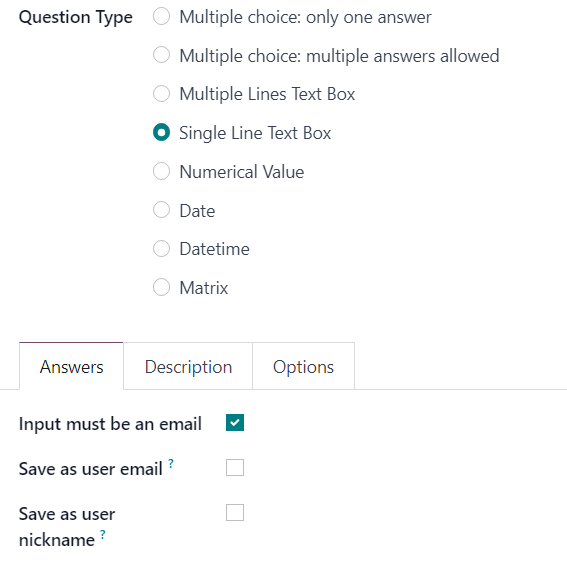
如果启用了 输入必须是电子邮件 选项,则会出现一个新字段 保存为用户电子邮件 。如果勾选该复选框,Odoo 就会将参与者对该特定问题的回答保存为其电子邮件地址。
如果启用 保存为用户昵称 选项,Odoo 会将参与者的答案保存为其昵称。
对于向参与者提供答案选项的所有其他适用 问题类型 选项, 答案 选项卡的显示方式相同。
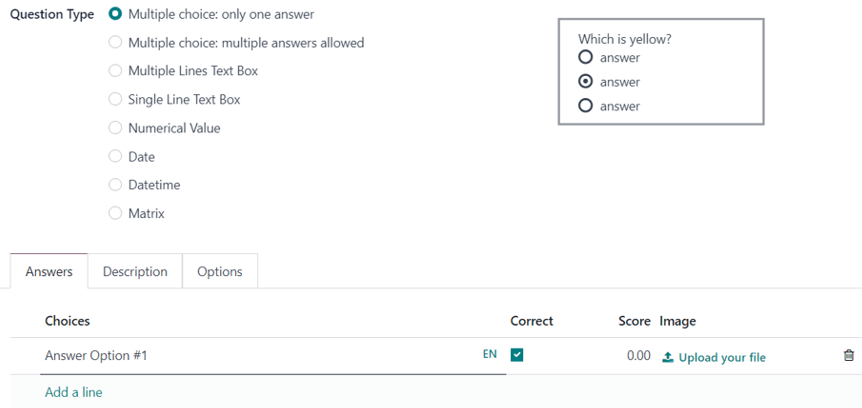
在这里,用户可以通过点击 添加一行 添加答案选项,并输入该问题的各种答案选项。然后,按 输入 键锁定该答案选项,并立即添加另一个答案选项。或者,点击 “取消” 来锁定该答案选项。
输入的答案选项会显示在 答案 选项卡的 选择 栏中。
若在调查表单的 选项 页签中启用了任何 评分 选项,则 正确的 和 得分 两列会出现在 选择 列的右侧。
要将某个答案选项标记为正确,请在对应问题的 正确的 列下方勾选复选框。若将 多选:允许选择多个答案 设为 问题类型,选择 列中可以有多个答案被标记为 正确的。
在 得分 列中,指定参与者给出该特定回答应获得多少分(如有)。也可以将 得分 设为负数,以便对错误回答扣分。
可以在问题行中、图像 列下方的位置上传与答案选项配套的图片:点击 上传您的文件,然后上传所需图片。
要删除某个答案选项,请点击问题行最右侧的 🗑️ (trash can) 图标。
例外情况是:若将 矩阵 选为 问题类型,答案 页签依然存在,但在常规的 选择 区域下方会多出一个 行 区域。这是因为 矩阵 选项提供的是供参与者填写的答案表格。
描述选项卡
创建小节和问题 弹窗中的 说明 页签用于提供各类指引、说明,以及其他被认为有助于参与者回答或理解该问题的补充材料。
填写说明 并非 必需。
“选项”选项卡
创建小节和问题 弹窗的 选项 页签中有四个可用区域:答案、限制、条件显示 和 实时会话。
答案区域
注解
创建小节和问题 弹窗中 选项 页签内 答案 区域的字段各不相同,具体取决于所选的 问题类型,以及在调查表单上配置的整体 选项。
选择题类型
如果选择的 问题类型 是 多项选择:只有一个答案 或 多项选择:允许多个答案 ,则在 答案 部分会出现 显示评论字段 。
启用后,会出现两个附加字段: 评论信息 和 评论是答案 。
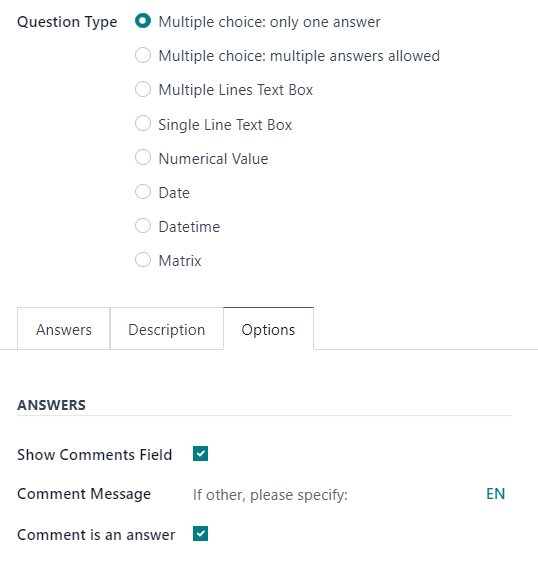
在 评论信息 字段中,键入一条指导信息,以帮助参与者了解对他们的期望(例如,“如果是其他,请说明”)。
如果启用 评论是答案 选项,Odoo 会将参与者的评论作为答案,而不仅仅是对问题的评论。在没有启用评分选项的调查中,这种方法最适用。
多行文本框问题类型
如果选择的 问题类型 是 多行文本框 ,则 选项 选项卡的 答案 部分会出现一个 占位符 字段。
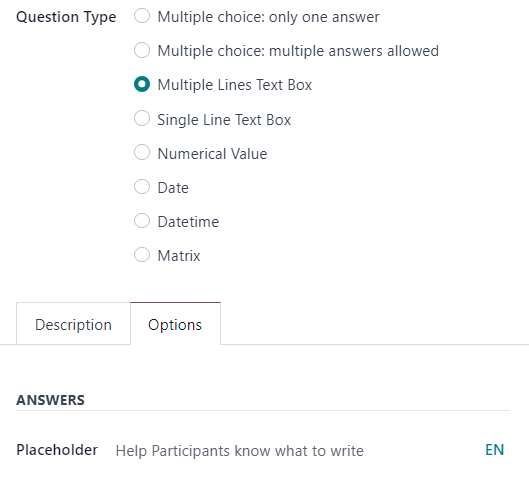
在 占位符 字段中,输入指导方向,帮助参与者知道他们应该在呈现给他们的 多行文本框 中写什么。
单行文本框、数值、日期、日期时间问题类型
如果选择的 问题类型 是 单行文本框、 数值、 日期 或 日期时间,则在 选项 标签的 答案 部分会出现两个选项: 验证条目 和 占位符。
如果启用 验证条目 选项,下方会出现两个附加字段: 最小/最大限制 和 验证错误 。
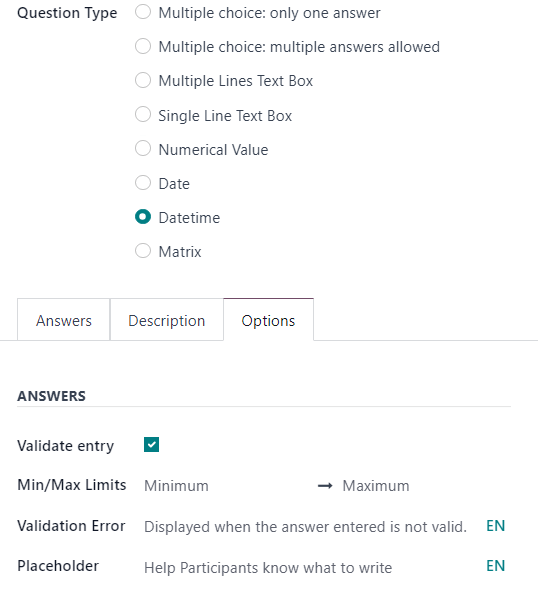
在 最小/最大限制 字段中,指定特定问题的最小和最大允许数量。
在 验证错误 字段中,输入 Odoo 在答案无效时显示的自定义消息。
在 占位符 字段中,输入指导方向,帮助参与者知道他们应该在呈现给他们的 多行文本框 中写什么。
限制部分
选项 页签中的 限制 区域始终相同,与所选的 问题类型 无关。
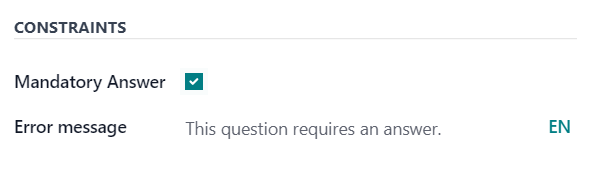
限制 区域中只有一个可用选项:必答问题。
启用 必答问题 后,表示该问题必须由参与者作答后才能继续。同时,启用 必答问题 还会显示一个附加字段:错误消息。
在 错误消息 字段中,输入一条自定义错误消息,提示参与者回答该问题。
条件显示区域
条件显示 表示该问题 仅 在先前问题中选中了指定的条件答案(即 触发答案 字段中的答案)时才显示。
注解
当问题为随机选取时,选项 页签的 条件显示 区域 不可 使用。
条件显示 区域中只有一个字段:触发答案。
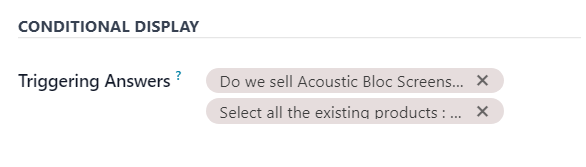
在 触发答案 字段中,选择先前问题中会触发该问题的特定回答,可以选择多个答案。若希望该问题始终显示,请将该字段留空。
实时会话区域
选项 页签中 实时会话 区域的选项 仅 支持 实时会话 类调查。
实时会话 区域中只有一个可用选项:问题时间限制。
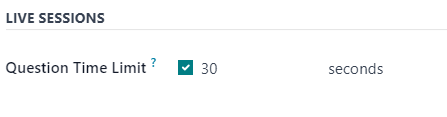
启用 问题时间限制 选项后,指定参与者在 实时会话 调查中回答该问题所需的时间(以 秒 为单位)。
注解
调查的文字颜色与 网站主题 中所使用的颜色直接关联。