设置
本章将介绍:
如何搭建本地开发环境。
Odoo 数据库结构的概览。
如何在本地环境中导出和导入 Odoo 数据库。
如何让 Odoo 实例运行起来。
安装
根据预期用途,安装 Odoo 有多种方式。本文档假设你使用 源码安装,即从源代码运行 Odoo,这种方式最适合 Odoo 设计人员和开发人员。
数据库
结构
每个 Odoo 应用的工作方式都类似;它们基于相同的逻辑构建。模型包含字段以及链接到其他模型的关联字段。每个模型都有表示其所有字段的视图,包括后端视图和前端视图。
型号
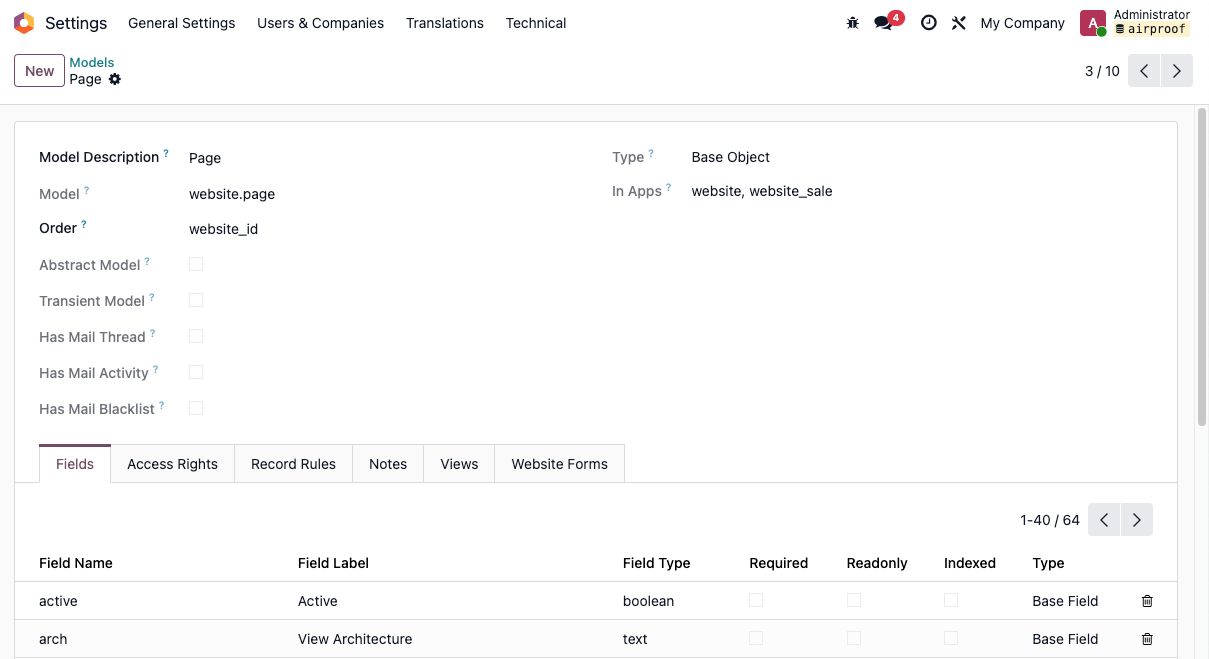
Odoo 的基础是模型。模型使用字段来记录数据。记录存储在数据库中,因此它们与模型相关联。在 Odoo 中,你可以启用 开发者模式,然后前往 ,在后端找到不同的模型。
字段
在模型中,我们会集中管理字段(即在代码中需要定位的字段名称)。
更多内容
常规字段
日期
字符型
选择
…
关系字段
关联字段调用另一个模型中的字段。它们允许将模型链接在一起,并让它们轻松交互。换言之,当你使用关联字段时,你会将一条记录与另一条记录(位于另一个模型上)链接起来,从而能够获取该关联记录上各字段的内容。
Many2one 字段的填写方式是从另一个模型的记录列表中选择一条记录(从 多 条记录中选择 一 条)。例如,报价单上的 客户 字段让你从 联系人 模型上的多个客户中选择一个客户。
One2many 字段是对现有多对一关系的反向搜索。例如,你可以在联系人上列出其所有现有报价单(从 一 条记录中显示 多 条)。
Many2many 字段的填写方式是从另一个模型的记录列表中选择一条或多条记录。例如,你可以为一个产品设置多个标签,多个产品也可以使用相同的标签(从 多 条记录中选择 多 条)。
视图
视图定义如何向最终用户显示记录。视图以 XML 指定,这意味着它们可以独立于其所代表的模型进行编辑。视图十分灵活,可以对它们所控制的界面进行深度定制。
后端与前端
后端视图:看板、列表、表单等。
前端视图:QWeb
静态与动态
静态页面 的内容稳定,例如首页。你可以定义它们的 URL,并设置一些属性,如已发布、已索引等。
动态页面 是动态生成的,例如产品页面。它们的 URL 是动态的,默认对所有人可访问(可以通过配置访问权限来更改)。
基础、继承与重复
基础视图: 由 Odoo 原生实现的视图。它直接派生自对应的模型。绝不应修改基础视图,因为这样才能在更新 Odoo 数据库时不覆盖客户的修改。
修改总是在重复视图或继承视图中进行,两者存在一些差异:
继承视图 始终具有
inherit_id,并基于其所继承的基础视图的源代码来应用修改。重复视图 是从另一个视图复制而来的。大多数情况下,这类视图是最终用户通过网站构建器应用修改时由 Odoo 创建的。此机制可防止模块更新时数据丢失,因为只有源视图会被更新,重复视图不会。如果存在重复视图,原始视图和重复视图都会显示在列表中,但只有重复视图带有
external_id。设置了external_id就意味着该视图是由模块的源代码创建的。
导入现有数据库
注解
如果你不需要导入现有数据库,可以直接前往 主题化 章节。
转储
Odoo SaaS 版
登录具有足够访问权限的用户账户。
转到
<database_url>/saas_worker/dump。
Odoo.sh云
连接到 Odoo.sh。
选择要备份的分支。
选择 备份 选项卡。
点击 创建备份 按钮。
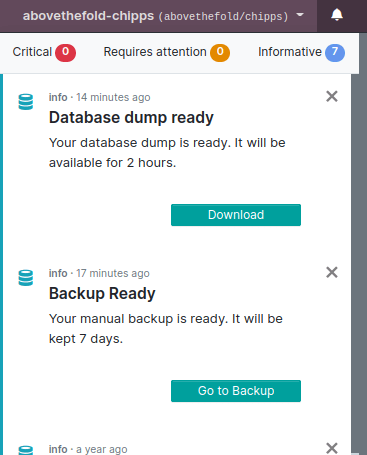
过程结束后会出现通知。打开该通知并点击 转到备份 按钮。
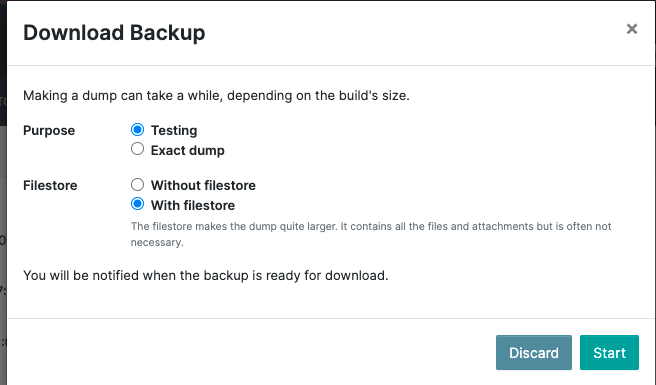
点击 下载 图标。在 用途 下选择 测试,在 文件存储 下选择 含文件存储。
转储准备好可供下载时会收到通知。打开通知并点击 下载 即可获取转储。
移动 filestore
复制 filestore 文件夹中包含的所有文件夹,并将它们粘贴到计算机上的以下位置:
macOS:
/Users/<User>/Library/Application Support/Odoo/filestore/<database_name>Linux:
/home/<User>/.local/share/Odoo/filestore/<database_name>
注解
/Library 是隐藏文件夹。
数据库设置
创建一个空数据库。
createdb <database_name>
将 SQL 文件导入到刚刚创建的数据库中。
psql <database_name> < dump.sql
重置管理员用户密码。
psql \c
<database_name>
update res_users set login='admin', password='admin' where id=2;
如有必要,禁用双因素身份验证强制策略选项。
psql <database-name>
update res_users set totp_secret='' where id=2;
快速入门
运行 Odoo
一旦设置了所有依赖项,就可以通过运行服务器的命令行界面 odoo-bin 来启动Odoo。它位于Odoo社区目录的根目录。
要配置服务器,你可以指定命令行参数或使用配置文件。下面介绍第一种方法。
CLI 提供了多项与 Odoo 相关的功能。你可以用它来 运行服务器、为 Odoo 主题生成脚手架、填充数据库,或统计代码行数。
Shell 脚本
运行服务器 的典型做法是将所有命令行参数添加到 .sh 脚本中。
示例
./odoo-bin --addons-path=../enterprise,addons --db-filter=<database> -d <database> -i website --dev=xml --without-demo=True
文件夹 |
说明 |
|---|---|
以逗号分隔的目录列表,模块存储在这些目录中。系统会在这些目录中扫描模块。 |
|
安装或更新模块时使用的数据库。 |
|
隐藏与筛选条件不匹配的数据库。 |
|
以逗号分隔的模块列表,在运行服务器之前安装(需要 |
|
以逗号分隔的模块列表,在运行服务器之前更新(需要 |
|
以逗号分隔的模块列表,在启动服务器之前重新初始化(需要 |
|
以逗号分隔的功能列表。仅用于开发目的。更多信息 |
|
阻止服务器加载演示数据。 |
登录
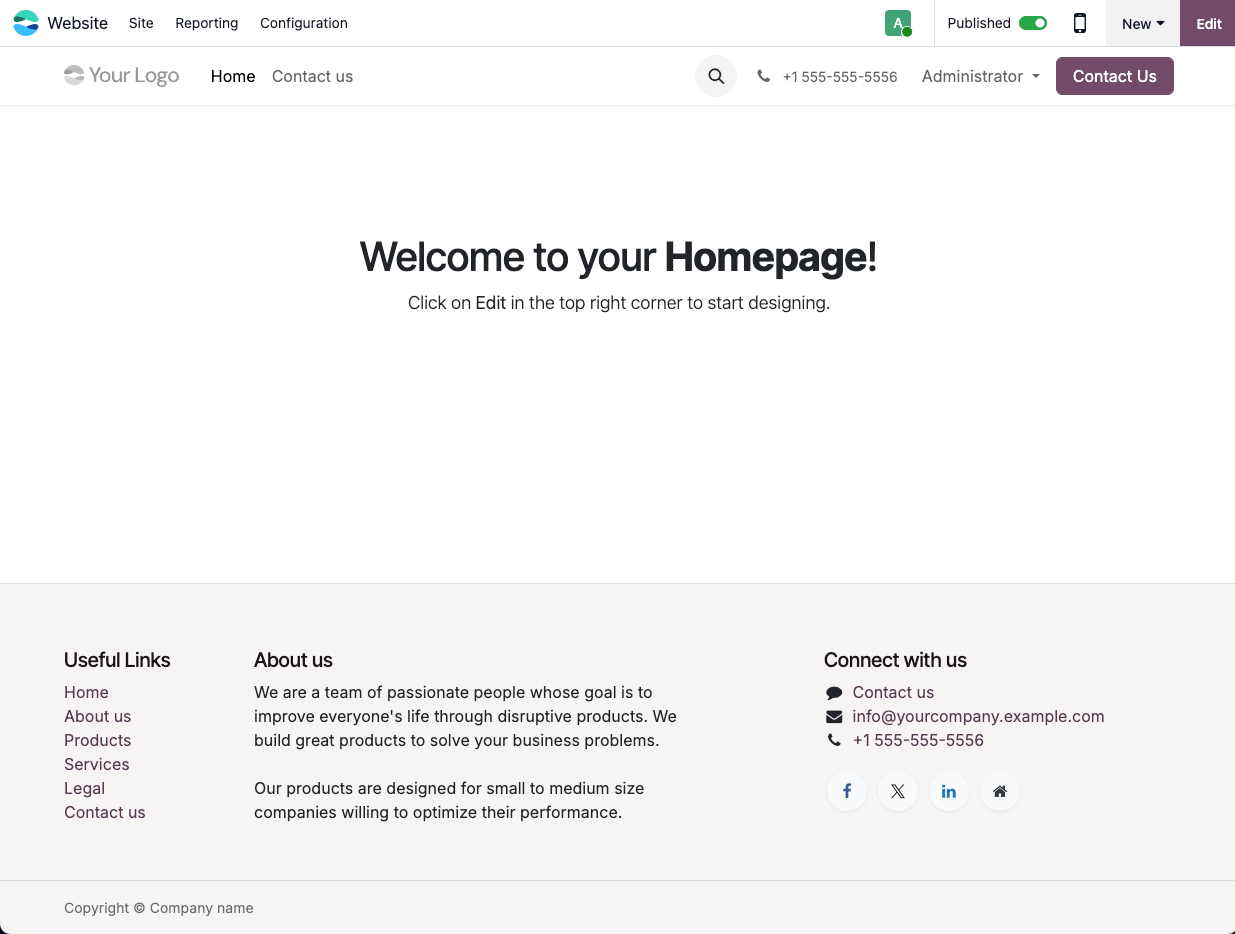
服务器启动后(会打印 INFO 日志 odoo.modules.loading: Modules loaded.),在 Web 浏览器中打开 http://localhost:8069,并使用基础管理员账户登录。
电子邮件输入 admin,密码输入 admin。
小技巧
按 CTRL+C 停止服务器。如有需要,可再按一次。
开发者模式
开发者模式(又称调试模式)对开发很有帮助,因为它提供了额外的工具。接下来的章节假定你已启用开发者模式。
更多内容