计划
Odoo 计划(Planning) 允许您规划团队日程并管理班次和资源。
团队计划管理有特定的要求,这些要求可能因业务需要而有很大差异。Odoo 计划引入了以下概念来满足这些需求:
班次 会被派发给 资源,资源可以是 人力 (员工)或 物料 (例如设备)。资源被分配 角色,从而可以在团队内组织工作。
完成初始配置后,可以手动进行 排班,也可以使用 自动计划 功能自动排班。
计划与销售应用程序之间的集成允许将所售服务与计划中的角色和班次关联。此外,与 项目 的集成允许将班次——即时间和资源——投入到特定项目中。
更多内容
配置
角色
要定义资源所执行的角色(例如厨师、调酒师、服务员),请转到 ,然后点击 新建,填写 名称 (例如助理、前台、经理)。然后选择将执行此角色的 资源。资源可以是 员工 或 物料。
注解
如果您的数据库中安装了销售应用程序,则会出现 服务 字段,允许您指定执行服务需要哪些角色,以便将班次派发给合适的人员。
使用 自动计划功能 时会考虑角色。
属性字段与角色
属性字段 允许您在多个 Odoo 应用程序中为表单添加自定义字段。计划应用程序可以将与角色关联的属性字段添加到班次。
要创建属性字段,请从任意日程切换到列表视图。在此,对您想编辑的班次点击 查看。如果 角色 字段为空,请填写所需角色,然后点击齿轮图标并选择 添加属性。根据您的需求 配置 新字段。
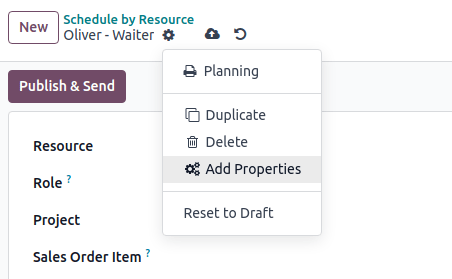
属性字段与角色关联,并包含在该角色执行的所有班次的班次表单中。
示例
角色属性字段的部分使用场景包括:
资质认证:针对需要特定许可的角色(例如驾驶执照)
地点:适用于在多个地点运营的公司(例如门店或餐厅)
语言:适用于多语言环境(例如咨询公司)
员工
所有员工都可以纳入计划并被分配班次。
要调整员工的计划设置,请转到 ,选择要编辑设置的员工,然后转到 工作信息 选项卡。
小技巧
您也可以在 员工 应用程序中执行相同操作,该程序与计划一起默认安装。
员工的 工作信息 选项卡中有两个部分会影响计划:日程 (特别是 工作时间 字段)和 计划。
工作时间
计算 班次 的 已分配时间 及其百分比时,会考虑 工作时间。如果 工作时间 字段留空,则视为该员工弹性工作时间。
要创建个人的 工作时间 (例如兼职员工),请点击 搜索更多…,然后点击 新建。
注解
如果员工合同配置为基于班次生成工作条目,则计划中的 工作时间 和 已分配时间 会影响 薪酬。
更多内容
计划角色
一旦员工拥有一个或多个 角色:
为该员工创建班次时,只显示该字段中所选角色的班次模板。
发布日程表时,员工只会收到分配给他们的角色的空缺班次通知。
在自动分配开放班次或计划销售订单时,只会为员工分配其角色的班次。
此外,当定义了 默认角色 时:
为员工创建班次时,会自动选择默认角色。
在自动分配开放班次或计划销售订单时,该角色也优先于员工的其他角色。
注解
如果计划角色字段留空,则与员工共享的班次模板和开放班次不受限制。但是,没有角色的员工无法使用 自动计划 功能。
材料
材料 是可以分配班次和工作时间的资源,但不是员工。例如,建筑公司可以使用材料为共享机器(如起重机、叉车)创建班次。
与员工类似,材料也可以分配角色和工作时间。
班次模板
要创建班次模板,请在任意日程中点击 新建,然后填写 班次详情,并点击 保存模板。
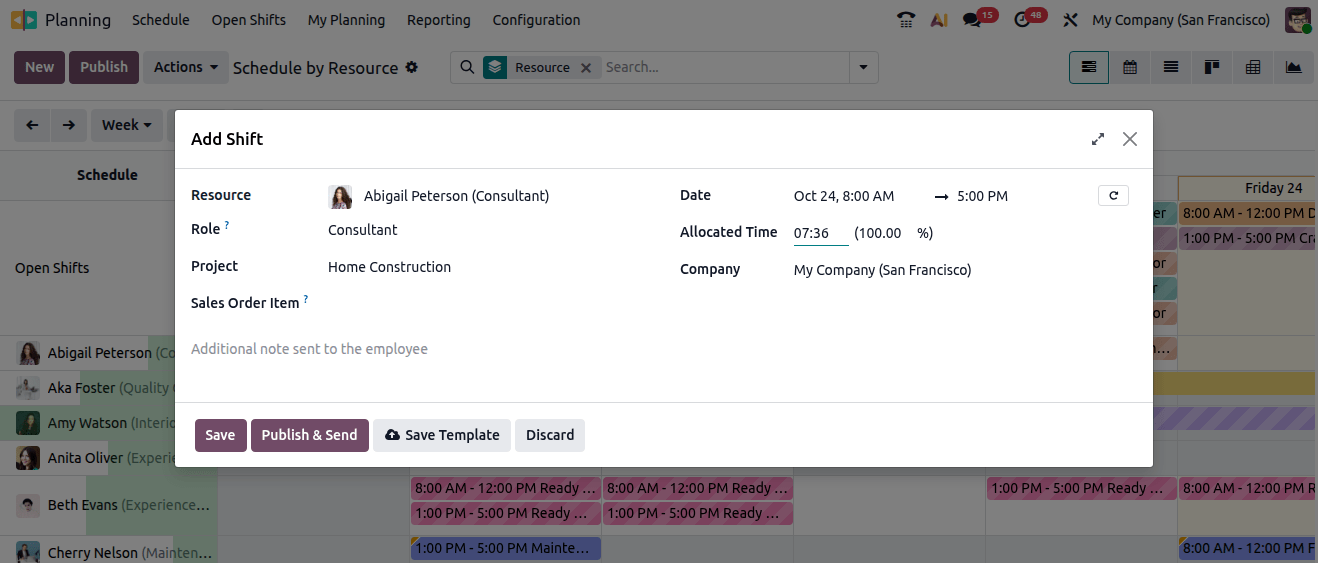
或者,转到 ,然后点击 新建。填写 开始和结束时间 以及班次的 跨度,然后分配 角色。
如果安装了项目应用程序,也可以选择 项目。
计划排班
打开计划应用程序时,用户会看到自己的日程。拥有管理员访问权限的用户还可以查看 按资源、按角色、按项目 和 按销售订单 日程,以及报表和配置菜单。
注解
日程以甘特视图显示,您可以在不打开班次的情况下重新分配、重新安排、调整大小、拆分和复制班次。
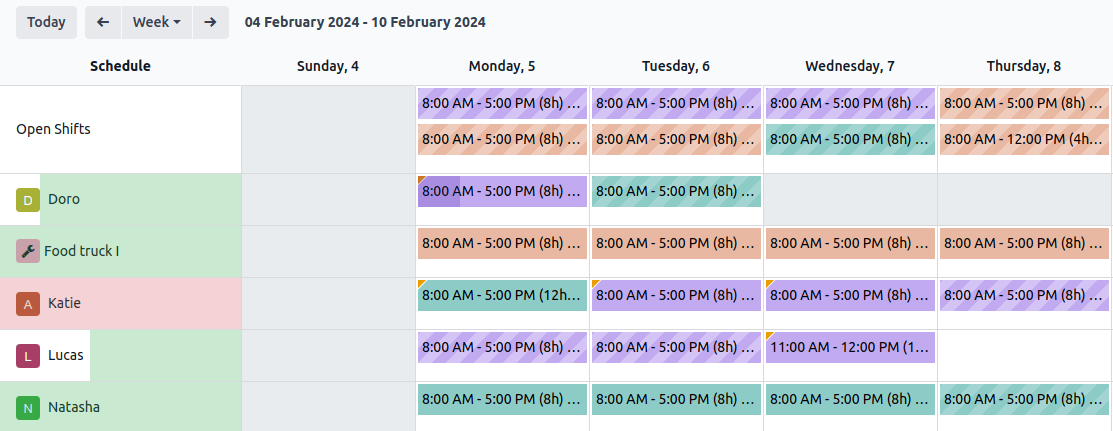
日程表中的班次使用了以下视觉元素:
创建班次
要创建班次,请转到任意日程,然后点击 新建。在打开的弹出窗口中,填写以下详细信息:
模板:如果数据库中已存在一个或多个 班次模板,它们会显示在弹出窗口的上方区域。选择模板后,模板会自动填充班次表单。
资源:资源可以是员工或物料。如果此字段留空,该班次将被视为 开放班次。
日期:选择班次的日期和时间。这是创建班次时唯一必填的字段。
重复:点击 (重复) 按钮,并根据需要配置 重复间隔 字段。以下规则适用于重复班次:
所有字段(例如 资源、角色、项目)均从原班次复制,但日期会根据 重复间隔 字段进行调整。
重复的班次会被计划但不发布。
默认情况下,计划的班次会提前六个月创建,之后会逐步创建。要更改时间范围,请 激活开发者模式,然后转到 并编辑 重复班次。
已分配时间:根据班次的日期和时间以及员工的 工作时间表 计算得出。
角色:选择所分配资源将执行的角色。在 自动计划 班次时,此字段尤为有用。选择角色后,与之关联的 班次模板 会显示在弹出窗口的上方区域。
此外,还可能提供以下字段:
项目:如果在计划设置中启用了 项目计划 选项,请选择要关联到该班次的相关项目。随后,专用于所选项目的班次将按此进行计划和跟踪。
任务:如果已选择项目,可选择该项目中的任务。
销售订单:如果安装了销售应用程序,请选择要关联到该班次的相关销售订单。
客户:如果该班次是 现场干预,请选择要关联到该班次的相关客户。
工作表:如果已配置 现场服务工作表,可选择相关的工作表模板。
点击 保存 创建班次,或点击 发布 创建班次并通过电子邮件通知所分配的员工。
从销售订单创建班次
对于包含按以下方式配置的产品的销售订单,系统会自动创建班次:
产品类型:设置为 服务。
计划服务:勾选此复选框,然后选择相关的 角色。
销售订单 确认 后,请安排班次:
在销售订单表单上点击 待计划 智能按钮。
在相应资源的日程中点击相关日期。
注解
只有 角色与销售订单上为产品配置的角色相匹配的资源 可以分配班次。
从该角色的开放班次列表中选择相关班次。
发布 该班次。
编辑和删除班次
要编辑班次,请在日历或日程中点击该班次,然后点击 编辑。
也可以直接在日程上调整班次,而无需打开它们:
通过将班次拖放到所需的员工和日期,可以重新分配或重新安排班次。
要将班次延长数天,请将鼠标悬停在班次块的右边缘。当光标变为调整大小指针时,点击边缘并将其拖动到所需日期。
要将跨多个连续日期的班次拆分为两段,请将鼠标悬停在两个受影响日期列之间的边界上,然后点击 (剪刀) 图标。
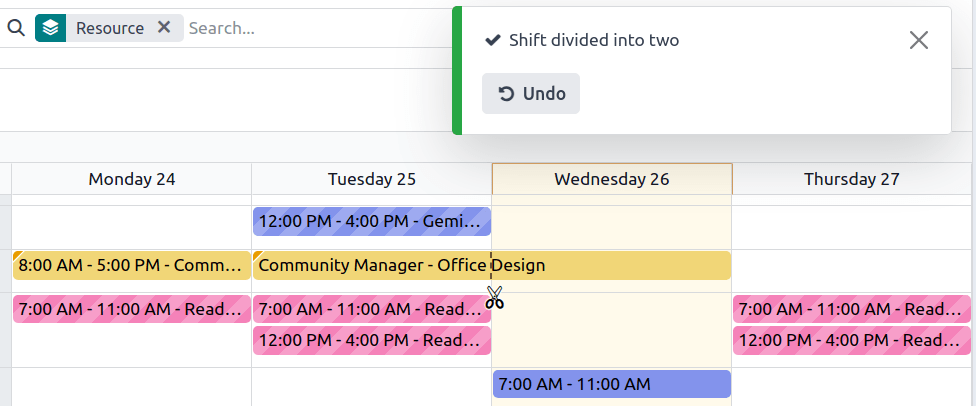
要删除班次,请在日程中点击该班次,然后点击 删除。
小技巧
或者,也可以切换到列表视图,点击相关班次所在行上的 查看;或切换到看板视图,点击相关班次的卡片,以访问班次表单。
发布班次
发布班次会通过电子邮件通知所分配的员工,并使日程对所有用户可见,包括没有 管理员 计划 访问权限 的用户(通过 )。
班次可以单独发布,也可以批量发布。
要发布单个班次:
在 班次创建流程 结束时点击 发布;
或在日程中点击该班次,点击 编辑,然后在班次表单上点击 发布。
要发布所有已计划的班次:
在任意日程中,点击 发布。
在弹出窗口中,可以根据需要编辑 期间。
禁用 包含开放班次,以将 开放班次 排除在发布范围之外。
可以根据需要编辑员工列表;从列表中移除某位员工后,该员工的班次将不在此次发布范围内。
点击 发布并发送。
班次发布后,员工会收到班次通知:
没有用户账户的员工会被重定向到专用的 计划门户。
拥有用户账户的员工会被重定向到 我的计划 视图。
注解
如果列表中一位或多位员工的电子邮件地址尚未配置,请在打开的弹出窗口中输入其 工作电子邮件,然后点击 保存并发送日程。如果未添加缺失的电子邮件地址,则不会发布相应员工的日程。
未发布的班次仅在拥有 管理员 计划 访问权限 的用户的日程上可见,并以斜线标识。
开放班次与自动计划
自动计划 按钮允许您分配 开放班次 (未分配资源的班次),并创建和分配与销售订单或项目任务关联的班次。
以下功能会影响自动计划:
角色:开放班次仅分配给已具备相应角色的资源(员工或物料)。无法对没有角色的员工使用 自动计划 功能。
默认角色:分配给资源的默认角色优先于分配给他们其他角色。
冲突:员工或物料不能在同一时间被分配多个班次。
休假:会考虑员工的休假以及公共假期。
工作时间:在为员工或物料分配班次时会考虑工作时间。对于按 弹性时间 工作的员工,无法使用 自动计划 功能。
合同:如果员工有有效合同,则不会被分配超出合同期的班次。
点击 发布 以确认日程,并通知员工其排班情况。
换班与取消分配
有两个功能允许员工更改自己的日程:换班 和 取消分配。
注解
这两个功能是互斥的。换班默认启用且无法禁用。但是,一旦启用 允许取消分配 功能,它将取代换班选项。
换班
班次计划并发布后,员工会收到邮件通知。如果员工想换班,可以点击其不想上的班次,然后点击 请求换班。
班次仍然分配给原员工,但在日程中,班次上会显示一条通知,说明被分配的员工希望换班。
随后,该班机会显示给具有相同角色的其他员工,如果他们想将其分配给自己,可以点击 我来接手 按钮。
注解
适用以下规则:
仅显示与员工角色匹配的班次作为可用班次。
过去的班次不能换班。
取消分配
要允许员工从班次中自行取消分配,请转到 ,然后勾选 允许取消分配 复选框。接着,指定员工可以在班次开始之前提前取消分配的最大天数。
班次计划并发布后,员工会收到邮件通知。如果允许取消班次分配,员工可以点击 我无法到岗 按钮,该班次将恢复为开放班次。
注解
适用以下规则:
员工日程中仅显示与其角色匹配的班次。
过去的班次不能取消分配。