企业食堂
Odoo中的 午餐 应用允许用户直接从数据库方便地订餐和支付餐费。
在员工可以使用 午餐 应用之前,需要进行多项配置:设置 、供应商 、地点 、产品 和 产品类别 。创建并配置好这些项目后,员工便可以查看菜单并订餐。
设置
在 设置 菜单中,只需配置两个项目:透支设置和通知。要访问设置,请前往 。
配置以下项目:
午餐透支: 输入员工的最大透支额。货币格式由公司的本地化设置决定。
接收通知:设置用户通过 内部讨论 应用程序收到的食物送达信息。默认信息
您的午餐已送达。祝您用餐愉快!将填充此字段,但也可根据需要进行修改。
翻译支持
如果数据库安装了多种语言,午餐 应用中的许多表单都提供了为不同字段输入翻译的选项。
如果有可配置的翻译,表单上可翻译字段旁会显示语言代码。要为该字段添加翻译,点击两位字母的语言代码(例如英语的 EN),会弹出翻译窗口。
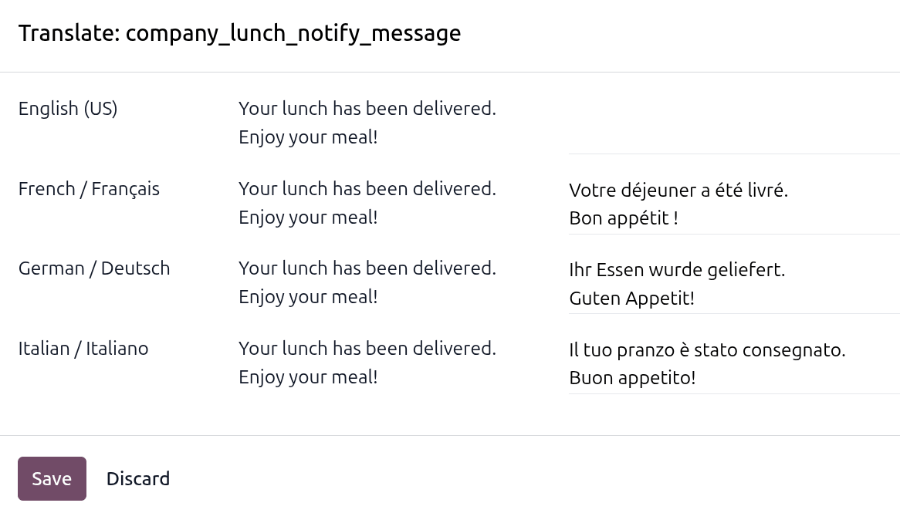
下图是设置菜单中 接收通知 字段的示例。
前往 。点击 接收通知 部分下方文本框右上角的 EN。弹出 翻译: company_lunch_notify_message 窗口,可输入数据库使用的其他语言的翻译。
第一列按字母顺序列出各种语言,当前选中语言加粗显示。第二列为各语言当前配置的消息。最右侧一栏提供文本框,用于输入各语言的译文。
输入每种语言应显示的文字,然后点击 保存。
地点
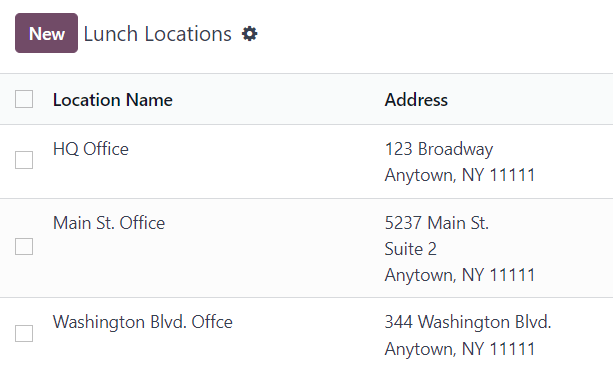
默认情况下,安装 午餐 应用后,Odoo会创建一个名为 总部办公室 的地点。如果公司有多个办公地点,则必须对这些地点进行配置。
要添加地点,请前往 。当前已配置的地点会以列表视图显示。点击左上角的 新建 按钮,列表中的最后一个地点下方会出现一个空白行。
在该字段中输入位置名称。然后,点击名称右侧的 地址 字段,输入地点的地址。可以在地址栏中输入多行。
对所有需要添加的位置重复此操作。
警告
可以设置提醒,这些提醒既可以显示在 午餐 应用中,也可以通过 内部讨论 应用发送给特定员工。
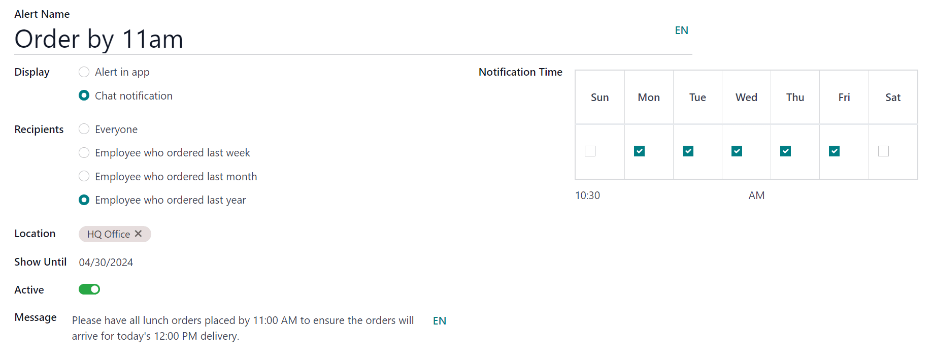
默认情况下,系统未预先配置任何提醒。要设置提醒,请前往 。点击左上角的 新建 按钮,系统会加载一个空白的午餐提醒表单。在表单上输入以下信息:
警报名称:输入警报的名称。名称应简短且具有描述性,如
新午餐供应商或上午 11:00 前订购。此字段为 必填。显示:选择警报的显示方式。选项包括:
应用中的警报:警报显示在主 午餐 应用仪表板上,呈橙色方框,位于仪表板右侧用户姓名的上方。
聊天通知: 警报会通过 内部讨论 应用程序的聊天窗口发送给用户。如果选择此选项,则会出现以下附加字段:
接收者:选择谁会收到聊天提醒。选项有:所有人、上周下单的员工、上个月下单的员工 或 去年下单的员工。
位置:使用下拉菜单选择警报出现的位置。可选择多个地点。此字段是 必填 字段,因此,如果警报适用于所有地点,请从下拉菜单中选择所有地点。如果此字段留空,警报将 不显示。
显示至:如果提醒应在特定日期到期,请从日历选择器中选择日期。
活动:此选项默认启用(显示为绿色)。要关闭提醒,请点击切换按钮,使其不再显示为绿色。
消息:在此字段输入提醒消息。此字段 必填。
通知时间: 选择警报可见或发送的星期。默认情况下,所有七天都处于活动状态。单击复选框可将设置从激活状态改为非激活状态。
注解
如果 显示 选项中选择了 聊天通知,则 通知时间 块下方会出现一个时间字段。输入聊天信息的发送时间。然后,使用时间字段右侧的下拉菜单选择时间是 AM 还是 PM。