扫码库存盘点
库存盘点 ,或称库存调整/审核,是验证实际库存产品数量与数据库中记录的数量是否一致的过程。定期盘点审核可以确保库存记录的准确性,防止库存差异,并保持高效运作。在仓库环境中,经理通常会指派员工进行库存盘点,员工需要前往指定位置,扫描产品条形码,并根据需要调整数量
库存盘点,即盘盈盘亏等调整,都可使用 智能扫码 的移动应用完成,同时可兼容市面上绝大多数扫码设备。
注解
有关与 Odoo 兼容的条形码移动扫码枪以及 库存 和 智能扫码 应用程序的其他硬件列表,请参阅 Odoo库存应用-兼容硬件清单 。
更多内容
小技巧
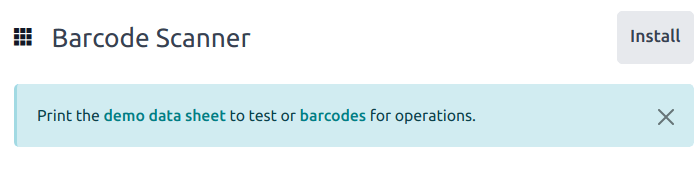
Odoo 的 智能扫码 应用程序提供了带有条形码的演示数据,以便探索该应用的功能。这些数据可用于测试目的,并可以从应用程序的主屏幕打印出来。
要访问这些演示数据,请导航到 ,然后点击扫描器上方横幅中的 演示数据表 或 条码 。
分配库存盘点任务
在进行库存盘点之前,管理人员可以 分配 盘点任务给员工。这可以通过 来完成,选择特定的地点和产品进行盘点,并分配一个 用户 给它们。一旦分配完成,用户在打开 智能扫码 应用时会看到待处理的盘点任务。
要查看请求的库存计数,请前往 仪表板。如果已请求清点,则要清点的产品数量将列在 清点库存 按钮上。

配置
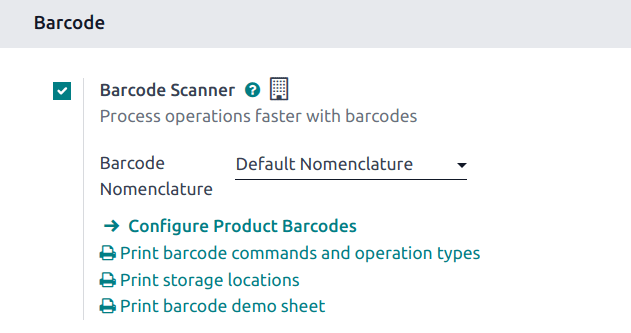
在使用 条形码 应用程序执行库存调整之前,必须先安装和配置该应用程序。前往 ,然后滚动到 条形码 部分。选择 条形码扫描器 旁边的复选框,然后点击 保存,以保存任何更改。如有必要,请单击弹出窗口中的 确认。
危险
启用 智能扫码 功能需要安装 智能扫码 应用。在单应用免费数据库上安装新应用将触发十五天的试用期。试用期结束后,如果未向数据库添加付费订阅,则该数据库将不再可访问。
保存后,在 条形码扫码枪 选项下会出现一个新的下拉菜单,标有 条形码处理规则 ,可选择 默认命名法 或 默认 GS1 命名法 。每个命名法选项决定扫码枪在 Odoo 中如何解析条形码。
要使用扫码来盘点产品,请确保首先在Odoo中设置好产品和存储位置的条形码。请参阅以下部分获取详细说明: 设置产品条形码 。
进行库存盘点
要执行库存调整,首先前往 。如果存在分配的计数,请点击 清点库存 查看待处理任务。
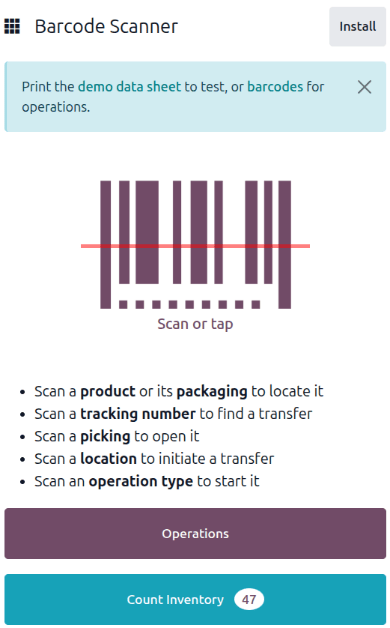
走到指定的存储区位/货架,然后扫描该区位的条形码。
小技巧
如果仓库的 多区位 功能在数据库中 未 启用,则不需要扫描源位置。相反,扫描产品条形码以开始库存盘点。
这样做会高亮显示该位置并显示存储在该区位的所有产品。扫描每个产品的条形码以调整其数量。
注解
如果没有分配任何盘点任务给用户,并且 盘点整个区位 功能 未 启用,则在扫描区位条形码后可能不会出现任何产品。
如果需要手动调整数量,请点击 (编辑) 图标。这样做会打开一个带有键盘的单独窗口。在 数量 行中编辑数字以更改数量。此外,可以点击 +1 和 -1 按钮来增加或减少产品的数量,也可以使用数字键来增加数量。
示例
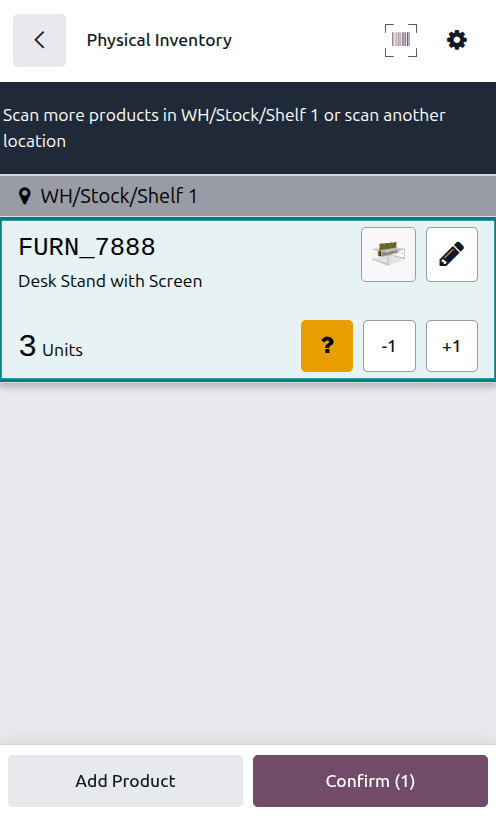
在下面的库存调整中,扫描了源位置 WH/Stock/Shelf 1 ,分配了该位置。然后,扫描了产品 [FURN_7888] 带屏幕的桌架 的条形码三次,增加了调整中的单位数量。可以通过扫描其他特定产品的条形码将更多产品添加到此调整中。
盘点整个区位
盘点整个区位 功能会在用户扫描该区位的条形码后,分配该用户计数该区位内的所有产品。这通过分配单个产品计数来将整个区位盘点分配给用户,从而使循环实盘更加容易。在实盘计数期间,用户可以确保库存数量准确,检查应位于某个区位/货架的产品是否缺失,或发现错误存储在该区位的产品。
重要
只有在库存设置中启用了 存储位置 时,您才能计算整个位置,可在 中找到该选项。
要对整个位置进行库存清点,请前往 。点击 (操作) 图标。输入或扫描位置条形码,然后选择 清点整个地点 复选框。点击 应用。然后,应用程序会显示该位置的所有分配产品。 按常规进行计数。
显示待盘点数量
在进行库存清点时,默认情况下不显示产品的预期数量,因为显示预期数量可能会导致用户依赖这一清点而不进行新的清点。
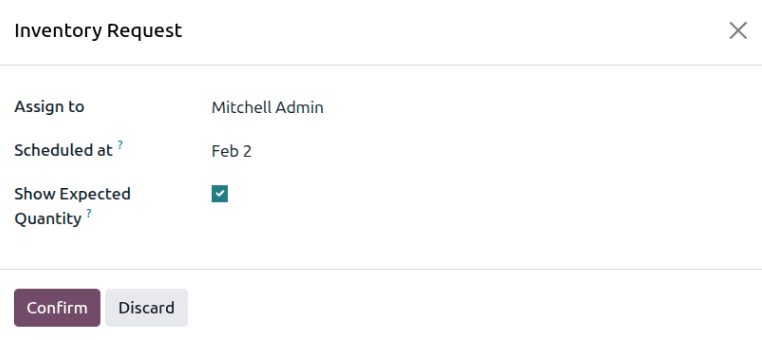
要显示预期数量,请前往 。选择要清点的产品左侧的复选框,然后点击 请求计数 按钮,请求清点。此时将打开 库存请求 窗口。
在 分配给 字段中指定计数的用户。在 计划于 字段中指定执行计数的日期。选择 显示预期数量 复选框,在 条形码 清点库存 页面上显示预期数量。
示例
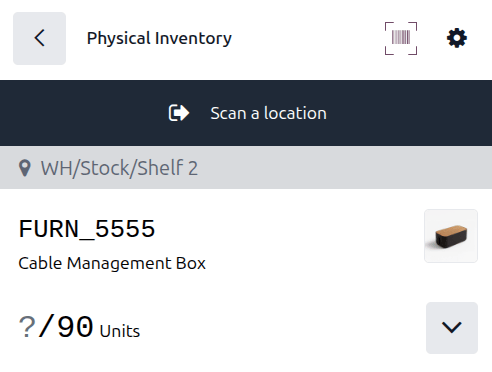
仓库经理要求清点库存的所有 电缆管理箱 产品。
当指定用户打开 条形码 应用程序中的 清点库存 页面时,将显示 电缆管理盒 产品的预期数量 90 个单位。
手动将产品添加到库存盘点
当区位或产品的条形码不可用时,仍可使用 Odoo 智能扫码 执行库存盘点。
要执行此操作,请前往 。
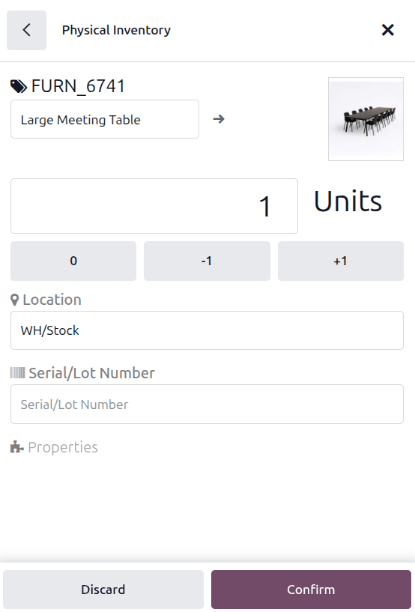
要手动将产品添加到此调整中,请点击屏幕底部的白色 添加产品 按钮。
这将跳转到一个新的空白页面,在此必须选择所需的产品、数量和来源地。
首先,单击 产品 行,选择需要调整库存数量的产品。然后,手动输入该产品的数量,方法是直接更改 数量 行中的 1 ,或点击 +1 和 -1 按钮来增加或减少产品数量。数字键盘也可用于添加数量。
数字键盘下方是 位置 行,默认为 WH/Stock。点击此行可显示可供选择的位置列表,并选择此次库存调整的位置。
点击 确认 以确认更改。
完成库存盘点
清点完所有产品后,复查条目,确保所有清点数量输入准确。要完成库存调整,请点击 确认。
小技巧
可以扫描 验证 条形码来代替点击 确认 按钮。
随后,Odoo 会返回 条形码扫描 界面。右上角会出现一条绿色小横幅,确认库存盘点已更新。