累积计划
某些休息时间预先授予员工,而其他类型的休息时间通过 累积计划 获得,这意味着员工每工作指定的时间量(小时、天、周等),他们就会获得或 累积 指定的休息时间量。
示例
如果员工每工作一周累积一个休假日,他们每工作一小时将获得0.2个休假日。在40小时工作周结束时,他们将获得一整个休假日(8小时)。
创建累积计划
要创建新的应计计划,请导航至 。然后,点击 新建 按钮,将显示空白的应计计划表格。
首先,为应计计划输入标题。如果在多公司数据库中,标题字段下方会显示公司字段。使用下拉菜单,选择应计计划适用的公司。如果留空,则应计计划适用于所有公司。
接下来,配置表单的以下部分:
配置部分
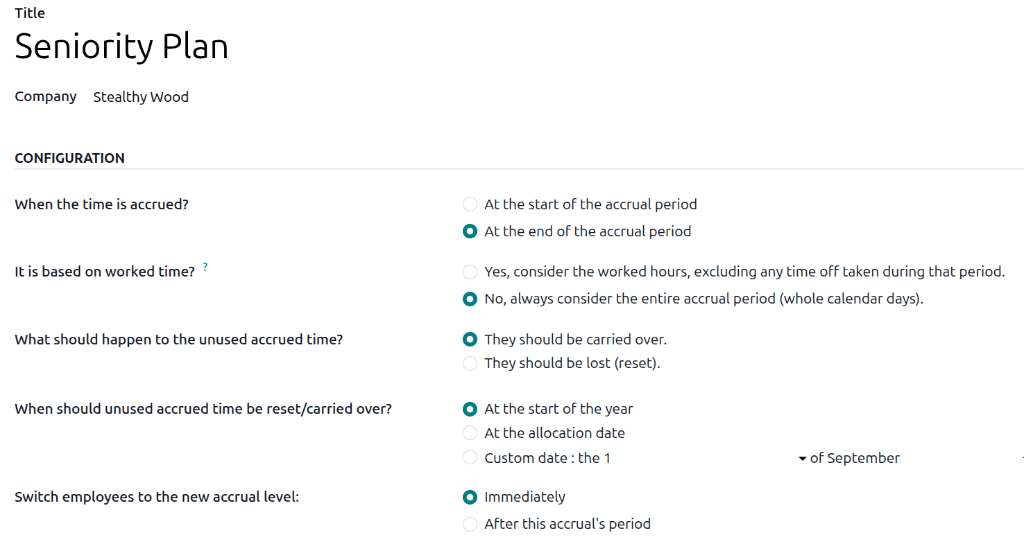
在表单的 配置 部分中配置以下字段:
休假何时累积:选择员工开始累积休假的时间,可选 在累积期开始时 或 在累积期结束时。
是否基于工作时间:选择休假累积的确定方式。选项包括:
是,以工作小时数为准,排除该期间所休的任何休假:未 被视为 工作时间 的天数 不 计入 Odoo 中的累积计划。
否,始终考虑整个累积期(完整日历日):在确定工作时间时会计算每一天,不作任何排除。
示例
某员工根据一个累积计划获得休假,该计划配置为每工作五天累积一天假期。该累积计划基于员工的工作时间(已选择 是,以工作小时数为准,排除该期间所休的任何休假 选项),这意味着该员工 只 会为其工作的五个工作日累积假期,而 不 是整个七天周期。
员工每周工作标准的 40 小时。根据累积计划,他们每月应赚取四天假期。
员工使用休息时间类型请假五天,该类型的计为设置为缺勤。由于该计划仅为工作时间授予假期,因此这五天不计入累积。
结果,该员工当月只累积了三天假期而不是四天。
未使用的累积休假应如何处理:选择未使用的累积休假的处理方式。选项为 应结转到下期 或 应作废(重置)。
未使用的累积休假应在何时重置/结转:选择员工获得此前累积休假的时间。选项包括:
年初: 如果应计金额在下一年的 1 月 1 日结转,请选择此选项。
在分配日期: 如果应计项目在时间分配给员工后立即滚动,请选择此项。
自定义日期:如果其他两个选项均不适用,请选择此选项。选择后,使用两个下拉菜单设置日期,一个用于日期,一个用于月份。
将员工切换到新的累积级别:选择员工转入下一累积级别的时间。选项为 立即 或 当前累积期结束后。
里程碑
必须创建里程碑,员工才能从累积计划中累积休息时间。每个里程碑确定员工何时以及赚取多少休息时间。
如需创建第一个里程碑,请点击 创建里程碑 按钮;如需创建 更多 里程碑,请点击 添加里程碑 按钮。这两种方式都会打开 新建里程碑 弹窗。请填写表单中的以下部分。
小技巧
配置里程碑后,点击里程碑进行编辑,点击(删除)图标将其删除,或点击添加里程碑创建其他里程碑。
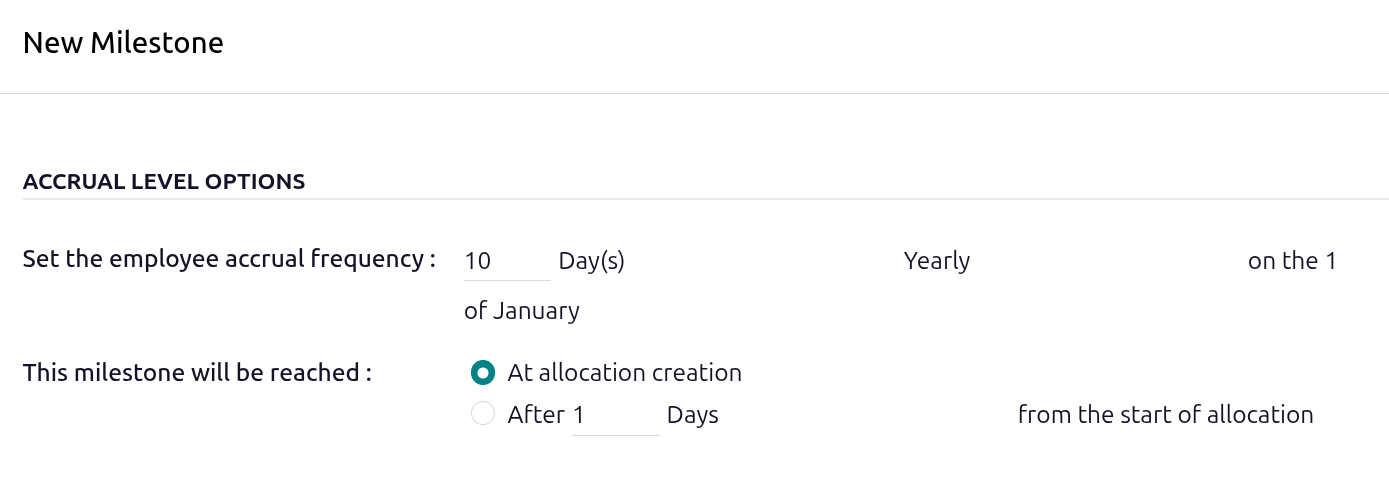
累积级别选项部分
此部分确定员工赚取多少以及何时赚取。
设置员工累积频率:配置员工在设定的时间段内累积多少小时或天数。
前两个字段设置员工累积多少休息时间,而其余字段决定员工多久累积一次休息时间。
在第一个字段中输入员工累积的数值金额。数值格式为
X.XXXX,以便可以累积部分天数或小时。接下来,将中间字段设置为天或小时。在最后一个字段中,使用下拉菜单设置员工累积前两个字段中配置的时间的频率。某些选项需要配置额外的字段。默认选项为:
每小时:员工每工作一小时累积设定的时间量。不需要额外字段。
每天:员工每工作一天累积设定的时间量。不需要额外字段。
每周:员工每工作一周累积设定的时间量。选择后,使用下拉菜单在显示的字段中选择一周的具体日期。
每月两次:员工每月两次在两个特定日期累积设定的时间量。选择后,使用下拉菜单在显示的两个字段中选择月份的具体日期。
每月:员工每工作一个月累积设定的时间量。选择后,使用下拉菜单在显示的字段中选择月份的具体日期。
每年两次:员工每年两次在两个特定日期累积设定的时间量。选择后,使用下拉菜单在显示的四个字段中选择具体的日期和月份。
每年:员工每年一次在特定日期累积设定的时间量。选择后,使用下拉菜单在显示的两个字段中选择具体的日期和月份。
每工作小时:员工每工作一小时累积设定的时间量。不需要额外字段。
达到此里程碑的时间:此选择决定员工何时开始累积休息时间。选项为:
分配创建时:休息时间立即开始累积。
分配开始后 (#) (时间):使用前两个字段设置员工达成该里程碑的时间段。在第一个字段中输入数字,然后将中间字段设置为 天、月 或 年。
结转选项部分
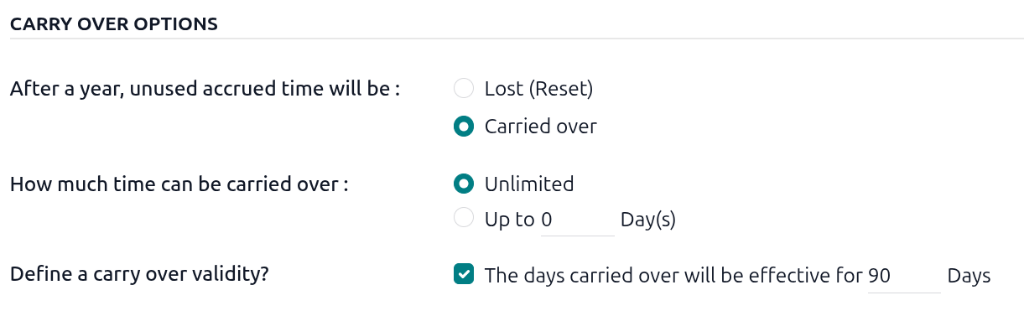
此部分决定年底未使用的休息时间会发生什么。配置以下字段:
一年后,未使用的休假将如何处理:如果未使用的休假会失效,且 不 结转到下一年,请选择 作废。如果休假会结转到下一年,请选择 结转。选择此选项后,会出现两个附加部分:
可结转的时间上限:如果 所有 休假都可结转,请选择 无限制。如果 存在 限制,请选择 最多 (#) 天。在空白字段中输入员工可从一个年度结转到下一年的总天数。
定义结转有效期:如果结转的休假有失效日期,请启用此选项。启用后,会显示以下内容:结转的天数将在 (#) (天或月) 内有效。在第一个字段中输入数字,然后将第二个字段设置为 天 或 月。
上限选项部分
本部分设置了累积休息时间总量的限制。
定义年度上限:启用此选项可限制每个日历年可累积的总时长。启用后,会显示以下行:如果累积时间达到 (#) 天,累积将停止,直至下一个结转日期。 在数字字段中输入员工可累积的最大天数。
定义余额上限:如果此计划下员工可累积的时间存在上限,请启用此选项。启用后,将显示以下行:当余额达到 (#) 天可用时间时,该计划将暂停。 在数字字段中输入员工在任何给定时间可拥有的最大天数。超出此参数的休假将作废。
完成后,点击保存保存里程碑,或点击保存并新建保存里程碑并创建新里程碑。

示例
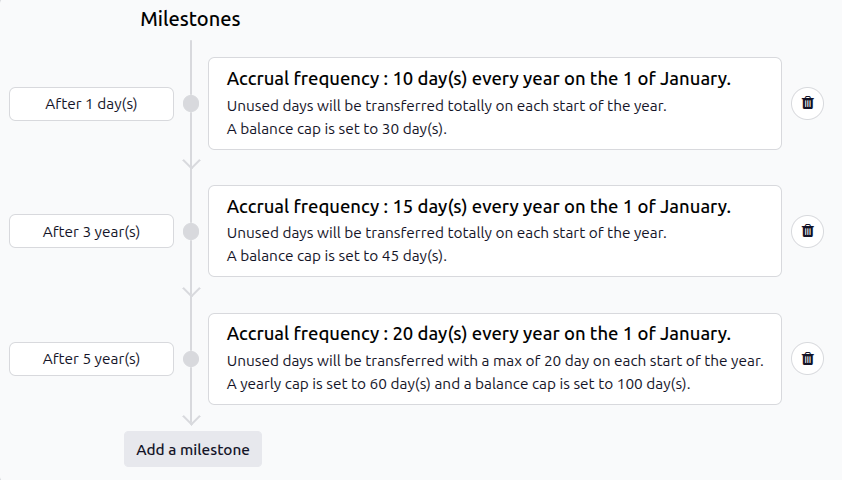
此里程碑表单的配置为:员工在入职时每年获得两周(10天),三年后获得三周(15天),五年后获得一个月(20天)。他们从每年的1月1日开始累积这些时间。
员工在前三年内累积的天数永远不能超过30天,第3-5年不能超过45天,五年后不能超过100天。当他们在相应年份超过这些金额时,将停止累积更多的休息时间。
此外,他们可以在前五年内结转所有未使用的休息时间,之后每年只能从一年结转20天到下一年。
请注意,在第五年,员工的年度上限为60天,总余额上限为100天。