管理
休息时间请求和分配请求在批准之前需要经过审批流程。根据特定休息时间类型的配置方式,请求需要一次或两次审批(如果有的话)。所有这些配置都可以在 休息时间 应用程序的 管理 部分中找到。
注解
休息时间 应用程序中的 管理 部分 仅 对可以批准分配请求和休息时间请求的用户可见。
查看休息时间请求
要查看等待批准的休息时间请求,请导航至。此操作将显示 所有休息时间 页面。所有休息时间请求均以默认看板视图显示。
此页面上可见的休假申请,仅属于用户在 休假 应用中具有 Time Off Officer (休假专员)或 Administrator (管理员)访问权限的员工。
All Time Off (全部休假)页面上的默认过滤器为 Waiting For Me (待我处理)。此过滤器仅显示用户团队中当前员工需要审批、状态为 To Approve (待审批)或 Second Approval (二次审批)的休假申请。
在所有休息时间页面的左侧,有多种分组选项可用于缩小显示的休息时间请求范围,这些选项位于状态和部门标题下方。
由于仅显示需要批准的休息时间请求,因此唯一的状态选项为全部、待批准和二次批准。
用户所属并管理员工的各个部门也会显示在页面左侧,位于部门下方。
要仅显示特定部门的休假请求,请点击页面左侧的 部门 。然后只会显示所选部门内的请求。
如果移除 Waiting For Me (待我处理)过滤器,所有状态都会显示。
注解
如果没有任何申请属于某个状态选项或部门,该状态或部门将 不 会显示在左侧菜单中。
批准或拒绝休息时间请求
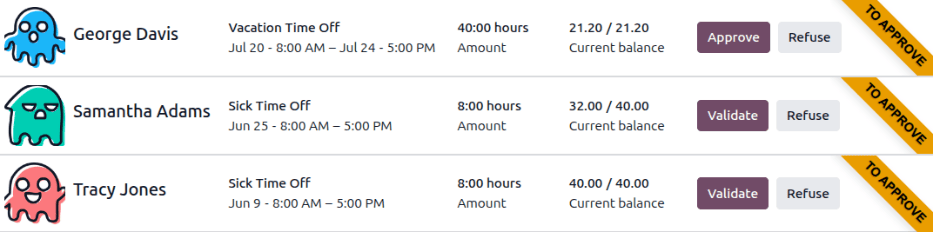
要批准或拒绝休息时间请求,请导航至。在每个休息时间请求看板卡片的末尾,会显示两个按钮:一个批准或验证按钮(取决于请求的状态),以及一个拒绝按钮。
要批准休息时间请求,请点击批准按钮。要验证已批准并等待第二次批准的休息时间请求,请点击验证按钮。要拒绝请求,请点击拒绝按钮。
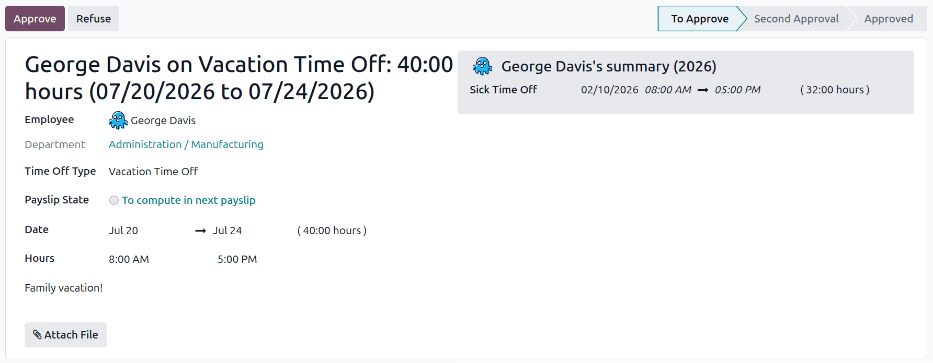
如果在批准休息时间请求之前需要更多信息,请点击看板卡片上的任意位置(除了批准、验证或拒绝按钮)。此操作将加载详细的休息时间请求表单。
根据用户的权限,可以进行更改。要修改请求,请对表单进行任何所需的更改。所有更改都会自动保存。
也可以从这个表单中批准、验证或拒绝请求。点击 批准 按钮来批准, 验证 按钮来验证,或 拒绝 按钮来拒绝请求。
所有休假 页面。要查看 所有 请求,包括已批准和已拒绝的请求,请清除搜索栏中的默认筛选器。
补建缺失的休假申请
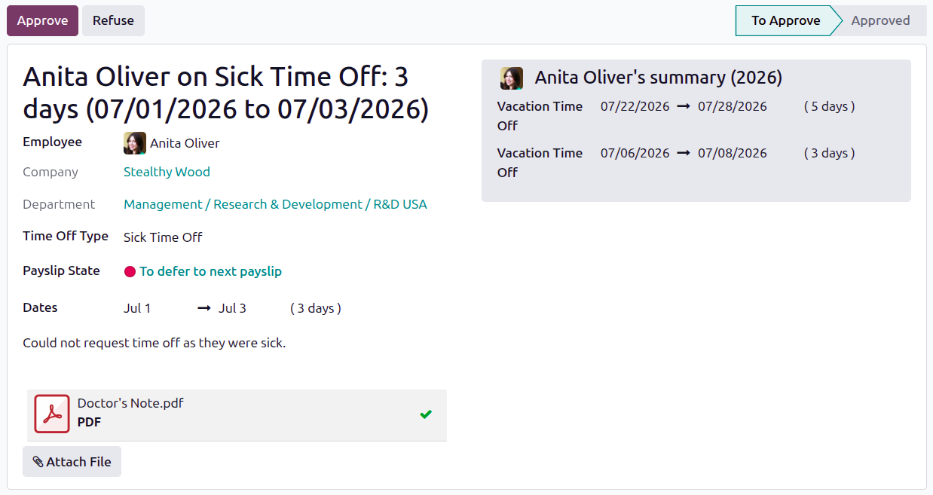
如果员工忘记为其未工作的天数申请休假,则必须追溯创建一条休假记录。要补建缺失的休假申请,请导航至 ,然后点击 新建。
在休假申请表单上,配置以下字段:
员工:使用下拉菜单,选择缺少休假申请的员工。
休假类型:使用下拉菜单,选择该申请对应的 休假类型。
工资单状态:使用下拉菜单,选择带薪休假给予员工的时间。选项包括:在下一张工资单中计算、在当前工资单中计算 和 推迟至下一张工资单。
日期:使用日历选择器,配置休假申请的起始日期和结束日期。
说明:在下方字段中,输入与该申请相关的任何信息。例如,
忘记申请休假。或因病无法申请休假。附加文件:如果该申请有相关文档,请点击此按钮,导航到所需文件,然后点击 打开。
表单填写完成后,点击 批准 即可完成审批。
查看分配请求
要查看等待批准的分配请求,请导航至。此操作将显示分配页面。所有分配请求均以默认看板视图显示。
此页面上可见的分配请求仅属于用户在 休息时间 应用程序中对其拥有休息时间专员或管理员访问权限的员工。
分配页面上的默认过滤器为第一次批准和我的团队。这些过滤器仅显示用户团队中当前员工需要批准、等待批准或验证的分配请求。
在分配页面的左侧,有多种分组选项可用于缩小显示的分配请求范围,这些选项位于状态和部门标题下方。
由于仅显示需要批准的分配请求,因此唯一的状态选项为全部、待批准和已批准。
用户所属并管理员工的各个部门也会显示在页面左侧,位于部门下方。
要仅显示特定部门的分配请求,请点击页面左侧的部门。然后仅显示所选部门内的请求。
如果移除首次批准和我的团队筛选器,将显示所有状态。
注解
如果没有任何申请属于某个状态选项或部门,该状态或部门将 不 会显示在左侧菜单中。
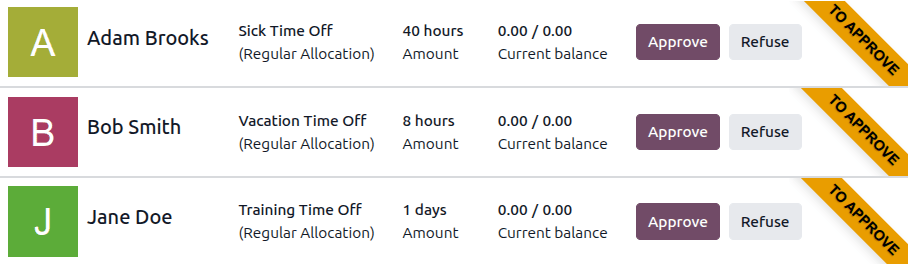
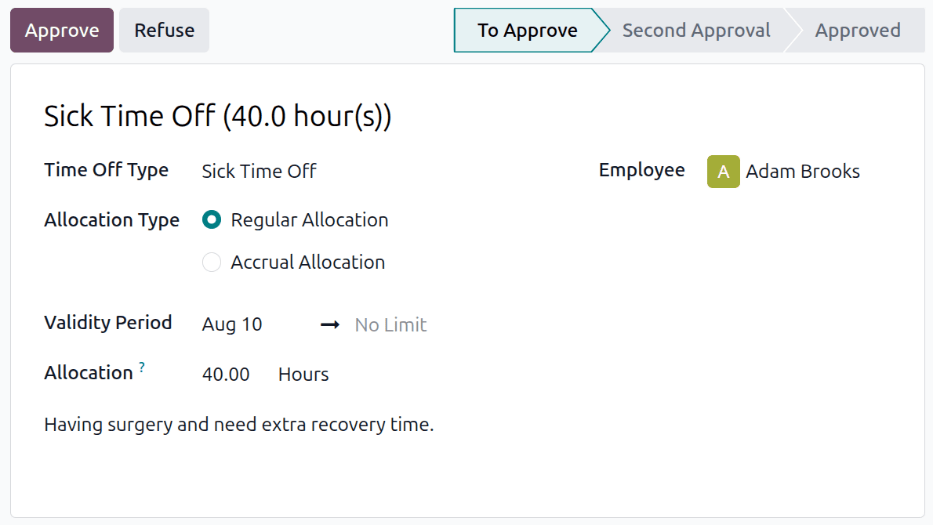
批准或拒绝分配请求
要批准或拒绝分配请求,请导航至。在每个分配请求看板卡片的末尾,会显示两个按钮:一个批准或验证按钮(取决于请求的状态),以及一个拒绝按钮。
如果在批准分配请求之前需要更多信息,请点击看板卡片上的任意位置(除了批准、验证或拒绝按钮)。这样做会加载详细的分配请求表单。
根据用户的权限,可以进行更改。要修改请求,请对表单进行任何所需的更改。所有更改都会自动保存。
也可以从这个表单中批准、验证或拒绝请求。点击 批准 按钮来批准, 验证 按钮来验证,或 拒绝 按钮来拒绝请求。
一旦请求被批准、验证或拒绝,看板卡片将从默认的分配页面消失。要查看 所有 请求(包括已批准和已拒绝的请求),请清除搜索栏中的默认筛选器。