工作流审批
审批规则可用于自动化操作审批流程。通过该功能,您可以为按钮触发的操作设置审批条件,当满足预设条件时,系统将要求审批通过后才能执行相应操作。
配置
使用 Studio 添加审批规则的步骤如下:
选择应用规则的按钮。
点击 添加审批步骤 中的 属性 选项卡。
使用以下字段之一或两个字段,指定哪些用户负责批准操作:
审批人 可指定一个或多个用户;
审批组 指定一个用户组。
注解
当审批请求提交时,系统将为所有被指定为 审批人 的用户创建待办活动。
(可选)选择 通知用户 ,当操作被批准或拒绝时,将通过内部通知告知这些用户。
(可选)添加 描述 ,该内容将显示在按钮上。
小技巧
您可以通过点击 审批人 字段旁的 (筛选) 图标,来设定触发该审批步骤的具体条件。
要添加另一个审批步骤,请点击 :添加审批步骤 。有多个步骤时,您可以:
为任意步骤启用 独占审批 ,这样已审批过某步骤的用户,将无法审批同一条记录的其他步骤。
通过选择数字(
1表示第一步,2表示第二步,依此类推)调整步骤的 审批顺序 。除非启用了 独占审批 ,否则负责后续步骤的用户也可批准/拒绝前面的步骤。
点击 审批人 字段旁的 (垃圾) 图标移除某个审批步骤。
小技巧
您可以为审批流程专门创建 用户组 。
使用
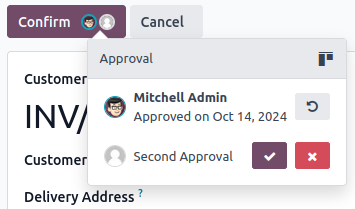
当为按钮设置审批规则后,按钮标签旁会显示 用户头像 图标(每个图标代表一个审批步骤)。点击图标可查看具体步骤信息。
注解
如果未经授权的用户点击按钮,系统将显示错误消息,并为 审批人 字段中指定的用户(如有)创建活动。
授权用户可以:
若当前步骤是最后/唯一审批环节,直接点击按钮即可执行操作
如需批准操作并交由其他用户执行(或转至下一审批步骤),需先点击按钮标签旁的 用户头像 图标,再点击 (批准)。
拒绝操作:点击按钮标签旁的 用户头像 图标,然后选择 (拒绝) 按钮即可。
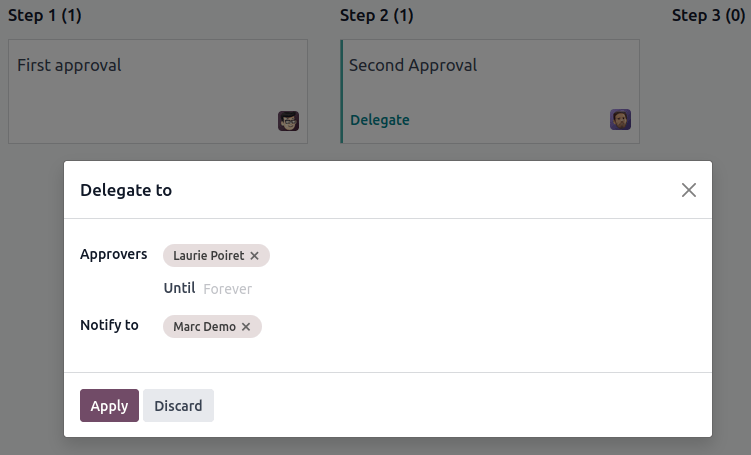
(仅适用于 审批人 字段中指定的用户)批量委托审批权限,适用于 所有记录:
点击 ( 看板视图)图标,然后选择 委托 。
选择一名或多名 审批人 ,设置审批权限的有效期限 截止日期 (留空则永久有效),并可通过 通知对象 字段(可选)指定接收内部通知的用户。
小技巧
已审批/拒绝的用户可随时撤销决定:点击按钮标签旁的 用户头像 图标,然后选择 (撤销) 按钮。若未启用 独占审批 ,用户还可撤销 审批顺序 较低的其他用户决定。
所有审批记录都会显示在业务对象的消息日志中。每次执行与 Studio 相关的审批操作时,系统都会生成审批记录。如需查看完整审批记录,请先 启用开发者模式 ,然后前往 。
本站校对说明
本篇《Odoo 20.0 documentation》翻译自 Odoo 20.0 企业版官方文档。Studio 章节的术语统一为:field 译为「字段」、view 译为「视图」、automation 译为「自动化动作」、report 译为「报表模板」。Studio 的改动直接落在数据库结构上,官方文档示例以标准模块为对象,对已二次开发过的模型操作前建议先备份。文中菜单路径与按钮名称已按 20.0 版本核对,社区版不包含本项目录下的部分能力。涉及与自研模块共存时的注意事项,可在本站 Studio 专题中查阅。如与官方英文版表述不一致,以 odoo.com 官方文档为准。
内容源自 Odoo S.A. 官方文档,依 CC BY-SA 4.0 许可翻译与校对,版权归 Odoo S.A.。本站为第三方中文文档站点,非 Odoo 官方网站。遇到与官方表述冲突之处,请以 odoo.com 官方文档 为准;版本选型可参考 社区版与企业版对比。