印度尼西亚
模块
以下列出的印度尼西亚本地化模块可用:
名称 |
技术名称 |
说明 |
|---|---|---|
印度尼西亚 - 会计 |
|
此模块包含默认的财税本地化包。 |
印度尼西亚 E-faktur |
|
此模块包含将发票导出为 e-Faktur 所需的功能。 |
Indonesia E-faktur (Coretax) |
|
此模块便于为 Coretax 系统生成 XML 文件。 |
配置
公司
打开 设置 应用,前往 公司 部分,点击 更新信息。确保 NPWP 字段包含 税务登记号,否则无法从发票生成 e-Faktur。
联系人
要为交易伙伴配置 e-Faktur,请前往其 联系人 表单,填写以下印度尼西亚专用字段:
是否为 PKP:勾选此框以允许为该交易伙伴生成 e-Faktur。
NPWP:输入该交易伙伴的税务登记号。
NIK:如果该交易伙伴没有 NPWP,请在 会计 选项卡的 印度尼西亚税项 下输入 NIK。
产品
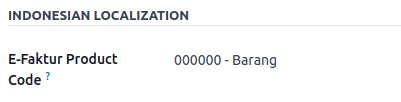
要设置产品的 E-Faktur 产品代码,请前往 并打开所需产品的表单。在 印度尼西亚本地化 部分,于 E-Faktur 产品代码 字段中选择一个代码。默认情况下,该代码设置为 000000 - Barang。
注解
E-Faktur 产品代码 由 Odoo 预生成,无法编辑。请从可用选项中选择一个代码。
E-Faktur UoM 代码
小技巧
前往 ,确保已启用 计量单位 选项。
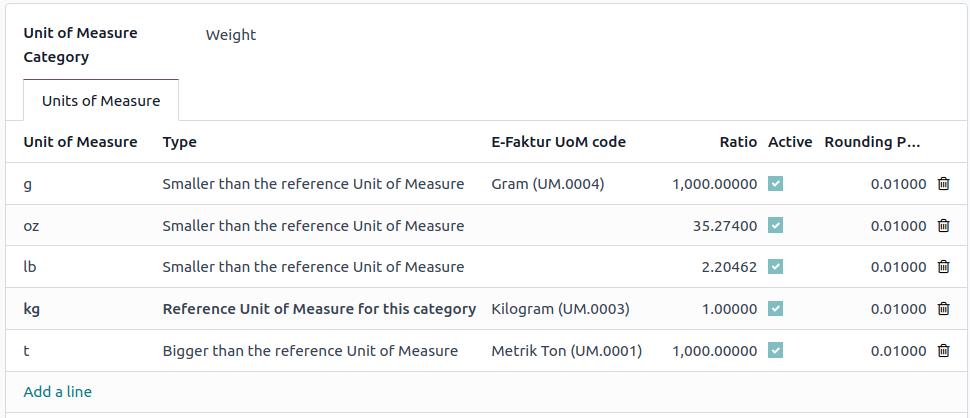
要配置 E-Faktur UoM 代码,请前往 。打开一个类别,并从选项中选择适当的 E-Faktur UoM 代码。
会计
电子发票
生成 E-Faktur XML
当客户的国家为印度尼西亚,且其 联系人 表单上启用了 是否为 PKP 复选框时,可以为发票创建 e-Faktur。
要生成 e-Faktur XML:
前往 并 创建发票。
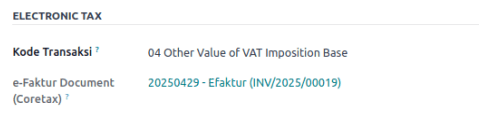
在 其他信息 选项卡的 电子税务 部分下,选择一个 Kode Transaksi 代码。
注解
Kode Transaksi 代码由 Odoo 预生成,无法编辑。
确认发票后,点击 (操作) 图标并选择 下载 e-faktur。
下载的 XML 文件随后可上传到 Coretax 系统。文件生成后,发票 电子税务 部分中的 e-Faktur 单据(Coretax) 字段会自动填充。
注解
要为多张发票创建批量 XML 文件,请在发票列表视图中选中它们,并从 操作 菜单中选择 下载 e-faktur。
重要
税务发票编号由 Coretax 系统生成,而非由 Odoo 生成。
e-Faktur XML 文件一旦下载便无法更改。任何后续下载都将获取原始文件。
发票上的 QRIS 二维码
QRIS 是一种数字支付系统,客户可以通过其首选的电子钱包扫描二维码进行付款。
重要
根据 QRIS API 文档,QRIS 二维码在 30 分钟后过期。由于这一限制,发送给客户的报告中不包含二维码,二维码仅在客户门户上可用。
激活二维码
进入 。在 客户付款 部分,激活 二维码 功能。
QRIS 银行账户配置
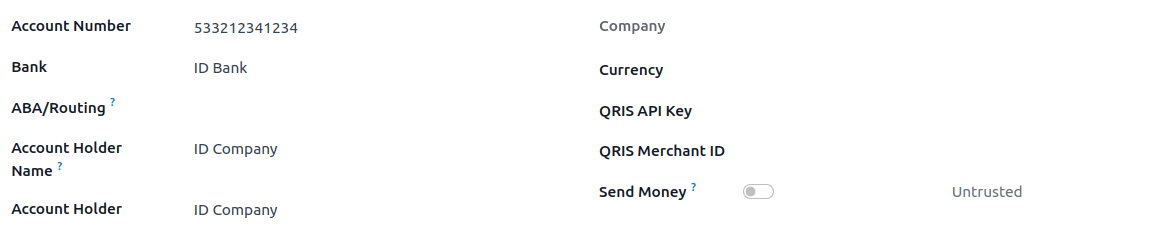
前往 并选择要为其启用 QRIS 的银行账户。根据 QRIS 提供的信息设置 QRIS API 密钥 和 QRIS 商户 ID。
重要
账户持有人的联系人表单上必须将其国家设置为 Indonesia。
更多内容
银行日记账配置
进入 ,打开银行日记账,然后在 日记账分录 标签下填写 账号 和 银行 。
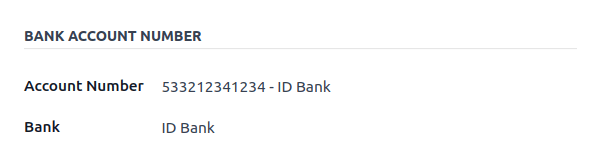
开具带有 QRIS 二维码的发票
创建新发票时,打开 其他信息 选项卡,将 付款二维码 选项设置为 QRIS。

确保 收款银行 为您已配置的账户,因为 Odoo 会使用此字段生成 QRIS 二维码。