预设回复
快捷回复 是可自定义的输入,输入快捷码即可自动填充为更长的回复。用户输入关键词快捷码后,系统会自动将其替换为扩展后的替换内容。快捷回复允许用户使用简写短语填充较长消息,从而节省时间。由于这些都是预设消息,也减少了在键入较长消息时出错的可能性,从而在与客户的互动中保持一致性。
快捷回复由两个主要部分组成:快捷码 和 替换内容。快捷码是待替换的关键词或关键短语,替换内容是替代快捷码的较长消息。
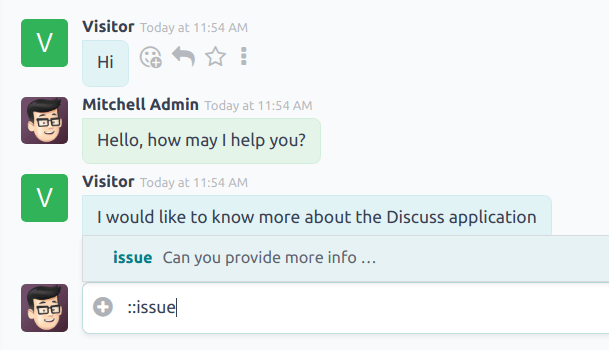
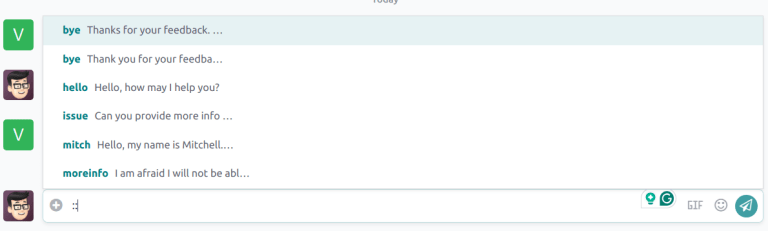
预设回复可于 在线客服 对话、讨论 应用程序和 沟通栏 使用 。预制回复也可在直接消息会话、频道会话和 WhatsApp 消息中使用。
创建快捷回复
预设回复通过 内部讨论 应用程序进行管理。要创建新的预制回复或管理现有回复列表,请导航至 。
然后,要创建新的快捷回复,请点击列表左上角的 新建。操作后,列表中会出现一行新的空白行。
快捷回复由两个主要部分组成:用户输入的 快捷码,以及用于替换快捷码的 替换内容。
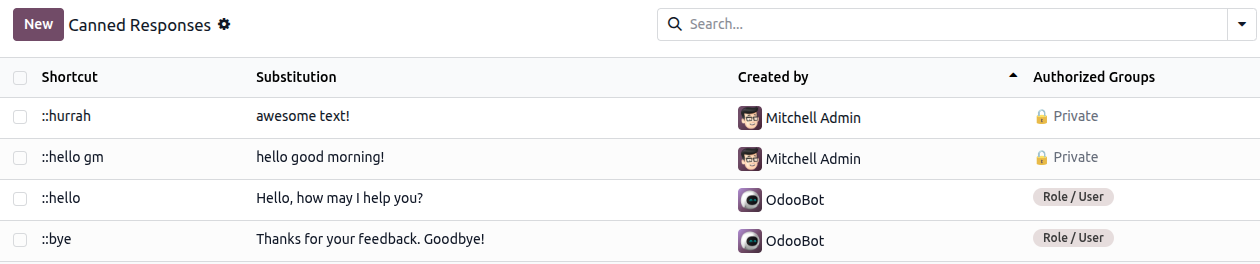
在 快捷码 字段中输入快捷命令。接着,点击 替换内容 字段,输入将替换快捷码的消息。
小技巧
尽量让快捷码与替换内容的主题相关联。这样不仅便于使用回复,还能防止回复列表变得杂乱、难以浏览。
创建人 字段会自动填充创建新回复的用户姓名。此字段无法编辑。
要与其他用户 共享 此回复,请在 授权组 字段中选择一个或多个应拥有访问权限的组。
警告
如果 授权组 字段设为 🔒 Private,则该回复 只有 创建它的用户才能使用。
由数据库创建的预设回复,其创建者将自动归属为 OdooBot。它们必须被分配给一个授权组后,才能供任何用户使用。要查看 OdooBot 创建的回复,请前往 。
最后,最近使用 字段会记录每个回复最近一次使用的日期和时间。此字段无法编辑。
使用快捷回复
要在会话中使用预设回复,请点击消息窗口中的 (加号) 图标。然后点击 插入预设回复。这会打开可用预设回复的列表。您可以从列表中选择一条回复,或键入相应的快捷码,然后点击 (发送) 图标或按 Enter。
小技巧
在 沟通栏 编辑器或聊天窗口中,单独键入 :: 会生成一个可用预设回复的下拉列表。除了使用预设短语外,也可以从该列表中选择回复。
要在可用回复列表中进行搜索,请键入 :: ,然后键入快捷短语的前几个字母。