往来单位/联系人
所有参与公司业务的实体都会在 联系人 应用程序中创建联系人,无论其身份是客户、供应商还是其他角色。联系人记录是个人和公司重要信息的存储库,有助于促进沟通和业务往来。
联系人表单和基本字段
要创建新联系人,请导航至 ,然后点击 新建 按钮。随后会显示一个新表单,您可以在其中添加各种联系人信息。
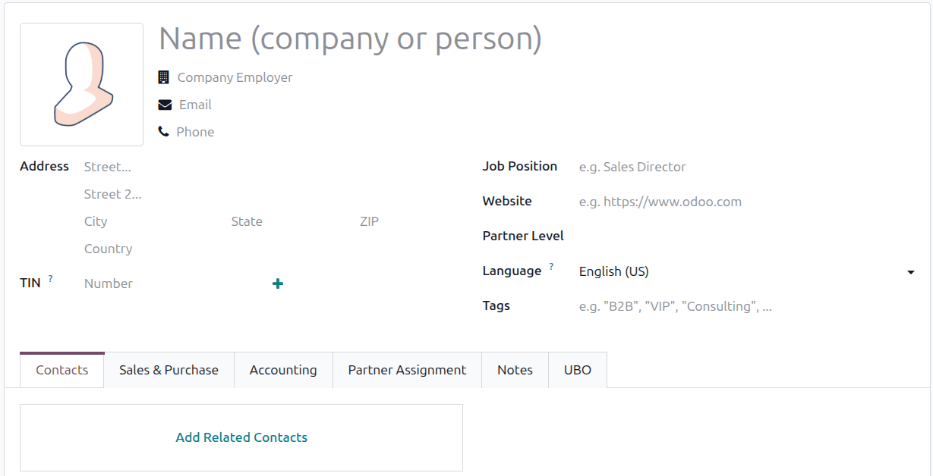
在 名称(公司或个人) 字段中输入联系人名称。此字段为 必填。
小技巧
在 公司雇主 字段中选择关联的公司联系人,即可将个人联系人与公司联系人关联起来。
在 电子邮件 字段中,输入包含域名的电子邮件地址。在 电话 字段中,输入联系人的电话号码。输入联系人的 地址。最后,输入联系人用于税务和会计用途的 税号(TIN)。如果联系人不需纳税,可在此字段中输入 /。如果需要为联系人添加 DUNS 编号,可点击 (加号)按钮。
其他字段
联系人表单上还提供以下字段,可帮助在数据库中为该个人或公司创建更完整的记录:
职位:此字段用于记录联系人的职位或头衔(如适用)。
网站:此字段用于记录联系人的相关网址,以
http或https开头。合作伙伴级别:此字段是一个下拉菜单,您可以从中为该联系人选择指定的 合作伙伴 级别。
语言:此字段用于记录联系人使用的语言。数据库生成并发送给该联系人的所有电子邮件和文档都会翻译为所选语言。
标签:此字段允许输入预配置标签和自定义标签,以便更轻松地在数据库中搜索和识别联系人。在字段中输入标签,或点击下拉菜单并选择一个标签。要创建新标签,请在字段中输入新标签,然后从显示的下拉菜单中点击 创建 或 创建和编辑。
联系人标签页
在 联系人 选项卡中,可以添加与当前联系人表单及任何相关地址关联的其他联系人。例如,如果当前联系人表单用于表示一家供应商公司,则通过 联系人 选项卡添加的联系人可以轻松识别为该公司员工。
您还可以使用此功能将多个地址关联到当前联系人表单。为此,请在 联系人 选项卡中点击 添加关联联系人。这样会打开 创建关联联系人 表单,您可以在其中将其他地址配置为常规联系人、用于发票和送货的地址,以及其他用途的地址。
在 创建关联联系人 弹出表单上,选择以下选项之一:
联系人:此选项会向现有联系人表单添加另一个联系人。
发票:此选项会向现有联系人表单添加特定的发票地址。
送货:此选项会向现有联系人表单添加特定的送货地址。
FACe 中心:此选项会向现有联系人表单添加 FACe 中心的特定送货地址。
其他:此选项会向现有联系人表单添加备用地址。
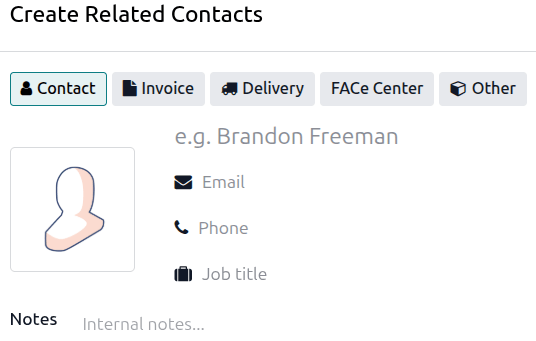
选择选项后,请输入应针对指定地址类型使用的相应联系人信息。Odoo 会在销售流程的相关环节引用发票地址和送货地址。
销售和采购选项卡
仅当安装了 销售、采购 或 销售点 应用程序时,才会显示 销售和采购 选项卡。每安装一个上述应用,都会在此选项卡中增加一个部分。
销售部分
在 销售 标题下,可以指定特定的 销售员 负责与该联系人相关的工作。为此,请点击 销售员 下拉字段并选择一个销售员。输入用户名称并邀请该用户,即可创建新的 销售员。
如有需要,还可以设置 价格表 或 付款条件。选择 价格表 下拉菜单以选择合适的 价格表。点击 付款条件 旁的下拉菜单,将其更改为预选的 付款条件 之一,或选择 搜索更多 以查找其他条件或创建新条件。
点击进入 付款方式 字段,从下拉菜单中选择一个选项。
点击 发货方式 字段,从下拉菜单中选择一个选项。
根据数据库中安装的应用以及已启用的配置,此部分还可能出现其他选项。
销售点部分
在 销售点 标题下,输入可用于识别此联系人的 条形码。
采购部分
在 采购 标题下,选择此联系人的 询价单分组 (询价请求)应如何分组:
按订单:此选项会将补货需求分组在一起,但按订单生产(MTO)补货除外。
每日:如果预计到货日期为同一天,此选项会将补货需求分组在一起。
每周:如果预计到货日期在同一周或同一工作日,此选项会将补货需求分组在一起。
始终:此选项始终将补货需求分组在一起。
如果询价单应始终分配给同一用户,请选择默认的 采购员。
在此处指定 付款条件、首选 付款方式 以及 1099 税表 信息。也可以在此处设置 收货提醒。选择用于向该联系人采购的 供应商货币。
财政信息
要为该联系人指定 财政状况 职位,请从下拉菜单中选择。
杂项部分
在 杂项 标题下,输入 公司 ID (如适用)。使用 参考 字段为该联系人添加任何附加信息或备注。
如果此联系人只应由多公司数据库中的某一家公司访问,请从 公司 字段的下拉列表中选择该公司。如果在具有多个网站的数据库中工作,可使用 网站 下拉菜单将此联系人的发布范围限制在一个网站上。
选择一个或多个 网站标签 ,以帮助在 /客户 网站页面上筛选已发布的客户。从下拉菜单中为该联系人选择一个 行业 。使用 SLA 策略 字段为该联系人分配一个 服务台 SLA 策略。
会计选项卡
安装 会计 应用程序后,会显示 会计 选项卡。在此处,用户可以添加任何相关的 银行账户,或设置默认的会计日记账。受信任的业务合作伙伴可以启用 自动过账账单,使账单自动过账、从不过账,或在 3 次未经编辑的验证后过账。
在 客户发票 标题下,Peppol ID 字段用于填写相关的税务识别信息。
合作伙伴分配选项卡
接下来是 合作伙伴分配 选项卡,默认包含 地理位置 部分和其他合作伙伴选项,包括 合作伙伴激活 和 合作伙伴审核 配置。这些内容 仅 在安装了 经销商 模块时才会显示。
备注选项卡
备注 选项卡是一个字段,您可以在联系人表单上为其他用户留下备注。此选项卡内没有可配置的设置。
UBO 选项卡
UBO(最终受益人)选项卡包含来自 权益 应用程序的 持股 信息快照,以及该个人联系人的信息。此处显示的字段也可能因 Odoo 数据库中安装的其他应用而有所不同。UBO 选项卡 仅 在安装 权益 应用程序时才会显示。
如需向联系人索取 UBO(最终受益人) 信息,请点击 操作 图标,并选择 申请 UBO 表格 以发送邮件。
视图
联系人 应用程序的仪表板提供五种不同的视图,帮助您一目了然地管理联系人。这些视图包括:
列表:以详细列表显示联系人,便于查看详细的个人记录,包括每个联系人表单上出现的智能按钮的图形表示。这是打开应用时的默认视图。
看板:以类似名片的卡片显示联系人。此视图呈现与列表视图相同的信息,但格式更直观。它还会显示与联系人关联的任何标签,这些标签在 列表 视图中不可见。
地图:在地图上用图钉标记表单中填有地址信息的联系人。所有联系人(包括没有地址信息的联系人)都会显示在侧边栏中。将鼠标悬停在地图上的图钉上,可以高亮显示侧边栏中对应的联系人。点击侧边栏中的联系人即可打开其表单。与多个联系人关联的地址上会显示一个数字,表示有多少个联系人的表单中使用了该地点。
层级:以类似名片的卡片显示联系人,与看板视图类似。此视图会为关联了其他记录的联系人添加一个 # 联系人 按钮。点击后,该按钮会重新排列页面,以展示这些关联记录的联系人信息,让您能够一目了然地查看哪些联系人是员工或彼此之间存在关联。
活动:以网格形式显示所有联系人及其相关的即将到来的活动。还可以在此视图中计划和管理活动,这些活动会记录在联系人的聊天窗口中。请注意,此视图不与 CRM 应用等应用直接交互,因为这些应用可能引用 联系人 应用的数据,但跟踪的是其他内容,例如 商机。
存档联系人
如果用户决定不再希望此联系人处于活动状态,可以归档该记录。为此,请在任何视图中点击进入单个联系人,或在 列表 视图中一次选择多个联系人。点击 操作 菜单,然后点击 归档。随后,在弹出的 确认 窗口中点击 归档 按钮。
可以使用搜索栏中的 已归档 筛选器搜索已归档的联系人。已归档的联系人会显示 已归档 横幅,以标示其状态。
小技巧
要取消归档联系人,只需点击进入该联系人,或选中它后再次使用 操作 菜单,并点击 取消归档。执行此操作后,已归档 横幅会被移除,联系人即恢复。