订单处理
在 Odoo 的电子商务工作流程中,在线购买通常要经过三个主要步骤:销售、送货 和 开票。每个步骤都会生成关键单据,包括订单确认后生成的销售订单、用于管理 拣货、打包 和 发货 的送货单,以及发票。Odoo 电子商务还提供其他工具,用于发送 弃购购物车邮件、确保 库存可用性,以及处理产品 退货和退款。
销售
要查看所有报价单和订单,请导航至 。默认情况下,已启用 已确认 筛选器。移除此筛选器即可显示所有记录。
订单 页面顶部的仪表板提供订单汇总,并包含以下筛选按钮:
待履行:已确认且已付款的订单(即 销售订单)
待确认:未付款且未确认的订单(即 已发送但未确认的报价单)
待开票:已确认、可开票但不一定已履行的订单(即 销售订单)
在给定期间内,访客 数量、订单 数量和 销售额 会显示在 订单 页面仪表板的右侧。

要查看特定订单的详情,请从列表中选择该订单。订单表单顶部的状态栏会显示其在销售流程中的当前状态:
报价单:产品已 添加到购物车,但客户尚未完成 结账流程。如果客户未登录,报价单将分配给默认的 Public User 联系人。
销售订单:客户已完成 结账流程,且已成功收到 付款 (当选择 待履行 或 待开票 仪表板按钮 时,会显示此状态的订单,具体取决于所配置的工作流程)。
注解
小技巧
电子商务订单可以自动分配给特定的销售团队或销售员。为此,请转到 。在 电子商务 部分中,在 订单分配 下,选择相关的 销售团队 或 销售员。
弃购购物车
当客户将产品添加到购物车,但未完成 结账流程 或在中途离开网站时,就会创建弃购购物车。可以针对这些待处理订单自动向客户发送提醒电子邮件。
要启用弃购购物车提醒:
转到 。
在 电子商务 部分中,启用 跟进弃购购物车。
在 发送时间 字段中设置提醒邮件的发送延迟,然后点击 保存。
如有需要,点击 自定义弃购邮件模板 链接,以自定义 邮件模板。
要查看所有被遗弃的购物车,请前往 并移除 已确认 筛选器。打开 下拉菜单,然后在 筛选器 下选择 被遗弃。
注解
要接收提醒,客户必须在结账时填写联系方式,或在将商品加入购物车时处于登录状态。如果没有客户详细信息,该订单仍为 报价单,不会进行后续跟进。
弃购提醒仅针对启用该功能后创建的购物车发送。现有的被遗弃购物车不受影响。
请求产品评价
订单确认后,您可以自动向客户发送评分请求,让客户为其购买的产品留下评价。
要启用自动评分请求:
转到 。
在 电子商务 部分,启用 请求评分。
设置 订单确认后的天数,即请求应在多少天后发送。
系统会自动选中默认的 电子邮件 模板。如有需要,可从下拉列表中选择其他模板。要编辑选中的 邮件模板,请点击 内部链接 箭头。
点击 保存 。
发货
销售订单确认后,系统会自动创建送货单。要访问该送货单,请点击销售订单上的 送货 智能按钮。
下一步是在仓库中准备电子商务订单。根据订单量、补货和库存管理策略或可用资源,可以实施不同的 收货与送货的库存处理流程。这些流程可能涉及手动收货、拣货 和 打包 产品,打印 运输标签,以及 运送 订单给客户,或通过 代发货 或 寄售流程 处理这些流程。
完成仓库作业后,返回送货单,并在订单发货后点击 验证。
小技巧
要为已完成的送货单(完成 状态)启用自动确认邮件,请前往 ,滚动到 配送 部分,并启用 确认邮件。
库存管理
要确保客户订购的产品在库存中被预留,请前往 ,点击 发货单 作业类型,并将 预留方式 字段设置为 确认时。启用后,订单一旦确认,产品数量就会自动预留,从而避免商品在下单后变得不可用。
注解
如果客户通过 电汇 付款,则在收到付款并手动确认订单之前,产品不会在库存中预留。
更多内容
退货和退款
要允许客户通过 客户门户 发起 退货,请前往 ,向下滚动到 作业 部分并启用 允许随意退货。然后,设置 发货后的天数,即客户可以退回产品的期限,并点击 保存。
启用后,点击 管理退货原因 以查看所有已配置的 退货原因。要创建新原因,请点击 新建,然后在 原因 字段中输入原因。
注解
必须至少存在一个退货原因,客户才能完成退货流程。
客户可以按以下步骤退回产品:
导航到门户中的 您的订单 部分。
选择相关订单。
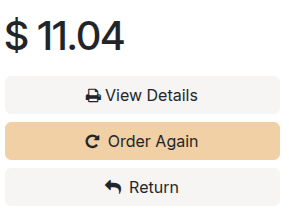
点击 退货 按钮。
在 申请退货 弹出窗口中,指定要退回的产品数量,并从下拉菜单中选择 退货原因。
点击 继续 和 下载退货标签,以查看并打印退货单据。
收到退回的商品后,在后台发起 退货和退款流程。
注解
要开具 退款,付款必须通过 支持退款的支付提供商 完成。
更多内容
开票
电子商务订单的最后一步是生成并发送 客户发票。根据您的需求,可以手动或自动生成发票。
要自动开票:
转到 。
在 电子商务 部分,启用 自动开票。
选择相关的 电子邮件模板,然后点击 保存。
如有需要,点击模板名称旁的 内部链接 图标,以自定义 邮件模板。
更多内容