物料清单
物料清单,简称 BoM,记录了生产或维修产品所需的特定组件及其相应数量。在 Odoo 中,BoMs 充当制成品和套件的蓝图,通常包含生产操作和分步指南。
BoM 设置
要创建 BoM ,请转到 ,并点击 新建 。
首先,使用下拉菜单选择 产品。您可以选择性地指定此 BoM 适用的 产品变体。
指定使用单个 BoM 生产的产品单位 数量。
您可以选择性地指定 参考,用于区分同一产品的相似 BoMs。在为制造订单(MO)表单选择要使用的 BoM 时,会显示此参考。
示例
某计算机制造商专门生产 Mini Tower Computers。由于图形处理器(GPU)短缺,该制造商需要使用不同的 GPU 才能继续生产迷你塔式电脑。他们创建了一个新的 BoM,并将 参考 设为 2080Ti,以区别于其标准机型。
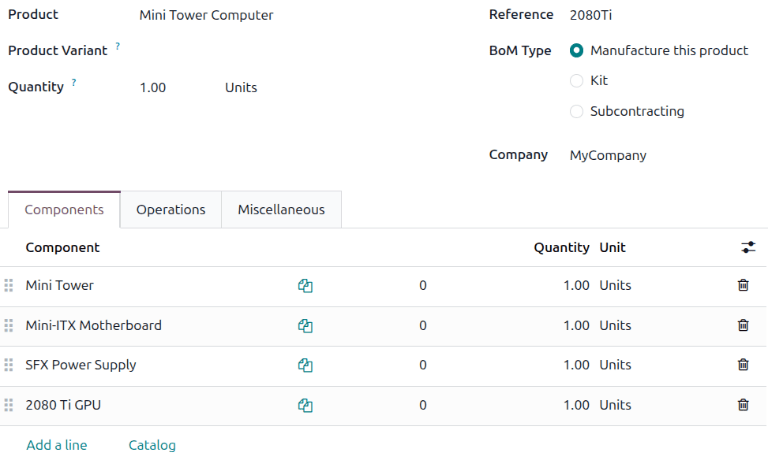
接下来,将 BoM 类型 设置为 制造此产品。
小技巧
此外,您还可以点击 销售、库存 和 制造 应用中任意产品表单上的 物料清单 智能按钮,或通过任何引用产品的内部链接(例如字段或行项目中的链接),快速访问或创建单个 BoMs。
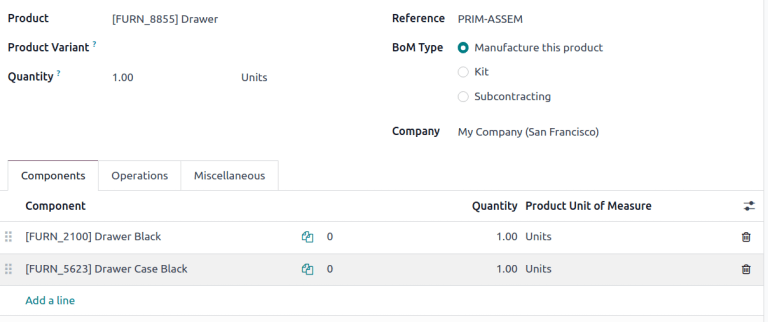
Drawer 产品的 BoM,显示 组件 选项卡。
组件
在 BoM 的 组件 选项卡中,点击 添加明细 可指定用于制造产品的组件。在 组件 下拉菜单中,从现有产品中选择,或通过输入名称创建新产品,并选择 创建“(组件)” 选项以快速添加该行项目,或选择 创建并编辑 选项以添加组件并继续进入其配置表单。
您还可以点击 组件 选项卡末尾的 (设置调整) 图标,以访问更多字段。选择以下功能即可启用这些列:
作业
在 BoM 中添加 操作,以指定生产指令并登记操作所花费的时间。要使用此功能,请先转到 ,启用 工单 功能。在 操作 部分中,勾选 工单 复选框以启用该功能。
更多内容
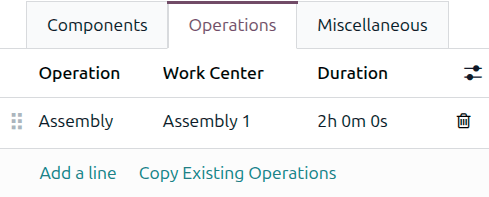
接下来,转到 并选择所需的 BoM,以导航到该 BoM。要添加新操作,请转到 操作 选项卡,然后点击 添加操作 (如果尚不存在操作)或 添加明细 (如果已存在操作)。
这样会打开一个新的操作表单,您可以在其中配置该操作的各种字段:
操作:输入操作的名称。
工作中心:选择执行该操作的现有位置,或通过输入名称并选择 创建“(工作中心)” 选项来新建工作中心。
应用于变体:指定此操作是否仅适用于某些产品变体。如果该操作适用于所有产品变体,请将此字段留空。
更多内容
成本计算依据:指定操作成本是基于 实际时间 (跟踪的时间和实际员工成本)还是 理论时间 (估计的时间和成本)。
持续时间计算:选择如何跟踪操作所花费的时间。如果操作员可以自行记录和修改时间,请选择 固定,这样可以指定 默认持续时间。或者,选择 计算 以使用操作的时间跟踪器,这会启用 最近 (#) 个工单 字段。这样可确保预计完成时间基于指定数量的先前操作。
公司:指定该 BoM 可用的公司。
最后,点击 (手动保存) 以保存该操作。
指令
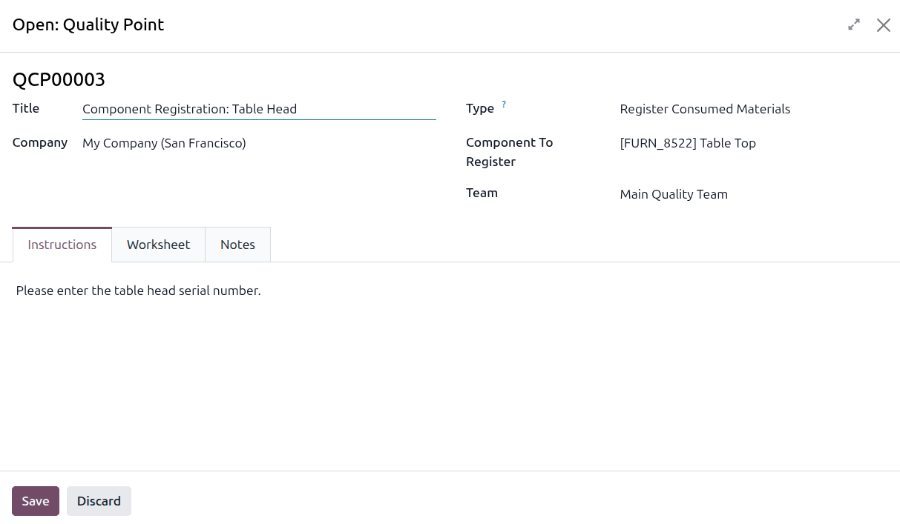
在 指令 选项卡中,点击 添加明细 链接以打开 创建质量控制点 窗口。指令中的各个步骤会保存为 质量控制点 (QCP)。
在 创建质量控制点 窗口中,指定 标题 以及该指令适用的 公司。
在 类型 字段中,指定应执行的步骤类型。可用的步骤类型如下:
说明:此检查提供如何完成质量检查的详细说明。
拍照:此检查要求上传产品照片,以便指定的质量团队稍后审核。
登记消耗的材料:此检查会提示操作员确认制造操作期间消耗的物料数量。
登记生产:此检查会提示制造员工确认制造操作期间生产的产品数量。
打印标签:此检查会提示操作员下载并打印标签,以贴在产品或其包装上。
通过 - 失败:此检查指定产品必须满足的通过条件。
测量:此检查会提示员工记录产品的测量值,该测量值必须在标准值的容差范围内,检查才能通过。
工作表:此检查要求处理该检查的员工填写交互式工作表。
电子表格:此检查要求处理该检查的员工填写交互式电子表格。
重要
为 BoM 操作添加步骤时,Odoo 会将其作为 QCP 存储在 品控 应用中。您也可以手动创建检查类型为 说明 的 QCP,甚至可以将其分配给制造以外的操作,例如收货。
在 团队 字段中,指定负责该步骤的团队。
使用 指令 选项卡指定该步骤的指令。
小技巧
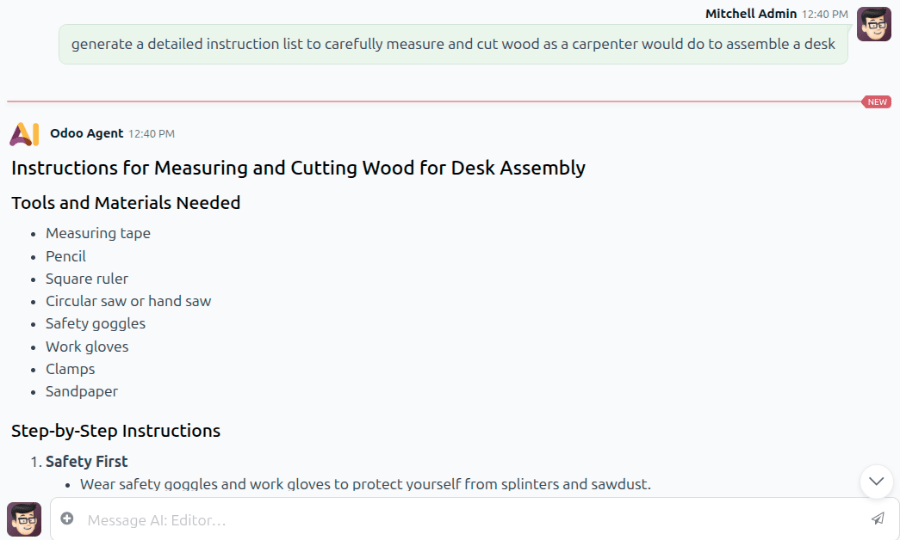
输入 / 可查看格式选项和功能列表,其中包括 Odoo AI。在以下示例中,Odoo AI 被要求生成一份详细的指令列表,用于测量和切割木材。
使用 附件 选项卡上传补充 PDF,当操作员完成该步骤时会显示该 PDF。
如果 类型 设置为 通过 - 失败、测量、登记生产、工作表 或 电子表格,则会出现 失败消息 选项卡。使用此选项卡可以添加在质量检查失败时应如何操作的指示。例如,指示处理该步骤的员工创建质量警报。
点击 保存 保存该步骤。
添加所有指令后,点击 保存并关闭 关闭弹出窗口。要添加更多步骤,请点击 保存并新建,然后重复上述步骤来配置另一个操作。
最后,在操作表单中,点击 (手动保存) 以保存该操作。
注解
每个操作都是唯一的,因为它总是只与一个 BoM 关联。
小技巧
创建操作后,点击 复制现有操作 按钮,选择要复制到 BoM 中的操作。您可以选择来自其他 BoMs 的操作。这样会创建所选操作的独立副本,并将其添加到 BoM 中。
杂项
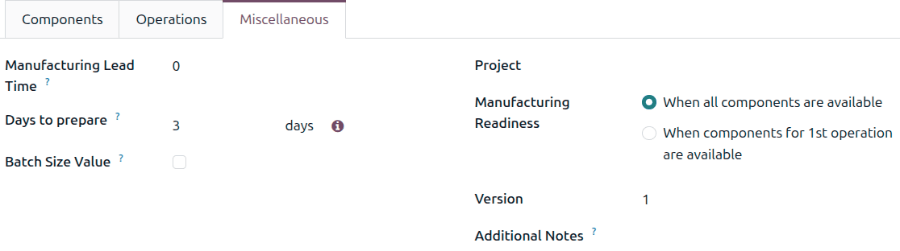
杂项 选项卡包含更多 BoM 配置,可用于自定义以下字段:
制造提前期:制造该产品所需的天数
准备天数:应提前多少天创建 MO,以便有时间补充组件或制造子装配件
批量大小值:如果选中,可以指定添加到 MO 的单位数量。当需求超过批量大小时,该 MO 会拆分为多个 MO。
项目:此 BoM 适用的项目。必须安装项目应用,此字段才会显示。
制造准备情况:选择 当所有组件都可用时 会显示 红色 的 不可用 组件状态,除非 所有 组件都可用。选择 当第一个操作的组件可用时,如果只有第一个操作消耗的组件有库存,组件状态 会显示为 绿色 的 不可用。这表明,尽管并非所有组件都可用,操作员至少可以开始第一个操作。
小技巧
在 BoM 指令中添加 登记消耗的材料 步骤,以指明组件何时被消耗。

版本:显示当前 BoM 版本,安装用于管理 BoM 变更的 Odoo PLM 应用后可见。
附加说明:添加到 MO 的附加说明。这些说明在 车间 模块中也可见。
更多内容
在多个 BoM 中替换组件
物料清单页面
首先,导航至 。此页面列出了所有 BoMs。
要找到所有使用受影响组件的 BoMs,请点击搜索栏,并使用 自定义筛选 进行筛选。选择 。将条件设为 等于,然后选择要作为筛选依据的组件。点击 搜索。此时会显示包含匹配组件的 BoMs。

然后,勾选要更新的 BoMs 旁边的复选框,并点击 。这样会打开 BoM 行 页面。
注解
默认情况下,页面以 (透视) 视图打开,用户可以根据各组件的数量同时比较多个 BoMs。或者,点击 (列表) 视图,查看组件行列表。
要继续,请点击 (列表) 视图以打开组件行。
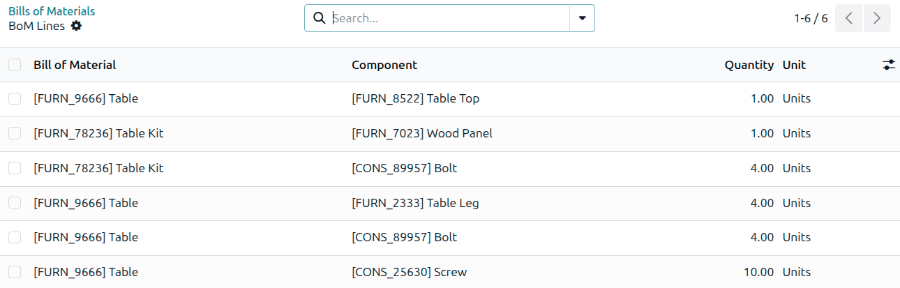
要为多个 BoMs 更新组件,请先点击搜索栏并选择 自定义筛选,再次按该组件进行筛选。按 组件 筛选,将条件设为 等于,选择该组件,然后点击 搜索。此时会显示 BoM 行(组件及关联的 BoMs)。

勾选要更新的行旁边的对勾,然后更新其中一行的 组件 字段。当点击 组件 字段以外的区域时,会打开一个 确认 窗口,以核实多个组件都将被更新。点击 更新 以确认更改。
组件产品表单
首先,导航到 。点击搜索栏,搜索该组件产品,然后打开其产品表单。
点击 用于 智能按钮。此时会显示包含该组件的所有 BoM 行。要跨多个产品更新组件,请勾选受影响 BoMs 旁边的复选框,然后点击所选 BoMs 之一的 组件 字段。将 组件 更新为新组件,然后点击其他位置。此时会打开一个 确认 弹出窗口。点击 更新,核实所选记录应被更新。
向 BoM 添加副产品
副产品 是在生产过程中除 BoM 主产品之外产生的剩余产品。与主产品不同,一个 BoM 上可以有多个副产品。
要向 BoM 添加副产品,请先在 中启用 副产品 功能。在 操作 部分,勾选 副产品 复选框以启用该功能。
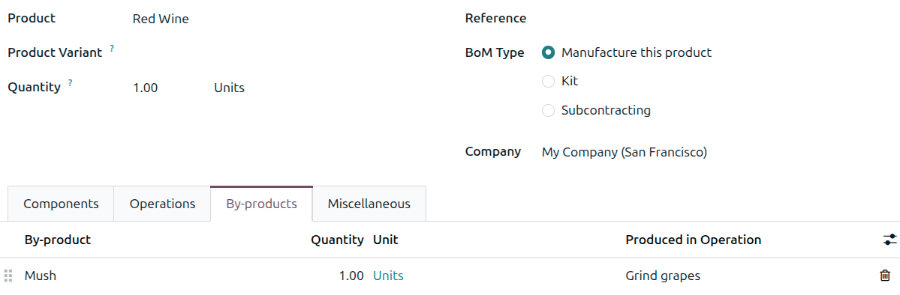
启用该功能后,点击 副产品 选项卡即可向 BoM 添加副产品。点击 添加明细,并填写 副产品、数量 和 单位。您还可选择为副产品指定 在作业中产出。
此外,您还可以在此阶段指定副产品的 成本分摊 百分比。成本分摊是指副产品最终生产成本的百分比除以生产数量。所有副产品的成本分摊之和必须小于或等于 100。
示例
副产品 麝香 是在生产 红葡萄酒 的 磨葡萄 过程中产生的。
物料清单概览
每个 BoM 表单都包含一个 物料清单概览,它相当于一份路线图,涵盖制造一定 数量 的产品所涉及的所有 BoMs 和作业,包括路线、时间和成本。
要打开它,请导航到 ,然后从列表中选择一个 BoM。在 BoM 表单中,点击 物料清单概览 智能按钮。
示例
假设有一个 Table 产品,使用以下组件制造:
1
Table Top4
Table Legs4
Bolts10
Screws
在此多层级结构中,Table Top 是一个子装配件,由 2 个 Wood Panels 组成,遵循 Manual Assembly 作业。此外,每个 Wood Panel 由 6 个 Ply Layers 和 2 个 Wear Layers 制成。
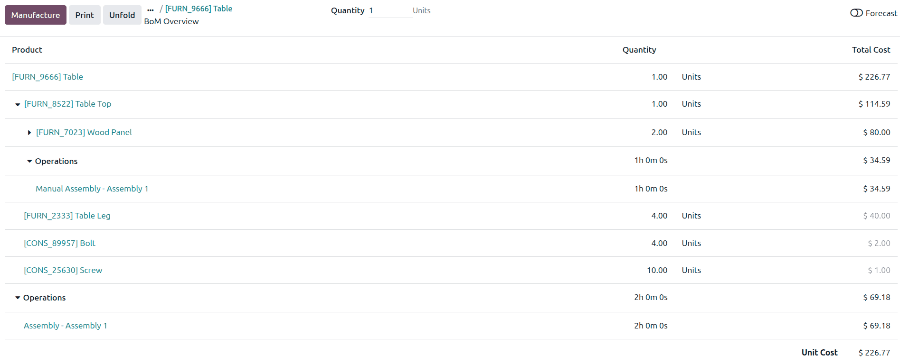
默认情况下,物料清单概览 中会列出以下列:
产品:要制造的产品列在首行。在后续行中,会列出制造该产品所需的组件。如果某个组件需要子装配件,请使用 (折叠) 图标展开该行。如果制造该组件或产品需要作业,则该作业会列在 作业 部分下。
数量:列出制造该产品所需的单位数。您可以在页面顶部 数量 字段旁的 (# 单位) 中填入数字来调整此数量。
总成本:这是该单位的总成本,包括价格、人工及其他因素。以灰色显示的成本直接读取自组件的产品记录(成本 字段),而以常规文字显示的成本则由报表计算得出。物料清单概览 仅在具有可展开的子 |BOM|(使用自制组件)或能通过作业从工作中心费率推算出成本时,才会计算成本。对于采购组件、消耗品或任何没有 |BOM| 的产品,报表会显示产品上定义的标准成本,并将其置灰,以便明显区分。
切换 预测 按钮,可在 物料清单概览 报表中显示更多列。这些字段有助于预测未来的产品制造,并考虑现有组件库存。
启用 预测 后,物料清单概览 中提供以下列:
可用数量/现有数量:显示在公司可用单位总数中,有多少单位可为某个订单预留。
委外库存:仅当 BoM 类型 设置为 委外 时才会显示此列。它显示在委外库位的可用单位总数中,有多少单位可为订单预留。
状态:此列指明组件是 可用 还是 不可用,或者是否需要采购(# 待采购)。如果需要制造该产品或组件,则会列出 预计 完成日期,并考虑下一列中列出的 前置时间。如果该产品或组件为委外生产,则此状态由公司及委外服务商的可用数量合计决定。
前置时间:列出制造或采购组件或产品所需的天数。
路线:如果产品或组件通过特定的 路线 补货,则会在此列中列出。
注解
委外库存 列仅在产品或组件的可用数量高于 0 时显示数值。可直接在委外库位 调整库存 来增加此数量。
点击 制造 按钮,为所选产品新建一份制造订单。
点击 打印 按钮可生成报表的 PDF。要将所有行包含在 PDF 中,请使用 (折叠) 图标将其展开。
对于 多层级 BoM,某些组件行可能会自动折叠。要一次展开报表中的所有行,请点击 展开 按钮。要再次折叠这些行,请点击 折叠 按钮。