AI 助手
AI 代理是 Odoo 中的智能虚拟助手,能够理解自然语言、执行任务,并通过与 Odoo 工具交互来协助用户。代理是 Odoo 中 AI 体系的核心组成部分。每个代理都有明确的目的、提示词,以及一组指导其行为的 技能 和 工具。
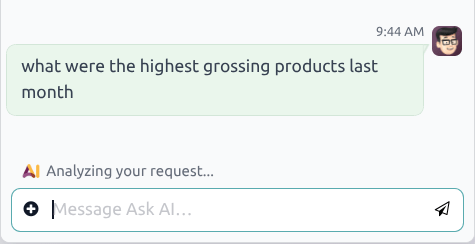
与 AI 代理交互时,对话界面可能会在请求处理期间显示中间状态消息。
这些消息反映交互的当前步骤,例如在生成最终响应之前分析请求、查阅来源或准备执行操作。
代理由两个主要部分组成:技能 和 来源。
技能 是指令和角色,告知代理需要完成哪些任务。工具 会被分配给技能,是代理可用于执行任务的实际功能。
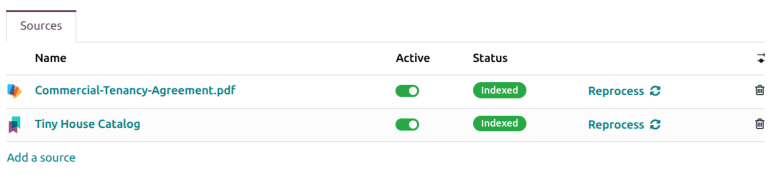
来源 为助手提供完成任务所需的信息。
重要
尽管 Odoo 中的许多 AI 功能无需 AI 应用程序即可使用,但创建和自定义代理需要安装 AI 应用程序。
Odoo 中的 AI 提示
在使用 AI 代理之前,务必先了解有关 AI 提示词的一些基本概念。
AI 提示词是一组书面指令或上下文,提供给 AI 模型,告知其如何响应请求或扮演何种角色。提示词可以定义:
AI 模型的语气、风格和人格
模型能够执行的操作范围
请求期望的输出类型
在 Odoo 中,每个 AI 代理都会被分配一个 系统提示词,用于定义代理的整体角色、目的和行为。它相当于代理的核心使命宣言,并主导所有交互。在对话过程中,系统提示词和技能指令会持续生效。它们会影响代理如何解读消息、选择工具、使用来源,以及判断在响应之前是否需要执行其他操作。
每个 技能 也都包含自己的类似提示词的组件,称为 指令。指令是针对特定技能的指导原则,用于细化代理在特定上下文或工作流中的行为方式,以及它在 Odoo 框架内的交互方式。
指令通常包括:
目的,即该技能涵盖的内容。
为代理分配此技能后需要遵循的规则或约束。
用于完成特定操作的分步工作流。
完成任何操作所需的技术细节。
助手结构
技能
技能 是指令和 工具 的集合,用于定义代理在特定上下文中的行为方式。实质上,技能定义了代理在数据库中能够执行的操作。技能引导对话,告知代理可以做什么、如何做以及何时去做。
重要
如果未给代理分配任何技能,它 只能 提供信息,无法 完成任务或更改数据库。
每个技能内部都有一个详细的提示词,为代理提供更深入的指令,说明如何执行与该技能相关的任务、界定其行为边界,并确定它应如何理解用户意图。这些提示词确保代理遵循一致的推理模式,并使用合适的工具生成准确、契合上下文的响应。
以下技能已在 AI 应用中预配置:
视图构建器:支持解析用户查询,并使用执行搜索所需的一组工具打开相应的 Odoo 视图。自然语言查询还可以包含基于时间的分组指令。这样一来,代理在查询记录时,可以按日、月或年等时间间隔对结果进行分组。
信息检索:用于检索模型相关信息的一组工具。
更新记录:用于更新记录的工具。
创建记录:用于创建记录的工具。
生成图像:一组用于支持图像生成的工具。当用户要求生成或增强图像时,请加载此技能。
网页搜索:使代理能够实时探索互联网。
网站构建器:用于编辑 Odoo 网站页面的工具。
创建线索:一组用于支持自动创建线索的工具。此技能 仅 在安装了 CRM 应用时可用。
每个技能内部都有一组 指令,它们充当提示词,为交互的结构提供指导;此外还有一个或多个 AI 工具,用于指明代理可以执行的功能。
工具
工具 是代理可以在 Odoo 中执行的功能,包括创建线索或打开视图等操作。工具将代理的用途扩展到对话之外,使其能够执行实际操作。数据库中可用的工具因安装的应用而异。一个技能可以分配多个 AI 工具。
来源
来源是助手在生成响应或完成任务时可以引用的数据。来源会被建立索引,以便当用户提问时,助手能够检索到相关信息。
示例
一个旨在回答客户支持问题的助手,其来源中包含了 知识库 文章,这些文章包含常见问题解答。
来源可以采用以下格式:
网站链接
文件(上传到 文件管理 应用程序中)
知识库 应用文章
重要
如果在助手上启用了 限制使用来源 选项,则该助手只能利用已上传且处于活动状态的来源中的信息。
上传的文件
在与 AI 代理对话期间,可以通过上传文件来提供额外的上下文。文件会被临时视为当前讨论的来源。代理可以利用文件内容来回答问题、总结信息或提取相关细节。
除非明确将这些文件添加为代理的来源,否则提供的文件只会影响当前对话。
要在对话中附加文件,请点击消息窗口中的 (加号圆圈) 图标,然后点击 附加文件。在文件浏览器窗口中,选择一个或多个要附加的文件,然后点击 打开。
示例
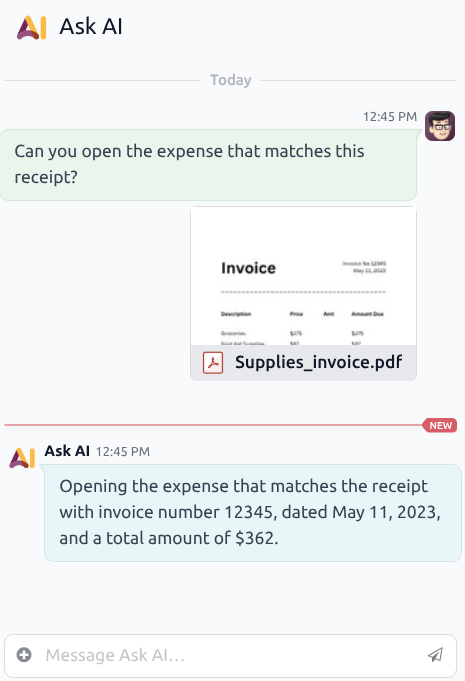
一位经理找到一张用品收据,但不确定它是否已提交到 费用 应用进行报销。该经理打开与 询问 AI 代理的对话,并输入以下提示词:
您能打开与这张收据匹配的费用记录吗?
他们将该收据附加到消息中。代理分析附件后,会打开对应费用记录的视图。
从预览文件中获取洞察
当文档处于预览模式时,AI 代理可以使用所预览文件的内容作为对话的上下文。
首先,导航到 应用,点击一份文档进行预览。点击页面顶部的 AI 图标以打开 询问 AI 聊天窗口。在此处,点击其中一个默认提示词即可使用,或在消息窗口中输入自定义提示词。
在这种情况下,代理的响应会以当前正在预览的文件为基础,并结合分配给该代理的任何其他来源。
创建新助手
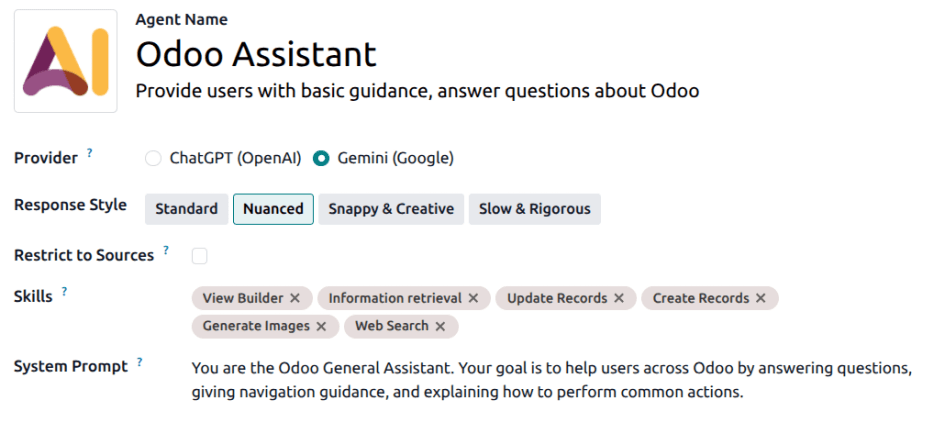
要创建新的 AI 代理,请导航到 应用并点击 新建。输入 代理名称,然后根据需要添加简短描述。
小技巧
在创建新代理之前,建议先明确一个清晰的使用场景。这有助于撰写 系统提示词,以及分配 技能 和 AI 工具。
接下来,选择一个 响应风格 。这用于管理助手在回应询问时的整体语气。从以下选项中选择:
标准:保持平衡、专业的语气。提供清晰、直接且详细程度适中的回答。
细致:提供精细且深度结合上下文的响应。探索多种视角,承认细微差别,并在适当之处使用精确的学术语言。
明快有创意:有力、生动且极具吸引力。优先追求简洁与机智。使用富有表现力的语言、比喻和动态结构来保持用户的兴趣。
缓慢而严谨:将绝对精确和逻辑严谨置于首位。拆解复杂步骤,清晰说明推理过程,并验证每一项论断。采用一丝不苟的正式语气。
勾选 限制使用来源 复选框,可限制代理 仅 基于提供的资源进行响应。
接下来,为代理选择一个或多个 技能。如上所述,技能 既包含指令,也包含指导代理帮助用户完成任务的工具。
输入 系统提示 ,其中包含关于助手角色和职责的详细说明。
小技巧
系统提示 的具体程度和长度可以有所不同,这取决于助手的使用场景。可以参考预配置的助手作为可能包含信息的示例。
如果助手需要 来源,请滚动到 来源 选项卡,然后点击 添加来源 。
选择格式:
上传一个文件:在文件浏览器窗口中选择合适的文件,然后点击 打开。
添加链接:粘贴 URL。可以一次添加多个链接,每行粘贴一个链接。点击 保存。
从文件管理添加 (在 文件管理 应用中上传):勾选一个或多个文档旁边的复选框,然后点击 选择。
从知识库添加:勾选一篇或多篇文章旁边的复选框,然后点击 选择。
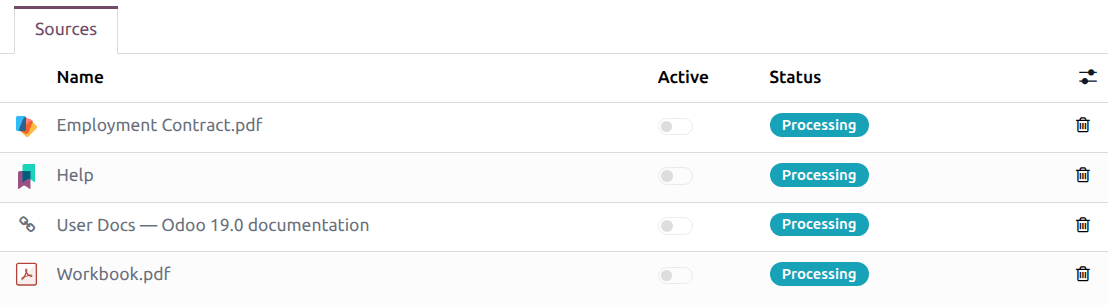
添加来源后, 状态 字段会更新以反映其当前状态。当状态从处理中变为已索引时,来源即准备就绪。滑动 启用 开关以激活该来源。
重要
如果来源上传失败,可能是与所选提供商存在冲突所致。
点击 测试 按钮打开对话窗口,测试新助手。
手动重新处理来源
如果来源的内容在建立索引后发生变化,可能需要重新处理该来源,以便代理使用最新信息。重新处理可以手动触发,并确保更新后的文档、链接或知识库文章会反映在代理之后的响应中。
要重新处理来源,请导航到 应用。选择一个 AI 代理,在看板卡片上点击 (垂直省略号) 图标,然后点击 配置。
在 来源 选项卡中,点击任何需要更新的来源旁边的 重新处理 。