Razorpay
连接 Razorpay 支付终端可以为客户提供顺畅的支付流程,并减轻收银员的工作负担。
配置
查找您的 Razorpay 凭据
创建一个 Razorpay 账户 并在其网站上进行设置。
您需要以下凭证才能在 Odoo 中设置付款方式:
Razorpay 用户名
Razorpay 设备序列号,可在设备底部或 Razorpay 仪表板 上找到。
配置支付方式
激活 POS Razorpay 模块 以启用支付终端。
通过导航至 来 创建相关支付方式 。
将 日记账 类型设置为 银行 。
在 使用支付终端 字段中选择 Razorpay 。
在 Razorpay 用户名 字段中输入您的用户名,在 Razorpay 设备序列号 字段中输入您的设备序列号。
在 Razorpay API 密钥 字段中填写 Razorpay API 密钥 。
根据您的需要设置 Razorpay 允许的付款模式 。
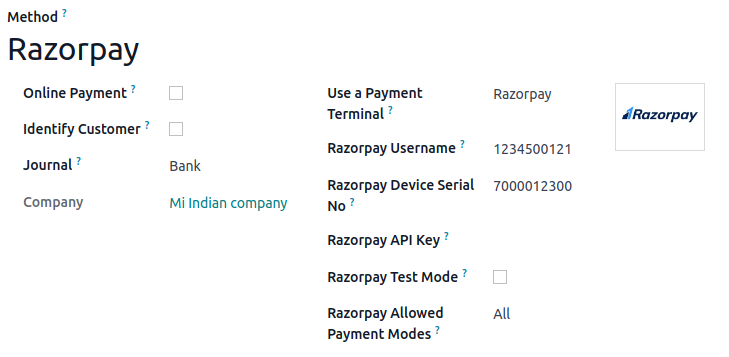
注解
您可以在测试时启用 Razorpay 测试模式 字段,或在生产时不选中该字段。
创建付款方式后,您可以为您的 POS 启用它。为此,请转到POS 设置,在付款部分添加付款方式。
注解
终端必须至少有 10% 的电池电量才能使用。
本站校对说明
本篇《Odoo 20.0 documentation》翻译自 Odoo 20.0 企业版官方文档。销售链路的术语按国内业务习惯统一:lead 译为「线索」、opportunity 译为「商机」、quotation 译为「报价单」,订单状态流转的描述保持与系统界面按钮一致,便于照着点。文中的字段名与必填项已核对 20.0 版本的默认配置,若你的数据库改过销售流程或加了审批节点,实际界面会与本页略有差异。涉及报价转订单、折扣审批与回款核销的常见配置,可在本站销售专题中查阅。以官方英文版为准。
内容源自 Odoo S.A. 官方文档,依 CC BY-SA 4.0 许可翻译与校对,版权归 Odoo S.A.。本站为第三方中文文档站点,非 Odoo 官方网站。遇到与官方表述冲突之处,请以 odoo.com 官方文档 为准;版本选型可参考 社区版与企业版对比。