页眉和页脚
网站页眉是网页的顶部区域,通常包含徽标、导航 菜单 、搜索栏以及登录或 客户账户 按钮等元素。页脚显示在网页底部,通常包含联系方式、链接、法律声明和其他有用信息。两者均可按需自定义。
页眉内容
页眉包含公司信息、快捷访问按钮和 网站菜单 ,帮助用户高效地浏览网站。结构良好、用户友好的页眉和菜单在提升 搜索引擎排名 方面也发挥着重要作用。
菜单编辑器
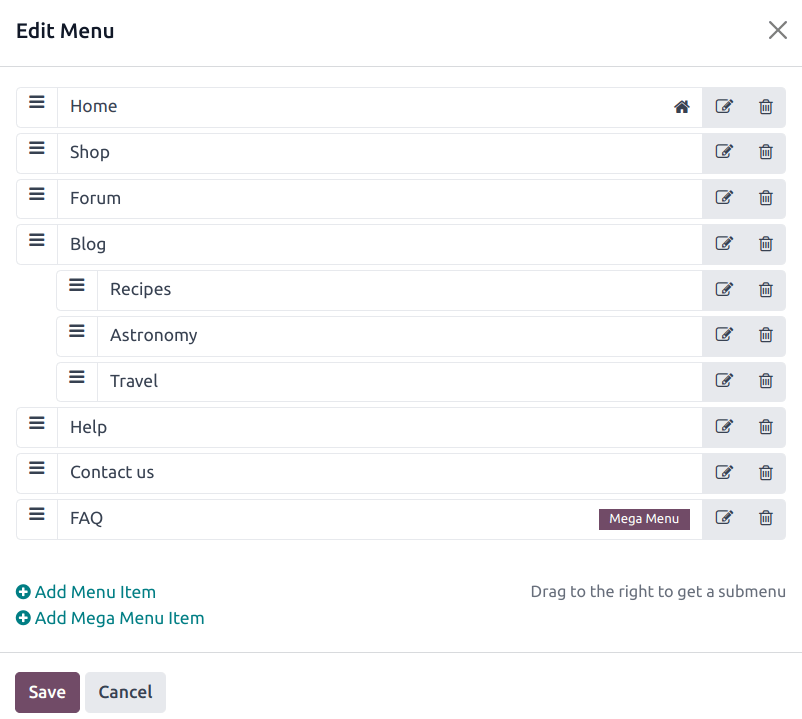
菜单编辑器允许您编辑网站页眉,并添加 菜单项 和 大型菜单 。
要打开菜单编辑器,请转到 网站 ‣ 站点 ‣ 菜单编辑器 。在此处,您可以:
使用 (编辑菜单项) 图标 重命名 菜单项或更改其 URL。
使用 (删除菜单项) 图标 删除 菜单项。
移动 菜单项:将其拖放到菜单中的所需位置。
创建常规下拉菜单 :将子菜单项向右拖放到其父菜单下方。
小技巧
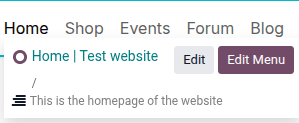
您还可以从网站编辑器中访问菜单编辑器。为此,您可以:
选择任意菜单项并点击 编辑菜单 ,或者
转到 样式 选项卡,然后点击 页眉 部分标题旁的 编辑菜单 。
添加菜单项
默认情况下,页面在 创建时 会作为下拉菜单项添加到菜单中。要添加新的菜单项,请遵循以下步骤:
菜单项设计
要修改菜单项的设计,请点击右上角的 编辑 并选择页眉。然后转到 样式 选项卡,并导航到 导航 部分。以下选项可用:
为桌面设备调整 桌面菜单 的对齐方式。
为移动设备调整 移动端菜单 的对齐方式和位置。
选择 子菜单 是在 悬停时 还是 点击时 打开。
选择一种 链接样式 ,以在菜单中突出显示当前页面。
注解
在 导航 部分中,可用的选项可能会因所选模板而异。
对未登录用户隐藏动态菜单项
要为未登录用户隐藏 Shop 菜单项,请 将电子商务访问限制为已登录用户 。
要对未登录用户隐藏与 动态 页面相关的其他菜单项(即由 Odoo 自动生成的菜单项,例如在安装应用或模块时生成,如 Events 、 Courses 等),请按照以下步骤操作:
启用开发者模式 。
转到 网站 ‣ 配置 ‣ 菜单 。
如有需要,展开相关网站的菜单列表。
选择您希望隐藏的菜单项。
在 可见群组 部分中,点击 添加一行 。
搜索 名称 为 角色 / 门户 的群组,然后点击 选择 。
保存。
小技巧
您可以在此菜单项表单上进一步自定义菜单项。例如:
启用 新窗口 复选框,以便在点击时于新选项卡中打开页面。
添加 相关页面 或 相关模型页面 。
分配 上级菜单 和/或 下级菜单 以创建层级结构。
更多内容
大型菜单
大型菜单与下拉菜单类似,但它并不显示简单的子菜单列表,而是显示一个划分为多个导航选项组的面板。它们对于内容量大的网站或 电子商务网站 尤其有用,因为可以在菜单中包含所有网页或 电子商务类别 ,同时让所有菜单项一次性保持可见。

要创建大型菜单,请按照以下步骤操作:
大型菜单使用默认的 构建块 构建,这意味着必须单独自定义每个组件。为此,请点击右上角的 编辑 ,然后选择该大型菜单。接着:
直接在构建块内编辑文本。
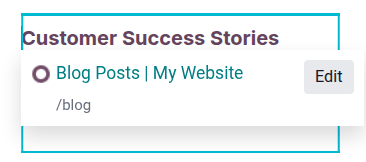
通过选择大型菜单项并点击 编辑 按钮,编辑 菜单项的 URL 。
通过将相关块拖放到大型菜单中的所需位置来移动一个菜单项。
点击相关块的 (移除) 图标即可删除菜单项。
大型菜单设计
要自定义大型菜单的总体布局及其各个 构建块 ,请打开网站编辑器,转到 样式 选项卡,并导航到 大型菜单 部分。以下选项可用:
选择一个 模板 。
选择 尺寸 : 全宽 或 窄 。
如适用,请切换 电子商务类别 。
页眉和页脚设计
要修改页眉或页脚的设计,请点击右上角的 编辑 并选择页眉或页脚。然后转到 样式 选项卡,并导航到 页眉 或 页脚 部分。以下选项可用:
从下拉菜单中选择一个 模板 。
通过定义 主题 样式、选择 自定义 颜色选项或使用 渐变 ,来选择 背景 颜色。
设置 内容宽度 。
为页脚添加 边框 ,并自定义其大小、样式和颜色。
适应设计 圆角 来适配。
选择一种 阴影 选项。可选择 无 、 预定义主题阴影 ,或通过定义 外凸/内凹 、 颜色 、 偏移量 、 模糊 和 扩展 来配置 自定义 阴影。
要进一步自定义网站的页眉,请使用 页眉 部分中的以下页眉专用设计选项:
添加 滚动效果 以确定页眉在滚动页面时的行为。将鼠标悬停在某个效果上即可预览。
切换 显示免责声明 选项可在页眉上方显示横幅。您可以根据需要自定义横幅文本和 背景 颜色。
为所选页面选择 页眉位置 : 常规 、 隐藏 或 内容之上 。选择 内容之上 时,您还可以自定义 背景 和 文本颜色 。
小技巧
要在所有页面上隐藏页眉,请转到网站编辑器的 主题 选项卡。向下滚动到 高级 部分,然后关闭 显示页眉 开关。
隐藏 的元素(适用时包括页眉)可在 不可见元素 下找到。
将 默认 强调色 更改为 主要 或 次要 颜色 ,以便在视觉上区分页眉中的下拉按钮。
定义 字体 。
设置 格式 大小,并根据需要添加颜色。
要控制特定元素的可见性,请导航到 样式 选项卡的 显示/隐藏元素 部分,然后点击与您希望显示或隐藏的元素相关的选项。您可以显示或隐藏:
要进一步自定义网站的页脚,请使用 页脚 部分中的以下页脚专用设计选项:
选择 滑出效果 : 常规 (即无效果)、 滑动悬停 或 滑动悬停 + 阴影 。
切换 滚动到顶部按钮 选项以添加 (滚动到顶部) 按钮,然后选择其位置。
切换 版权 开关以隐藏或显示版权声明。如果启用,可根据需要在 版权 部分中添加颜色。
通过切换 页面可见性 开关,隐藏或显示当前页面的页脚。隐藏的元素(适用时包括页脚)可在 不可见元素 下找到。
小技巧
您还可以将 内部内容 块 添加到页眉或页脚以作进一步自定义,例如 电子商务专用页脚选项 。