会场讨论与分享
使用 Odoo活动,访客可以使用活动网站查看议题、提交演讲提案并查看活动的详细议程。
重要
要访问演讲、提案和议程,内部用户必须启用并设置活动议题。请参阅活动专题文档以了解有关启用和创建议题的更多信息。
活动网站
当内部用户创建活动时,Odoo活动会在用户的 Odoo 构建网站上为其生成一个单独的网站。
访客可以通过两种方式访问该活动网站:
打开活动应用,导航到特定活动,然后点击前往网站智能按钮。
或者,在 Odoo 构建的网站上时,点击活动标题选项,然后选择所需的活动。
在活动网站上,有一个子标题菜单,包含不同的页面,包括以下内容:
注解
如果子标题菜单未显示,则必须由内部用户手动启用。
为此,点击顶部的编辑按钮。在编辑器面板中,点击顶部的自定义选项卡,然后启用子菜单(特定)设置。最后,点击保存以应用更改。
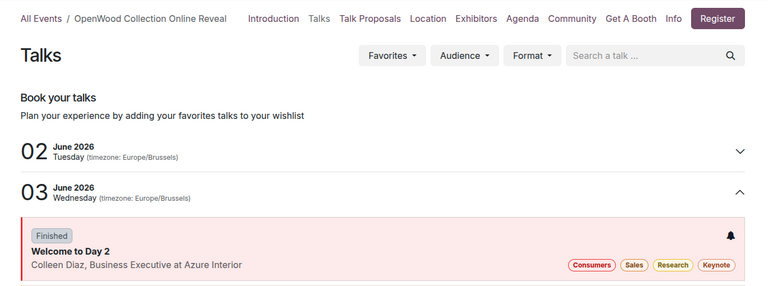
查看演讲
演讲页面显示活动的计划议题安排,按日期排序。
访客可以通过点击议题标题右侧的(空铃铛)图标将议题标记为收藏。标记为收藏的议题会显示(实心铃铛)图标。然后访客可以按收藏过滤议题。
此外,访客还可以按标签过滤议题 (在每个议题的表单上自定义)。
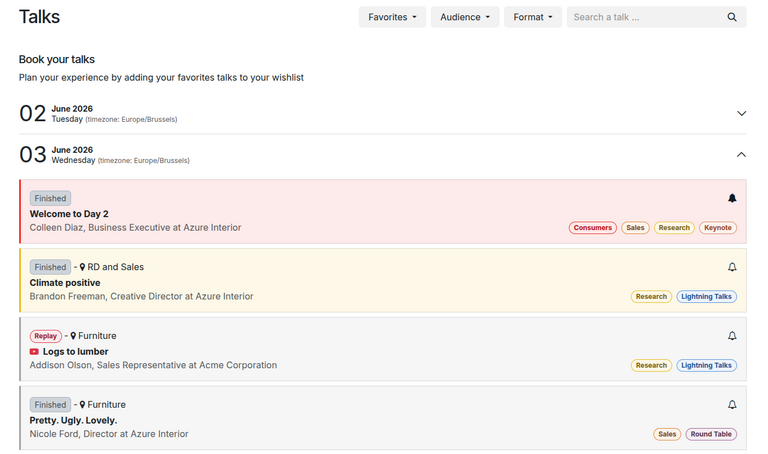
按收藏过滤
要按标记为收藏的任何议题过滤演讲页面,请点击收藏下拉菜单。
访客可以选择以下两个选项之一:
收藏:仅显示标记为收藏的议题。
所有讲座:显示所有议程。
注解
如果访客在未将任何议程标记为收藏的情况下应用收藏选项,将显示所有活动议程。
按标签筛选
如果在创建议程期间在数据库中为任何议程配置了标签和标签类别,页面顶部的收藏下拉菜单旁边将出现其他下拉筛选菜单,允许用户按标签类别筛选议程。
小技巧
要在议程表单中添加标签和标签类别,请导航到活动应用并打开所需活动。点击议程智能按钮并打开所需的活动议程。
在议程表单上,在标签字段中输入新标签。然后,从生成的下拉菜单中点击创建并编辑…。
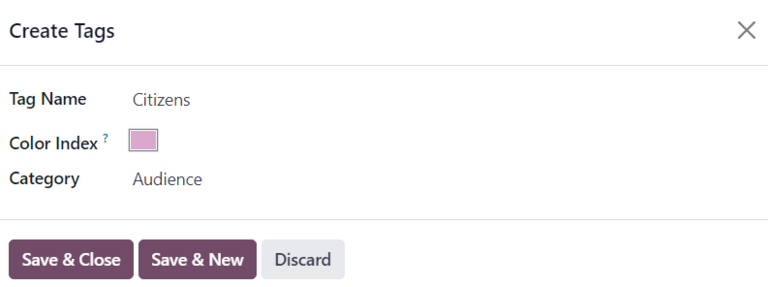
这样做会显示一个创建标签弹出表单,包含以下字段:
标签名称:标签的名称。此字段已填充。
颜色索引:与此标签关联的议程的颜色,显示在网站上。
类别:标签的类别。此类别显示为讲座页面上的下拉筛选菜单。
提议讲座
讲座提议页面允许访客通过自定义在线表单提交讲座提议。
小技巧
默认情况下,讲座提议页面由 Odoo 自动生成。如果需要,内部用户可以编辑页面的任何部分,包括提议表单。
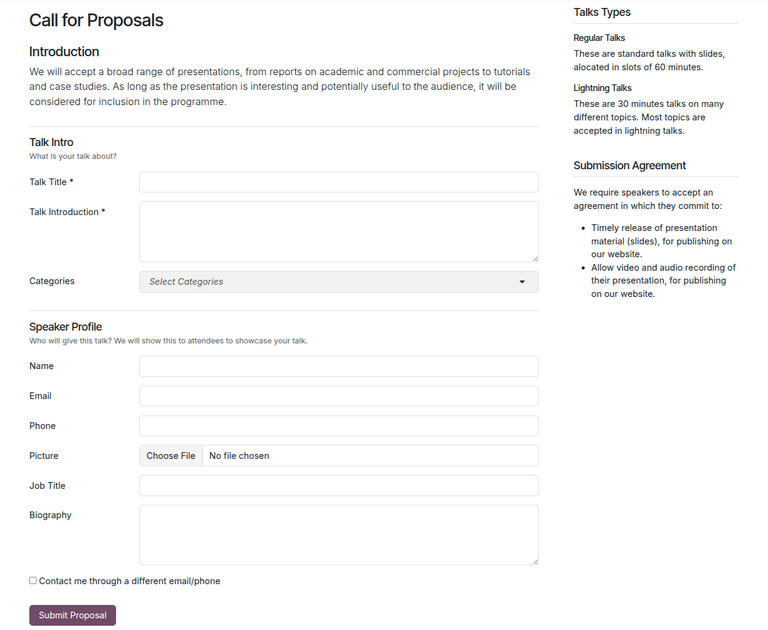
要提交提议,访客填写表单,然后点击提交提议按钮。
这样做会在数据库中创建一个新的议程表单。内部用户可以通过导航到活动应用、点击相关活动并选择议程智能按钮来访问它。新提议的讲座现在作为新议程出现在提议阶段中。
此时,内部用户可以审查提议的讲座,并通过将议程移至流程中的适当阶段来接受或拒绝提议。
如果被接受,内部用户可以通过点击前往网站智能按钮并将顶部的未发布开关切换为已发布来在活动网站上发布议程。
然后访客可以在讲座页面上看到该议程。
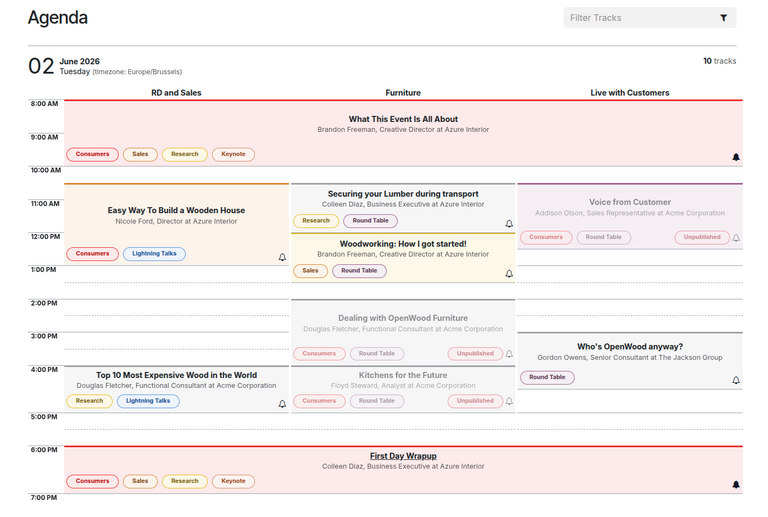
查看议程
议程页面显示活动日历,按列显示每个讲座的指定位置,按行显示其计划时间。
访客可以点击日历上的任何议程以在网站上打开该议程的特定页面。
小技巧
讲座的地点可以在其讲座表单中找到。要找到它,请导航至活动应用,点击相关活动,点击讲座智能按钮,并选择所需的讲座。在讲座表单中,查看或修改地点字段。
本站校对说明
本篇《Odoo 20.0 documentation》翻译自 Odoo 20.0 企业版官方文档。营销章节的术语按国内习惯统一:campaign 译为「活动」、segment 译为「分群」、automation 译为「自动化流程」。邮件与短信送达相关的域名验证、退订规则已按 20.0 版本核对;国内短信通道与邮件服务商的资质要求不同,官方文档的示例配置不能直接照搬。涉及公众号、企业微信等国内渠道的引流做法,可在本站营销专题中查阅。文中数据统计口径以系统默认报表为准。如与官方英文版表述不一致,以 odoo.com 官方文档为准。
内容源自 Odoo S.A. 官方文档,依 CC BY-SA 4.0 许可翻译与校对,版权归 Odoo S.A.。本站为第三方中文文档站点,非 Odoo 官方网站。遇到与官方表述冲突之处,请以 odoo.com 官方文档 为准;版本选型可参考 社区版与企业版对比。