审批
通过为审核中的 工程变更单 (ECO)的各阶段指定审批人,可自动通知利益相关者和管理者。只有在指定的审批人接受变更后才能应用变更。审批可确保由团队成员进行审查,从而避免错误和过早的操作。
更多内容
添加审批人
要添加审批人,请先进入 ,然后点击 ECO 类型的项目卡片,以打开 ECOs 的甘特视图。
在 工程变更指令 页上,将鼠标悬停在所需的阶段上,并单击 (操作) 图标。然后,点击 编辑 以打开弹出窗口。
注解
审批人可以添加到任何阶段,但他们在 验证 阶段最为关键——该阶段位于最终的 关闭 阶段之前, 关闭 阶段会应用 ECO 并更新 BoM 。这使利益相关者能够控制变更的方式和时间。
有关更多信息,请参阅关于 阶段类型 的文档。
在 编辑 阶段弹出窗口中,单击 添加一行 按钮,位于 批准 下。然后,在 角色 下,输入审批人的职位或标题(例如 工程经理、质量团队 等),并选择从下拉菜单中相应的 用户 。
审批类型
接下来,将 批准类型 设置为 需要批准 、 批准,但可选 或 仅限评论 。
示例
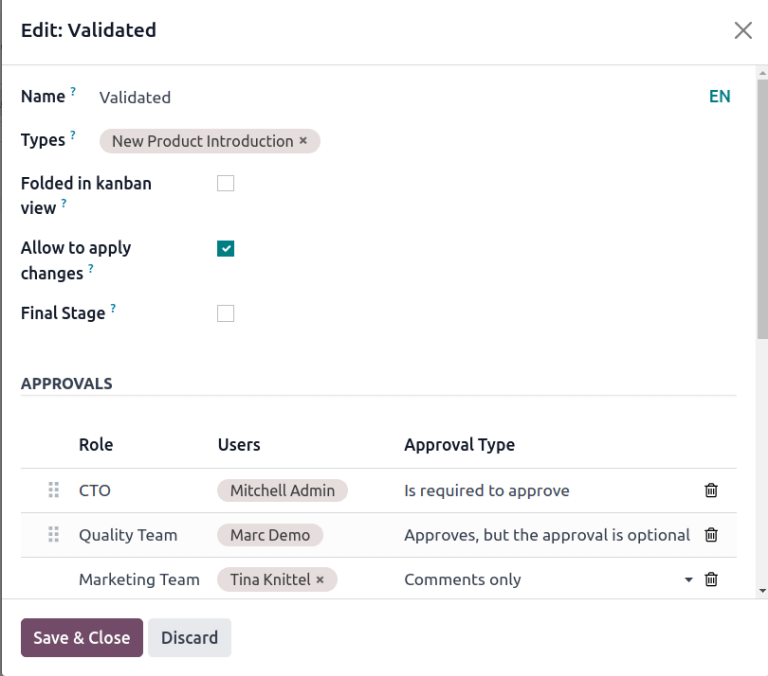
将 CTO、”Mitchell管理员” 作为 ECO 的必需审批人,在 已验证 阶段中,在 新产品介绍 ECO 类型中。
要对 ECO 进行更改,不 需要质量团队和市场营销团队的批准,因为它们的 批准类型 分别设置为 批准,但可选 和 仅限评论 。
管理审批
审批人可以导航至 并选择某个 ECO 类型的卡片来跟踪其待办审批,卡片上会显示分配给他们的未完成任务数量。
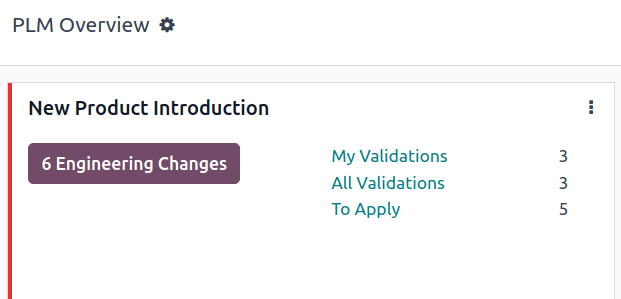
ECO 项目卡片上各按钮的功能如下:
#工程变更 按钮显示该 ECO 类型的进行中 ECO 的计数。点击该按钮可打开 工程变更单 页面的甘特图视图。
我的验证 显示审批人必须接受或拒绝的 ECO 计数。点击此按钮会显示待审批或已拒绝的 ECO (标记为红色 已锁定 状态)。
所有验证 按钮显示等待审批或被审批人拒绝的 ECO 数量。点击该按钮可显示这些待审批的 ECO。
应用 显示用户需要应用更改的 ECO 计数。点击该按钮可显示验证阶段所有需要批准和应用更改的 ECO。
标有绿色 完成 阶段的 ECOs 已获批准,用户需要点击 ECO 进入表单视图,然后点击 应用变更 按钮。
小技巧
ECO 审批可以通过 活动 进行访问、管理和安排后续操作。请参见 活动文档,详细了解如何集成管理工作流。
批准 ECO
以指定审批人身份登录时,导航到验证阶段的 ECO 查看 批准 、 拒绝 和 应用更改 按钮。
要批准 ECO,并将更改应用到生产中的 物料清单(BoM) ,请点击 批准 ,然后点击 应用更改 。
请注意,除非先点击了 批准 按钮,否则 应用更改 按钮 不会 工作。此外,沟通栏中会记录点击这些按钮的历史。
警告
如果没有审批人的批准类型为 需要批准,则无需先点击 批准 按钮,应用变更 按钮 即可正常工作。