保险与事故
管理车队时,事故在所难免。追踪事故对了解车辆维护成本和识别安全驾驶员至关重要。
Odoo 的 车队 应用提供多种事故追踪方式。下面以一种监控事故及维修成本的可行方法为例,给出分步操作说明。
结构
针对此用例,进入 。在 服务表单 上创建两个 服务类型:Accident - Driver's Fault (事故-司机责任)和 Accident - No Fault (事故-非司机责任)。
此设置可记录与事故相关的维修,并按责任归类。
发生事故时创建一条服务记录,事故所需的具体维修记录在服务记录的 描述 中,事故详情记录在 备注 部分。
借助这种组织结构,可以按责任、车辆、驾驶员或成本查看所有事故。
记录事故和修复
要登记事故并启动维修流程,第一步是 创建服务记录,写明所需的具体维修项目。
注解
有些事故需要多家供应商分别维修。这种情况需要为每家维修供应商单独创建服务记录。为保持记录有序,建议 备注 字段保持一致,并附上相同的重要文件(如警方报告)。
进入 查看主 服务 仪表板。点击左上角的 新建,加载空白服务表单。
在表格中输入以下信息:
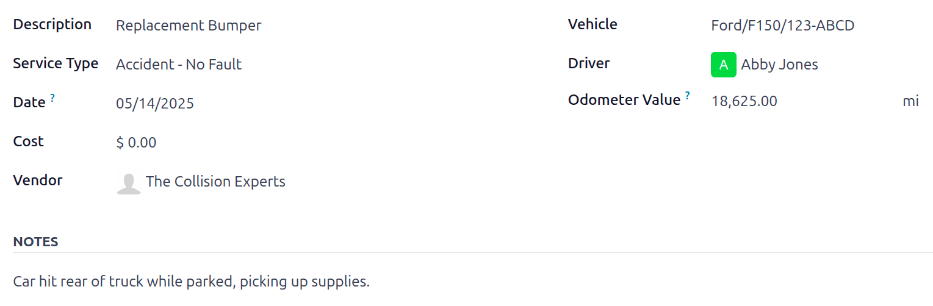
描述:输入完全修复车辆所需的维修描述,如
Bodywork(车身钣金)、Windshield Replacement(更换挡风玻璃)或Replacement Bumper, Tires, and Windows(更换保险杠、轮胎和车窗)。服务类型:本例中根据实际情况选择
Accident - Driver's Fault或Accident - No Fault。首次录入这两种 服务类型 时,输入新服务类型名称后点击 创建 (新服务类型),弹出 创建服务类型 窗口,新类型名称已填入 名称 字段。在 类别 字段的下拉菜单中选择 服务,然后点击 保存并关闭。
事故服务类型添加到数据库后,即可在 服务类型 字段的下拉菜单中选用。
日期:使用日历弹窗选择事故发生日期。通过 (箭头) 图标翻到目标月份,点击日期选中。
成本:此字段留空,因为维修费用尚未确定。
供应商:使用下拉菜单选择执行维修的供应商。如果系统中尚未录入该供应商,输入供应商名称后点击 创建 快速添加,或点击 创建并编辑… 以 添加并配置供应商。
车辆:从下拉菜单中选择涉事车辆。选定车辆后,驾驶员 字段自动填充,里程表读数 字段会出现计量单位。
驾驶员:选定 车辆 后,该车辆当前登记的驾驶员自动填入此字段。如果事故发生时驾驶员另有其人,从下拉菜单中选择正确的驾驶员。
里程表读数:输入事故发生时的里程表读数。计量单位为公里(km)或英里(mi),取决于所选车辆的配置。
备注:在服务表单底部输入事故的具体细节,如
撞到鹿或停车等待时在路口被追尾。
Odoo 支持在服务记录上附加任何重要文件,如维修报价单和警方报告。点击表单 chatter 中的 (回形针) 图标,弹出文件选择窗口,找到目标文件后点击 打开 上传。
注解
文件添加到服务记录后,chatter 中会出现 文件 部分。要附加更多文件,点击 附加文件 继续添加。
服务阶段
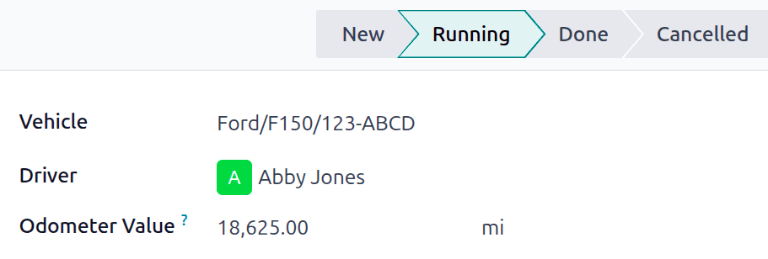
Odoo 车队 应用有四个默认服务阶段:
服务记录创建后的默认阶段。服务已申请但维修尚未开始。此阶段的 成本 字段保持为零。
维修进行中但尚未完成。维修报价显示在 成本 字段。
服务表单上列出的所有维修均已完成。成本 字段更新为维修的最终总费用。
服务申请已取消。
服务记录
通过导航至 打开 服务 主面板。然后,点击单个服务记录,打开详细的服务表单。点击服务表格上方右上角所需的阶段以更改状态。
看板视图
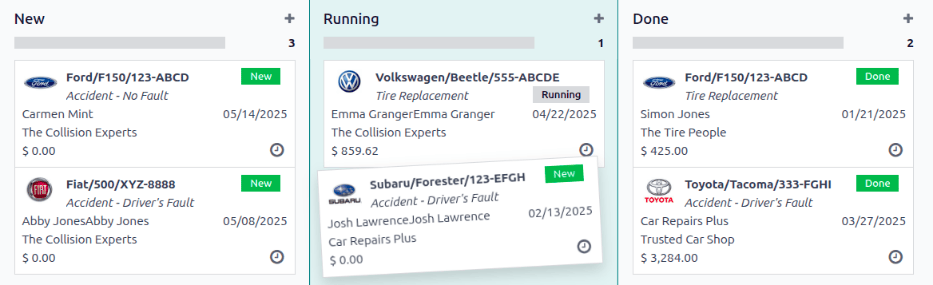
通过导航至 打开 服务 主面板。首先,点击屏幕右上角的 Kanban (看板) 图标,该图标按车辆组织所有维修。
接下来,移除搜索栏中的默认 服务类型 筛选器。这样,所有服务都会出现在看板视图中,按照各自的 状态 排序。
将服务记录拖放到所需的阶段。
事故报告
使用本文件概述的方法追踪事故的主要原因之一是能够查看事故总成本、确定最安全的驾驶员、计算特定车辆的实际总成本。
服务仪表板
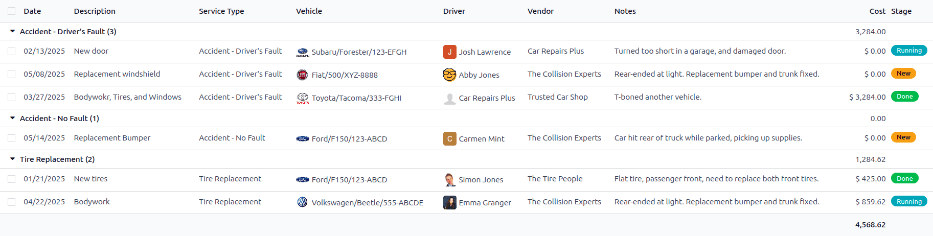
导航至 查看 服务 仪表板。所有服务记录都显示在 (列表) 视图中,按 服务类型 的字母顺序分组。
为事故追踪创建的两种服务类型出现在列表中: 事故 - 司机过失 和 事故 - 无过错 。
每个分组显示每个类型中的记录数,并在每个分组标题下列出单个记录。
示例
本例中有三起司机责任事故和一起非司机责任事故。仪表板还显示各组所有事故的预估总 成本。
司机责任事故的维修费用约为 $3,284.00 美元。非责任事故尚无关联费用,因为维修尚未完成、也还没有报价。
注解
总费用 成本 计算维修表单上的 所有 费用,包括估算费用和最终维修费用。如果有任何维修处于 运行 阶段,而最终账单尚未计算,则该数字可能不准确。
报告仪表板
导航至 查看 报告。该报告显示 (条形图),包含当年所有 合同 和 服务 成本,默认按月( 日期: (年) )排列。由灰色虚线表示的 总和 是 合同 和 服务 成本的总和。
要按车辆查看总成本,点击搜索栏右侧的 (切换搜索栏) 图标展开下拉菜单,在 分组方式 列点击 车辆,数据即按车辆组织。
该视图显示每辆车的真实成本(含车辆租赁月费等合同成本及所有事故维修费用)。悬停成本栏,可激活数据弹窗,显示车辆名称及总成本,实现成本构成全景分析。
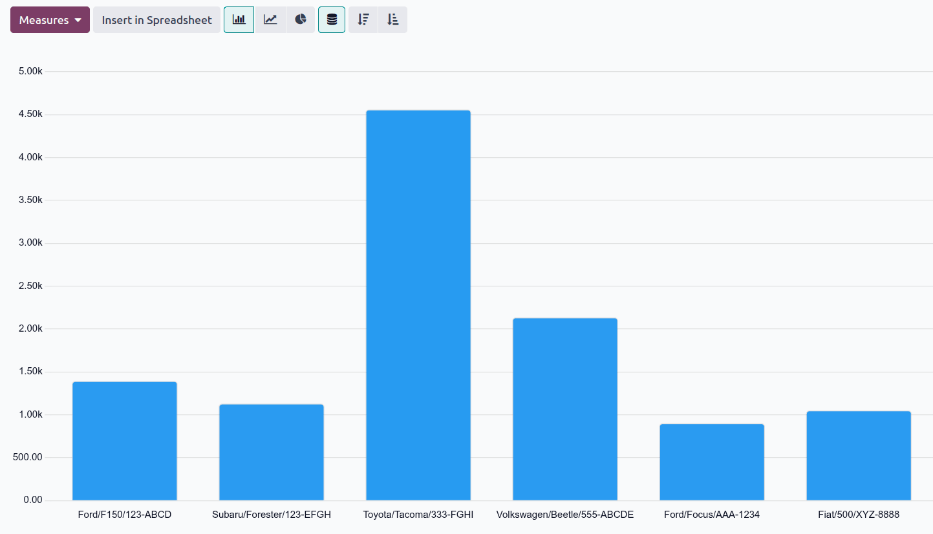
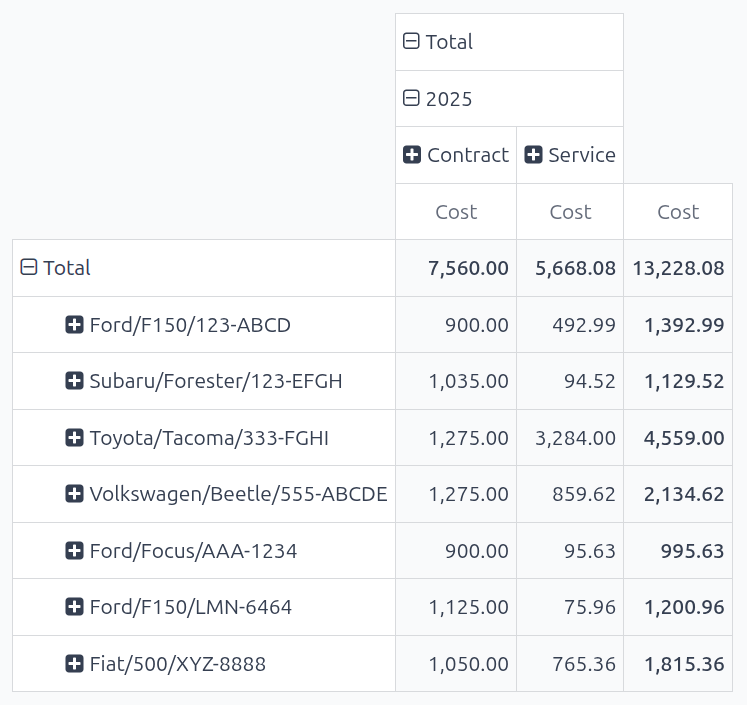
要查看合同成本和维修的单项成本详情,请点击 成本分析 面板右上角的 (透视) 图标。这将在单独一行显示每辆车,并显示 合同 成本和 服务 成本以及 总 成本。
注解
默认情况下, (Pivot) 视图按车辆组织数据,因此不需要按 车辆 对数据进行分组。如果已激活此筛选器,则不会影响显示的数据。
管理事故维修
对于有多名员工管理大型车队的公司,如果 服务 仪表板中有大量记录,只显示 新建 和 Run运行 阶段的服务记录可以节省时间。
进入 ,所有服务申请已按 服务类型 组织。接着点击搜索栏右侧的 (切换搜索面板) 图标展开下拉菜单,在 筛选 列点击 添加自定义筛选,弹出 添加自定义筛选 窗口。
需要在弹出窗口中配置三个下拉字段。
在第一个字段中,向下滚动并选择 阶段 。
将第二个字段设置为 = 。
从最后一个字段的下拉菜单中选择 运行 。
然后,单击最后一个字段右侧的 (plus) 图标,当前规则下方会出现一条相同的规则。
然后,将第二条规则第三个字段中的 运行 改为 新的 ,其他字段保持不变。
点击底部的 添加 按钮,添加新的自定义筛选器。
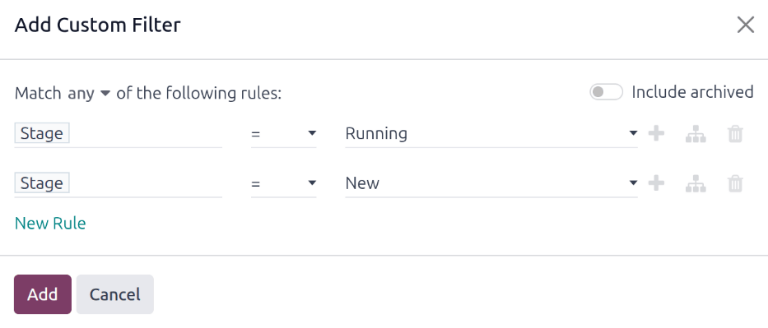
这一小幅修改只显示处于 新的 和 运行中 阶段的服务。对于随时管理大量维修的公司来说,该报告很有用。
要让此报表成为打开 服务 仪表板时的默认报表,点击搜索栏最右侧的 (切换搜索面板) 图标,然后在 收藏 列下方点击 保存当前搜索,其下会展开另一列下拉选项。勾选 默认筛选 复选框后点击 保存。此后每次访问 服务 仪表板,都会默认显示这个自定义的 服务 仪表板。